English
draft更新: 2026-04-23対応バージョン: 2.3.0 PDF ダウンロード

場所を登録する

圃場、畜舎、水槽など、作業の記録やセンサー設置の対象となる「場所」をマップから登録します。

場所を登録しておくと、記録画面で対象を選ぶだけで良くなり、入力が効率化できます。センサーデータの収集対象としても利用されます。

#前提

#ステップ 1:登録する場所を検索する

マップ機能から、登録したい場所を検索します。

  1. 1

    マップを開く

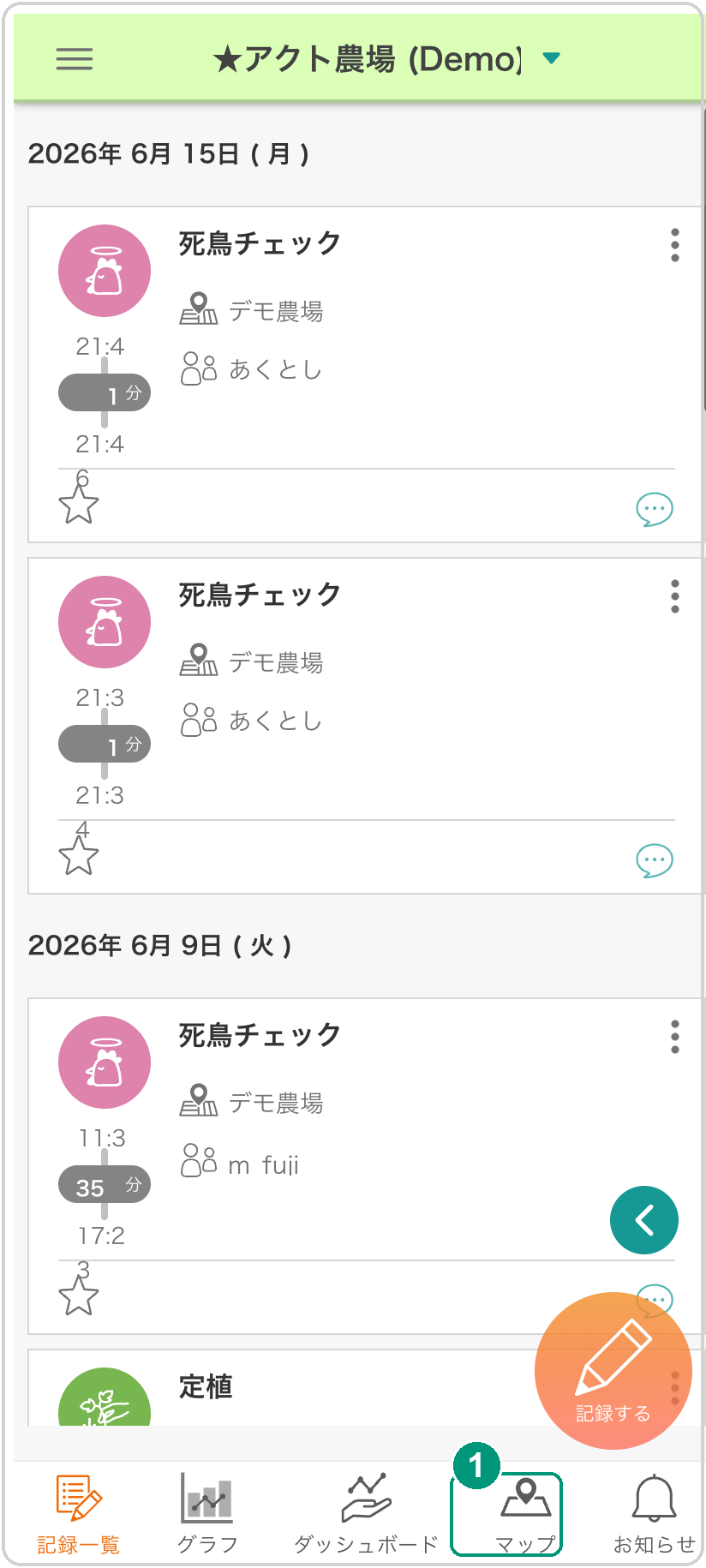
    メイン画面の 【マップ】をタップします。

    ホーム画面からマップを開く 図1:マップを開く

  2. 2

    所在地を検索する

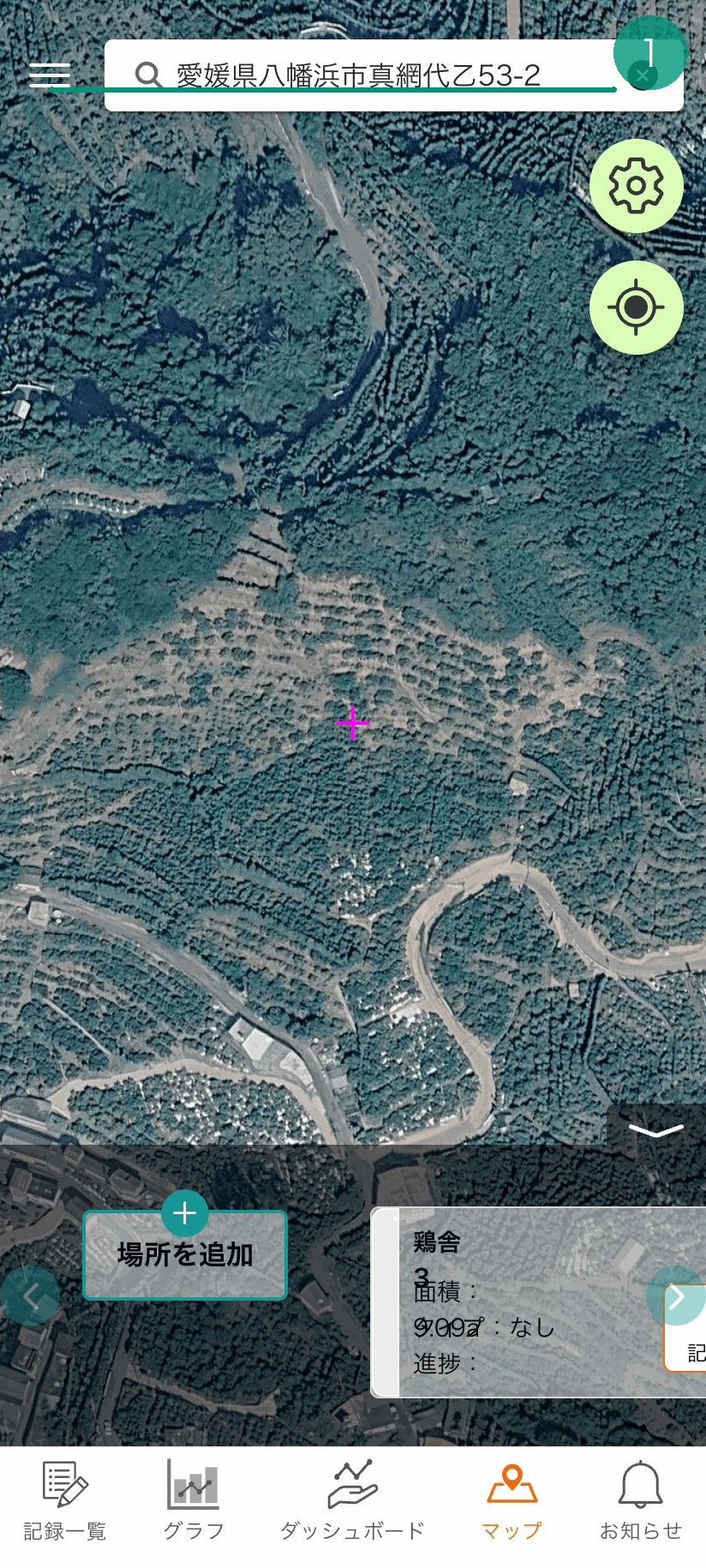
    「検索キーワード」に、畜舎や田畑の所在地を入力して検索します。

    検索キーワード入力画面 図2:所在地の検索

    !

    TIP

    地番や施設名、最寄りのランドマークでも検索できます。地図を指で操作して直接目的地へ移動しても構いません。

  3. 3

    【場所を追加】をタップする

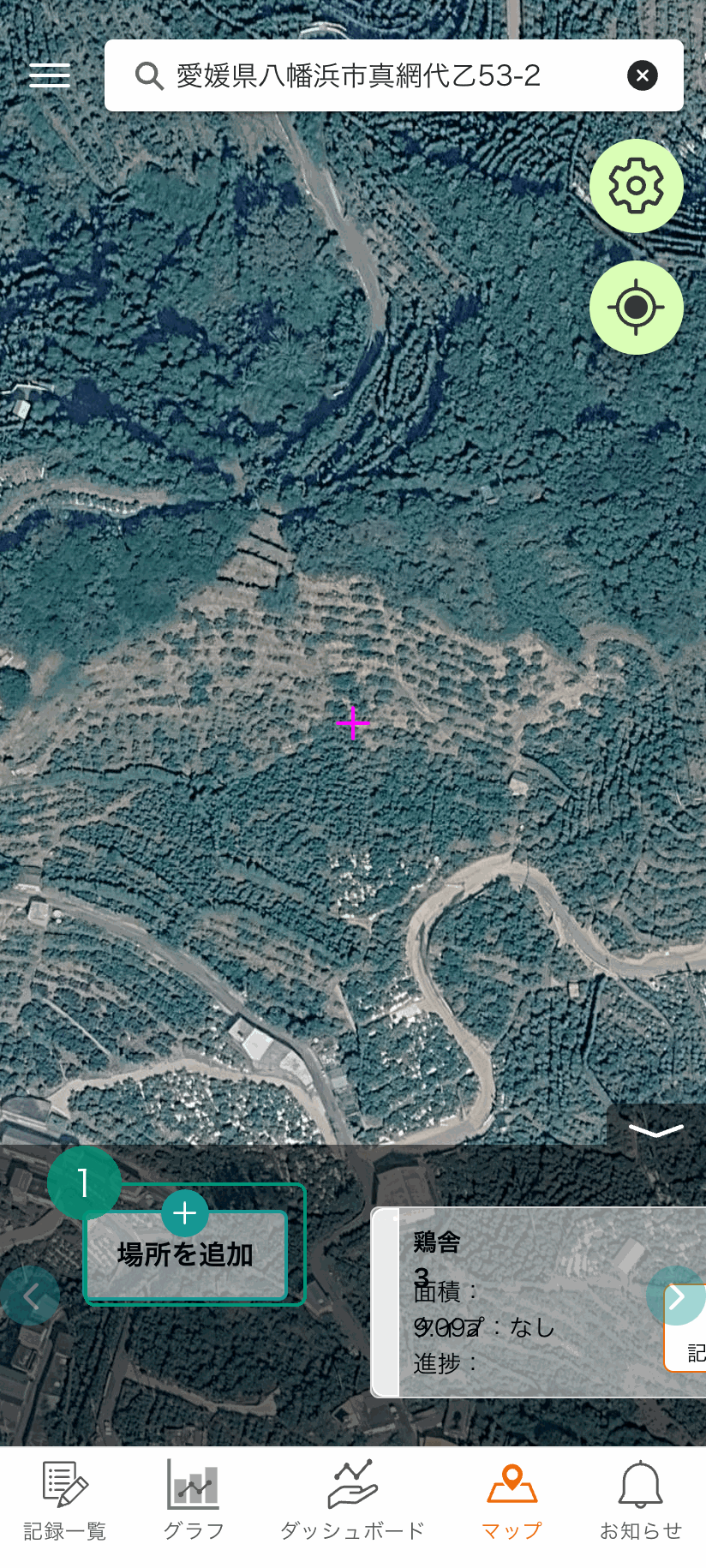
    目的の場所が地図の中央に表示されたら、 【場所を追加】をタップします。

    場所を追加ボタン 図3:場所を追加する

#ステップ 2:場所の形を作成する

圃場や畜舎の形をマップ上に描画します。

  1. 1

    【ここに場所を作成】をタップする

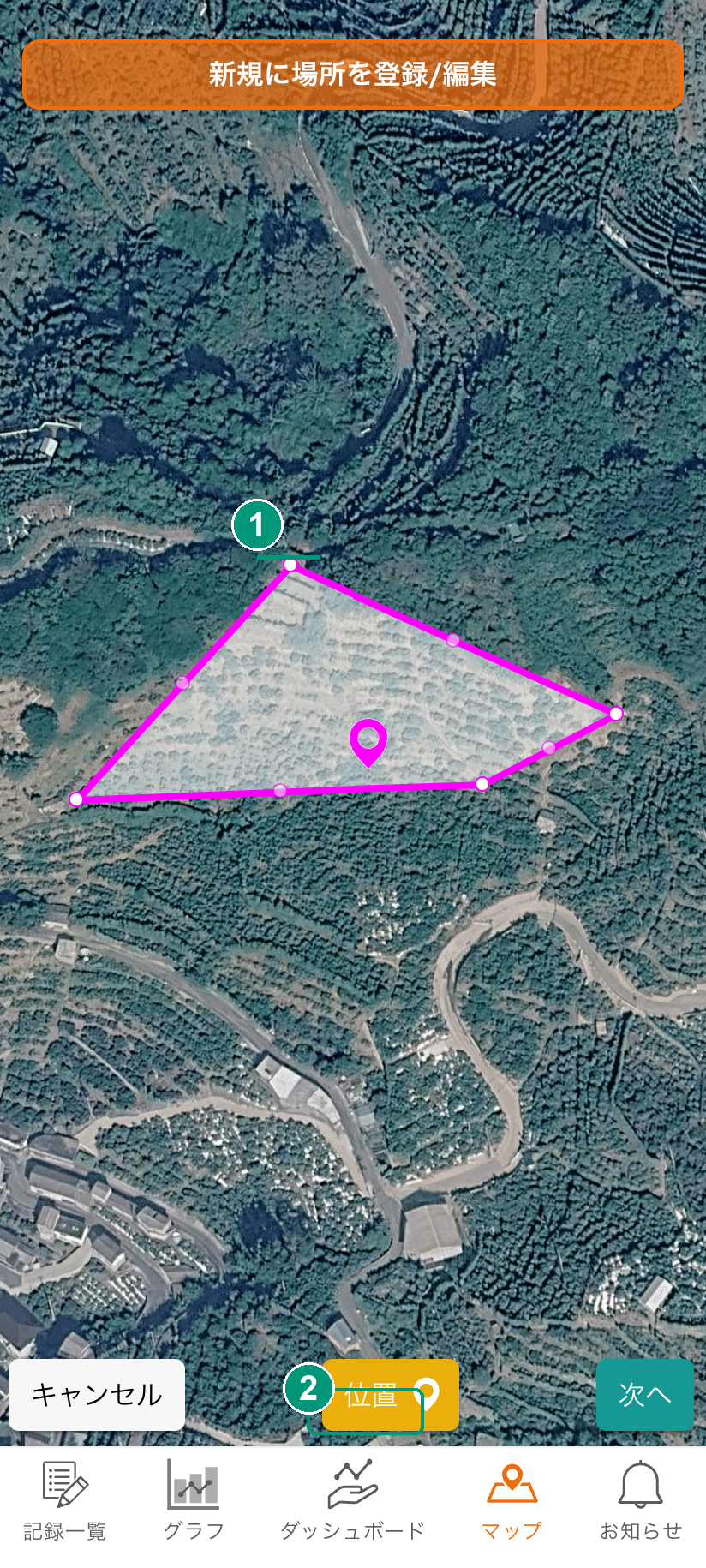
    地図上のピンの位置で、【ここに場所を作成】をタップします。

    ここに場所を作成ボタン 図4:場所作成の開始

  2. 2

    【形】をタップして編集モードに入る

    ツールバーから【形】をタップします。

    形の編集ツール 図5:形の編集ツール

  3. 3

    頂点をフリックして形を調整する

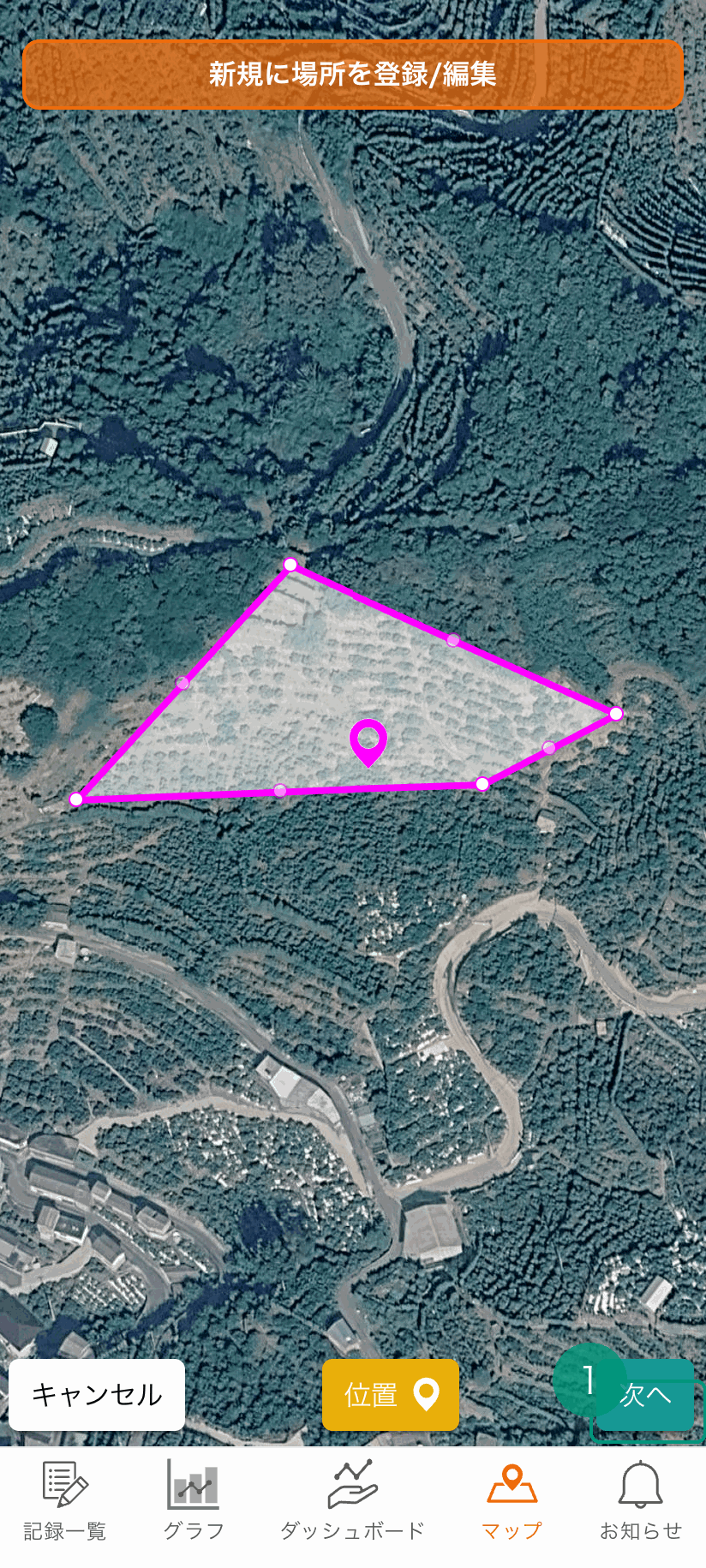
    地図上の頂点(○)をフリックして、畜舎や田畑の形に合わせて変形します。形が決まったら、【これで決定】をタップします。

    形を調整している様子 図6:形の調整

    !

    NOTE

    頂点は追加・削除もできます。複雑な形状の圃場は、実際の敷地にできるだけ近い形で登録するとマップ上の視認性が上がります。

#ステップ 3:場所の情報を登録する

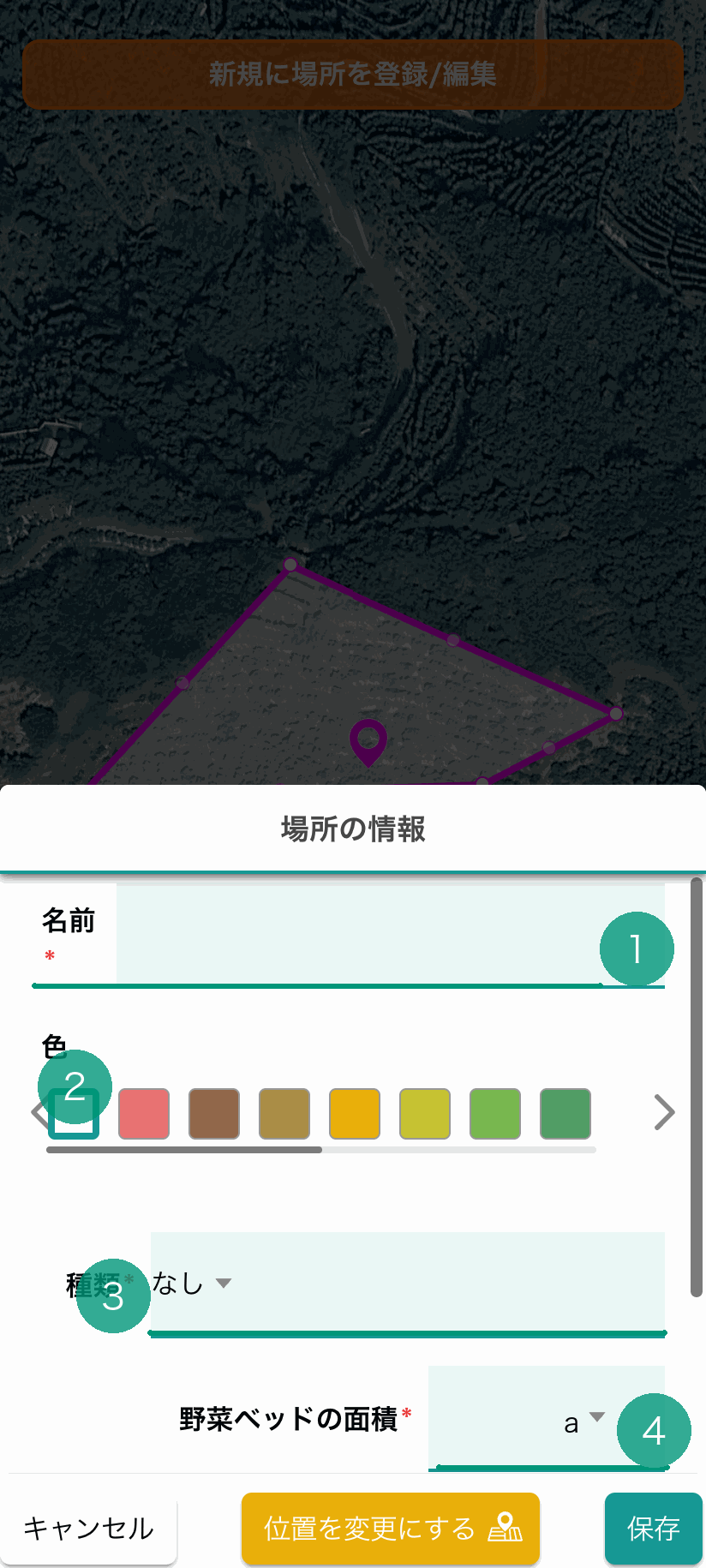
場所の名前・色・種類・面積を入力して保存します。

  1. 1

    名前を入力する

    「名前」欄に、場所の名前(例:「第 1 ハウス」「A 棟」)を入力します。

    名前入力画面 図7:名前の入力

  2. 2

    色を選ぶ

    「色」を選択すると、地図上の場所がその色で塗りつぶされます。トマト農地は赤、レタス農地は緑など、作物ごとに色分けしておくと運用しやすくなります。

    色選択画面 図8:色の選択

  3. 3

    種類と面積を設定する

    「種類」と「面積(単位)」を、場所に合わせて選択・入力します。

    !

    種類はレポート集計に使います

    レポート機能では、場所の「種類」ごとにデータを集計します。後からの変更も可能ですが、できるだけ初回登録時に正確な種類を選択してください。

    種類・面積設定画面 図9:種類と面積の設定

  4. 4

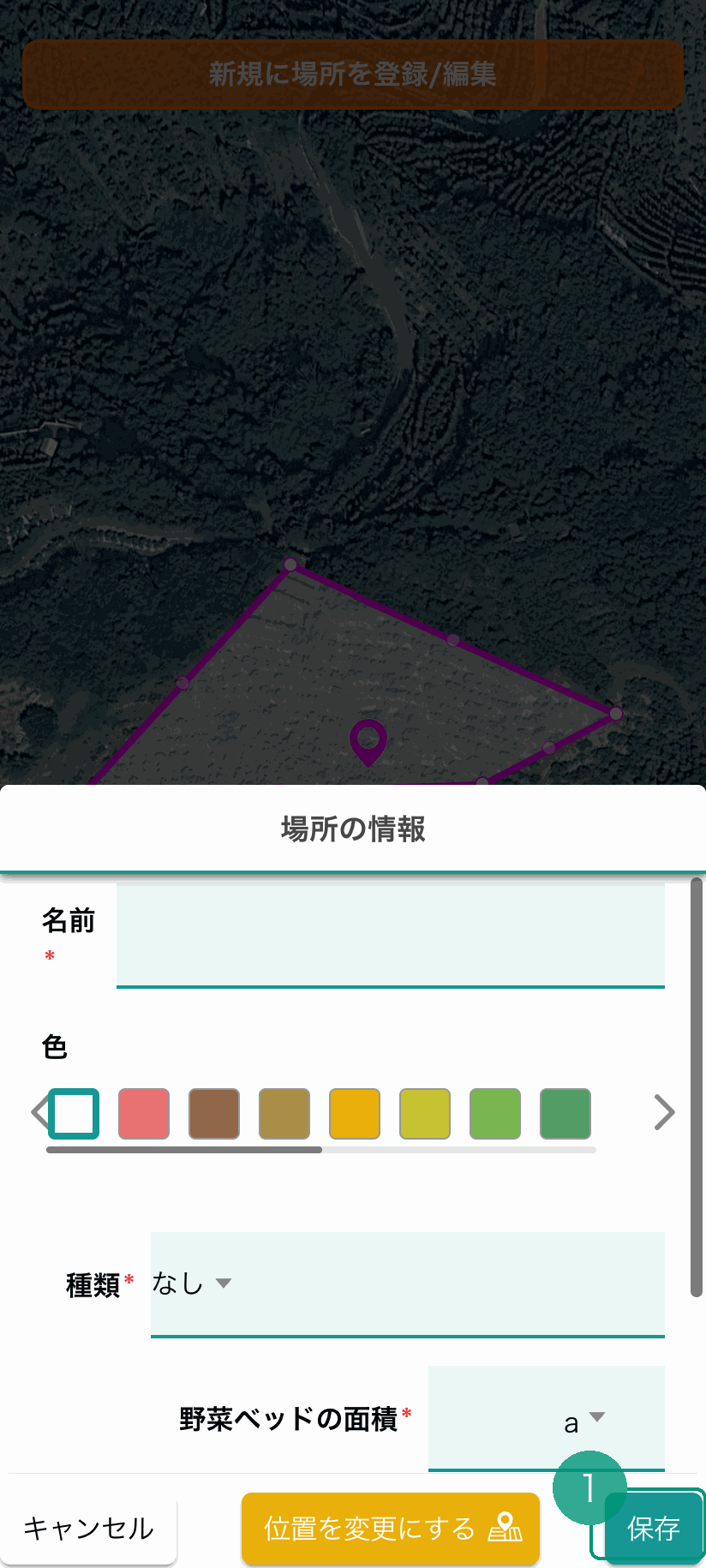
    【保存】をタップして登録を完了する

    入力内容を確認し、【保存】をタップします。以上で場所の登録は完了です。

    保存ボタン 図10:保存して登録完了

#登録後の確認

登録した場所は、マップ画面に色付きで表示されます。タップすると詳細を確認でき、名前・色・面積などを編集できます。

マップに表示された場所 図11:登録後のマップ表示

場所の詳細画面 図12:場所の詳細画面

場所の編集画面 図13:場所の編集

#よくある使い方

センサー設置場所の例 図14:センサー設置場所の例

色分けしたマップ例 図15:色分けしたマップ例

!

NOTE

場所は後から名前・色・面積を編集したり、削除したりできます。ただし、その場所に紐付く記録がある場合は、削除しても過去の記録は残ります。

#次のステップ

🔧 うまくいかない時

  • 検索で目的の場所が見つからない
    • 地番・施設名・最寄りのランドマークなど、複数のキーワードで試してください。
    • それでも表示されない場合は、地図を指で操作して直接目的地に移動し、【この場所を登録】をタップしてください。
  • 地図のピンが正しくない場所を指している
    • 再検索せず、地図を長押しするとピンの位置を手動で調整できます。
    • 登録後に 場所の編集 からも位置の修正が可能です。
  • 「場所を追加」ボタンが押せない
    • 位置情報の権限がアプリに付与されているか、スマホの設定画面で確認してください。
  • 登録した場所を削除したいが、記録が紐付いている
    • 削除しても 過去の記録は残ります。ただし記録一覧からは参照可能で、新しい記録はこの場所に紐付けできなくなります。

関連する章

このページは役に立ちましたか?