インストールと初期設定を行う
お手持ちのスマホにアクト・アップをインストールし、アカウント作成・グループ登録までを行います。作業時間の目安は 5〜10 分です。
本章では、アプリストアからのダウンロード、メールアドレスとパスワードでの新規登録、所属するグループ情報の登録までを順に説明します。
#前提
- iOS 14 以降、または Android 9 以降のスマホをご用意ください。
- メールアドレスを 1 つご用意ください(確認コードの受信に利用します)。
- すでに招待メールを受け取っている場合は、本章の新規登録ではなく招待 URL から参加してください。
#ステップ 1:アプリをインストールする
App Store または Google Play ストアから、アクト・アップアプリをインストールします。
-
1
ストアを開き「アクト・アップ」で検索する
iPhone の場合は【App Store】、Android の場合は【Google Play ストア】を開き、 検索欄に「アクト・アップ」と入力します。
-
2
【入手】または【インストール】をタップする
検索結果から「アクト・アップ」を選び、【入手】(iOS)または【インストール】(Android)をタップします。ダウンロードが完了したら、アプリを開きます。
app-02_step01.png❶">
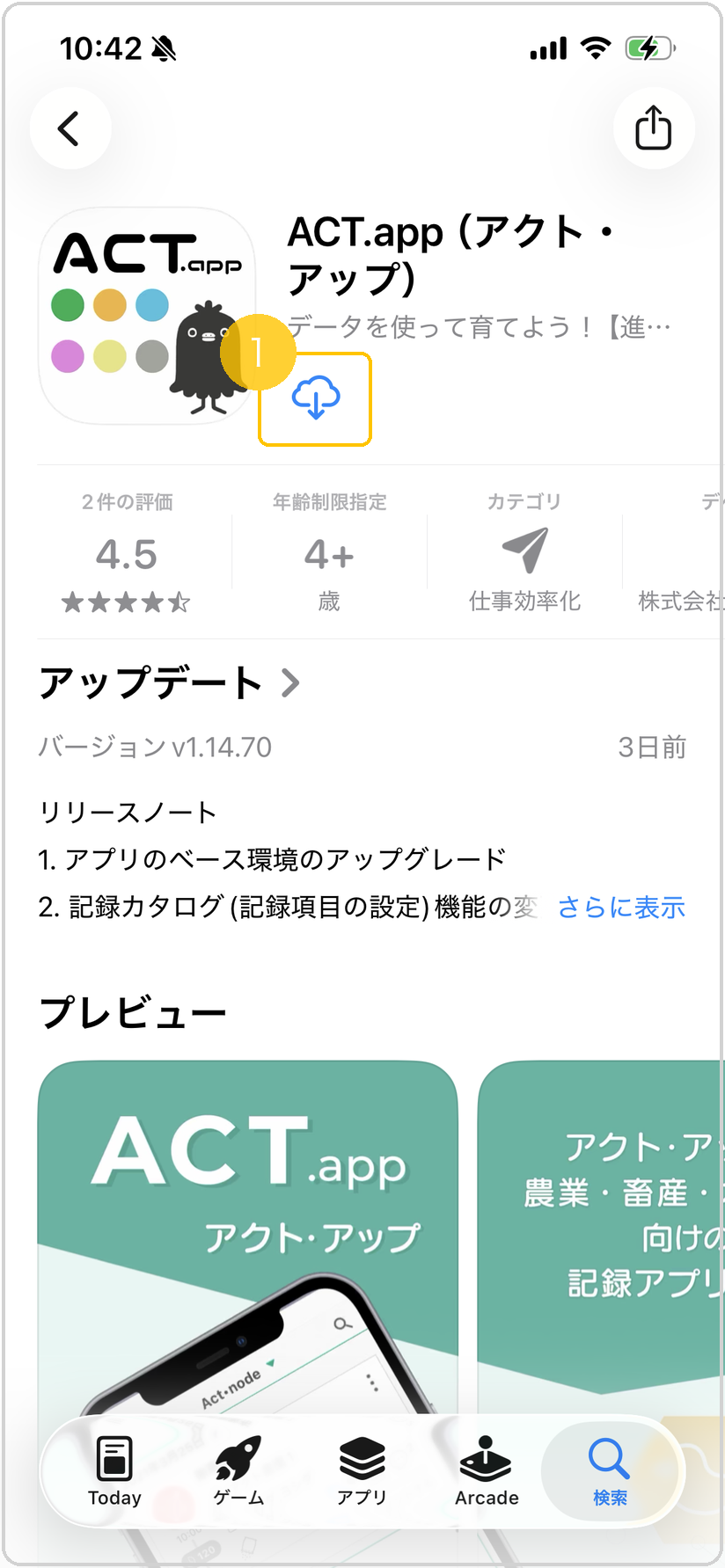 app-02_step01.png❶">
#ステップ 2:アカウントを新規登録する
アプリ起動後に開いた画面から、アカウントを作成します。
-
1
【新規登録】をタップする
【新規登録】をタップします。すでにアカウントをお持ちの場合は【ログイン】を選んでください。
app-02_step03.png❶">
-
2
登録方法を選択する
メールアドレスでの登録を選びます。
app-02_step04.png❶">
-
3
メールアドレスを入力する
受信可能なメールアドレスを入力し、【次へ】をタップします。
app-02_step05.png❶、【次へ】ボタンに黄色枠❷">
-
4
パスワードを設定する
任意のパスワードを 設定し、【新規登録】をタップします。
app-02_step06.png❶、【新規登録】ボタンに黄色枠❷(宛先メールアドレスはモザイク処理)">
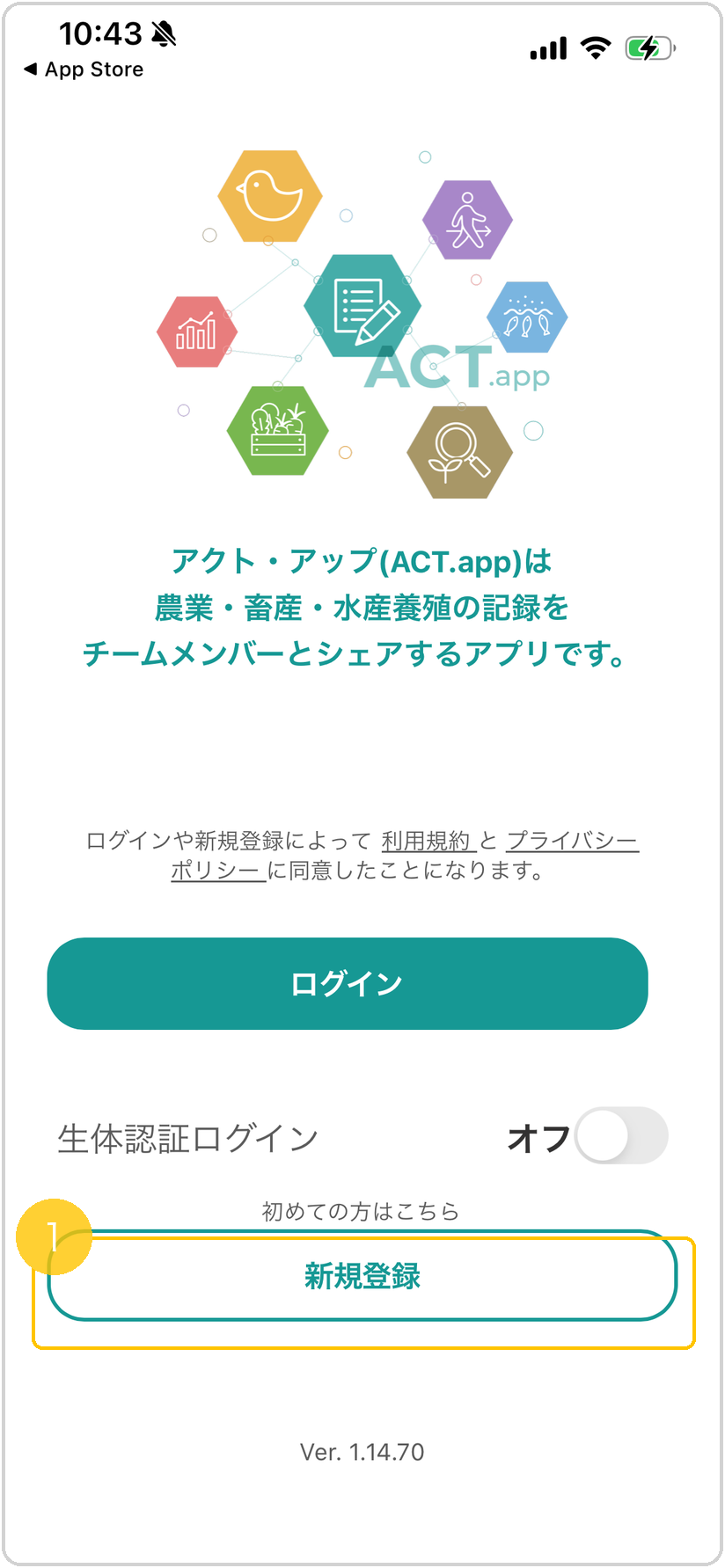 app-02_step03.png❶">
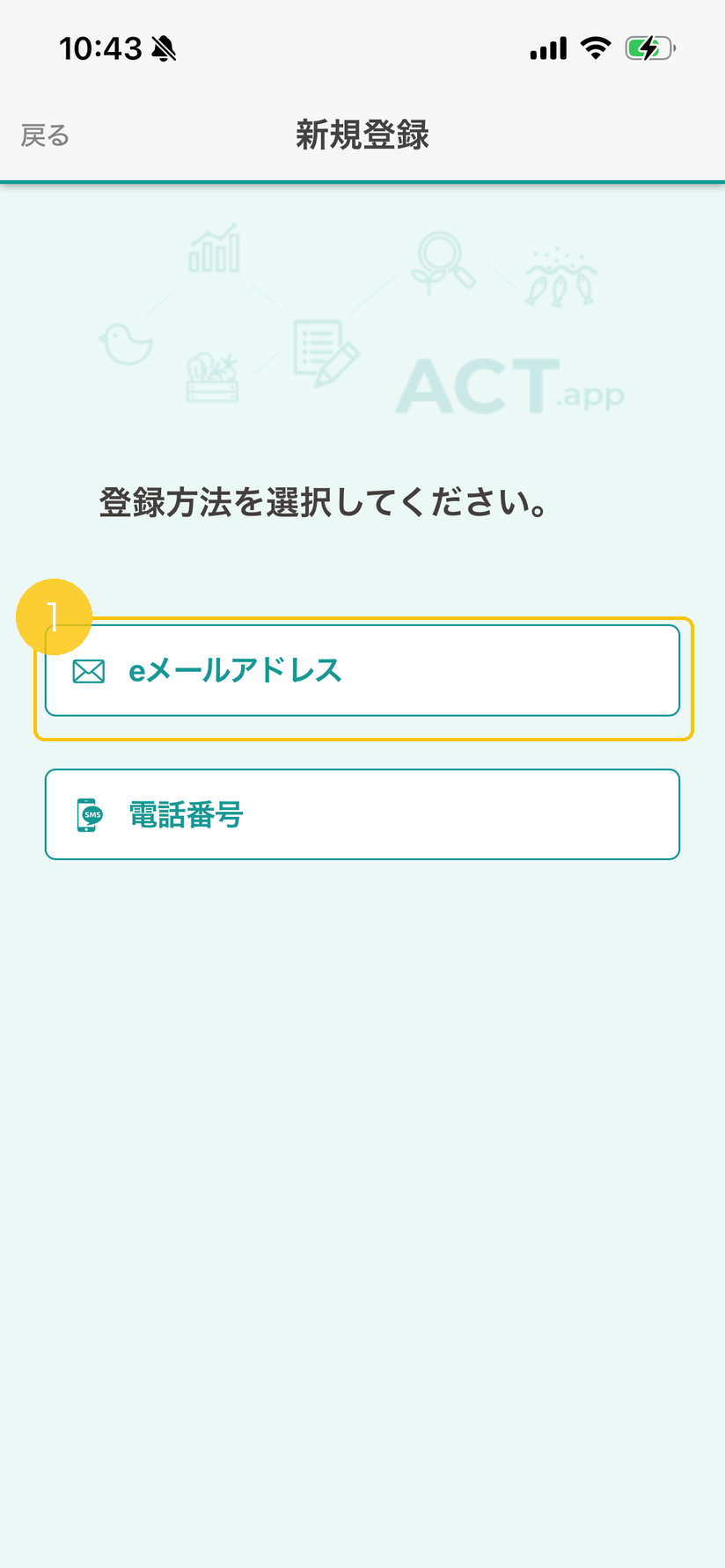 app-02_step04.png❶">
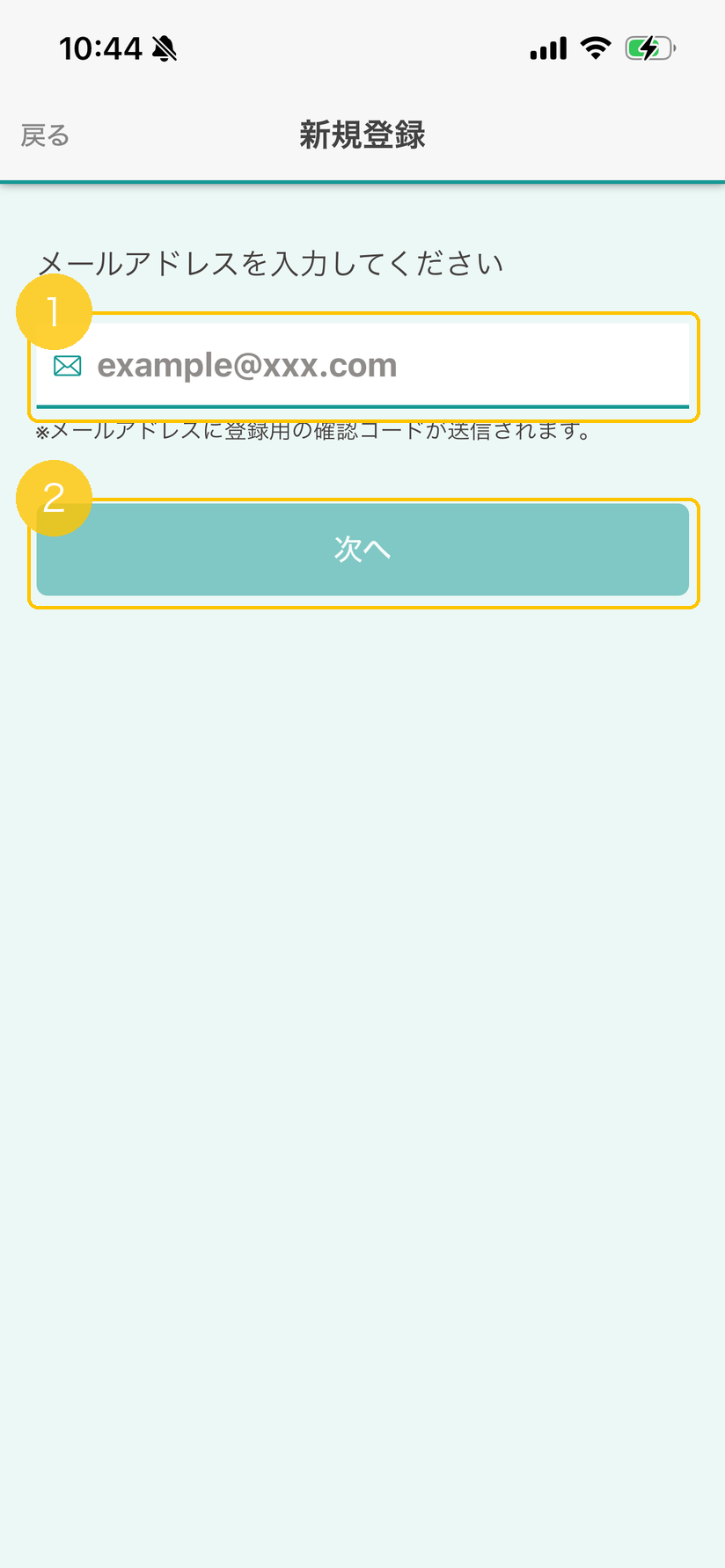 app-02_step05.png❶、【次へ】ボタンに黄色枠
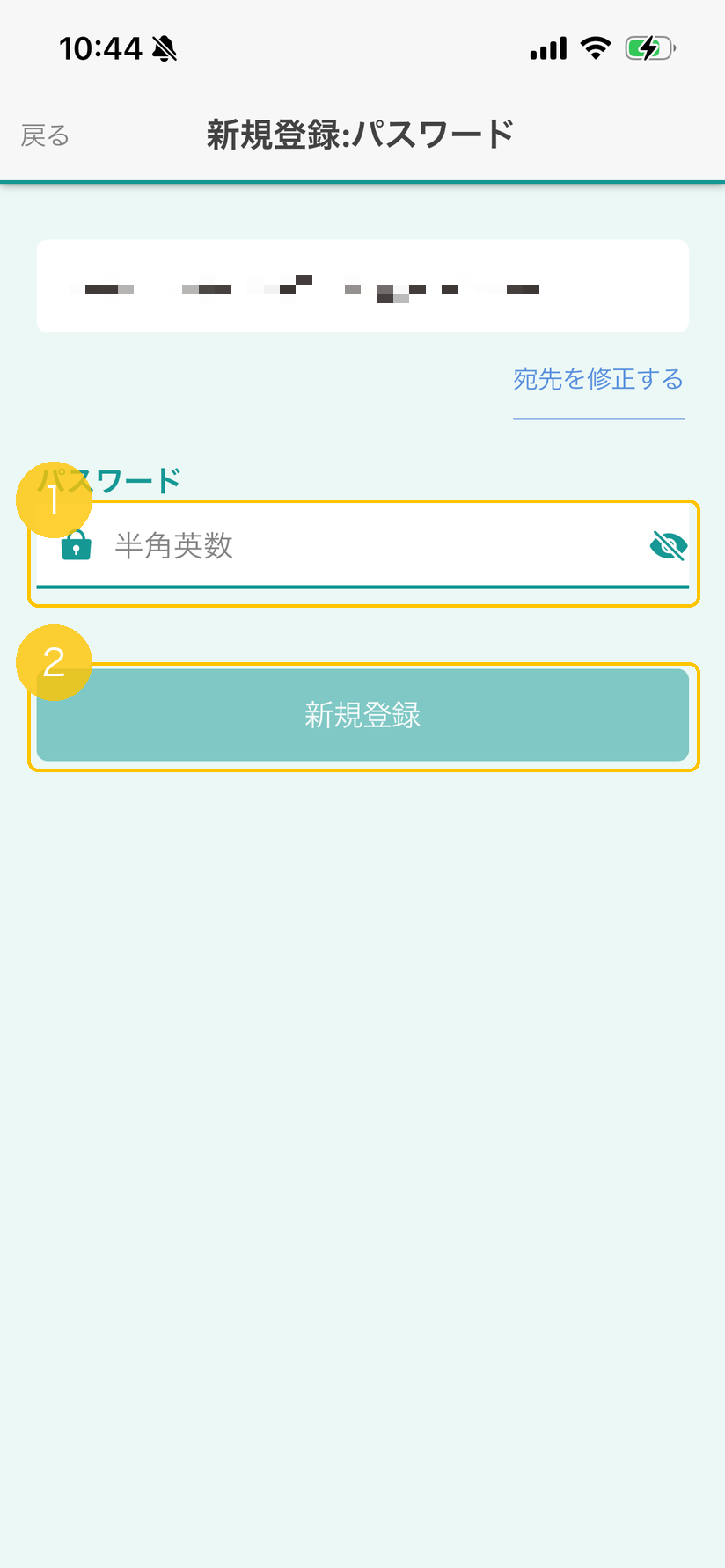 app-02_step06.png❶、【新規登録】ボタンに黄色枠
#ステップ 3:確認コードとユーザー名を登録する
入力したメールアドレス宛に届く確認コードを使って、本人確認とユーザー名の登録を行います。
-
1
確認コードを入力する
入力したメールアドレスに届いた 6 桁の確認コードを入力し、【次へ】をタップします。
-
2
ユーザー名を登録する
アプリ内で表示されるユーザー名を入力し、【次へ】をタップします。ユーザー名は後から変更できます。
app-02_step08.png❶、【次へ】ボタンに黄色枠❷">
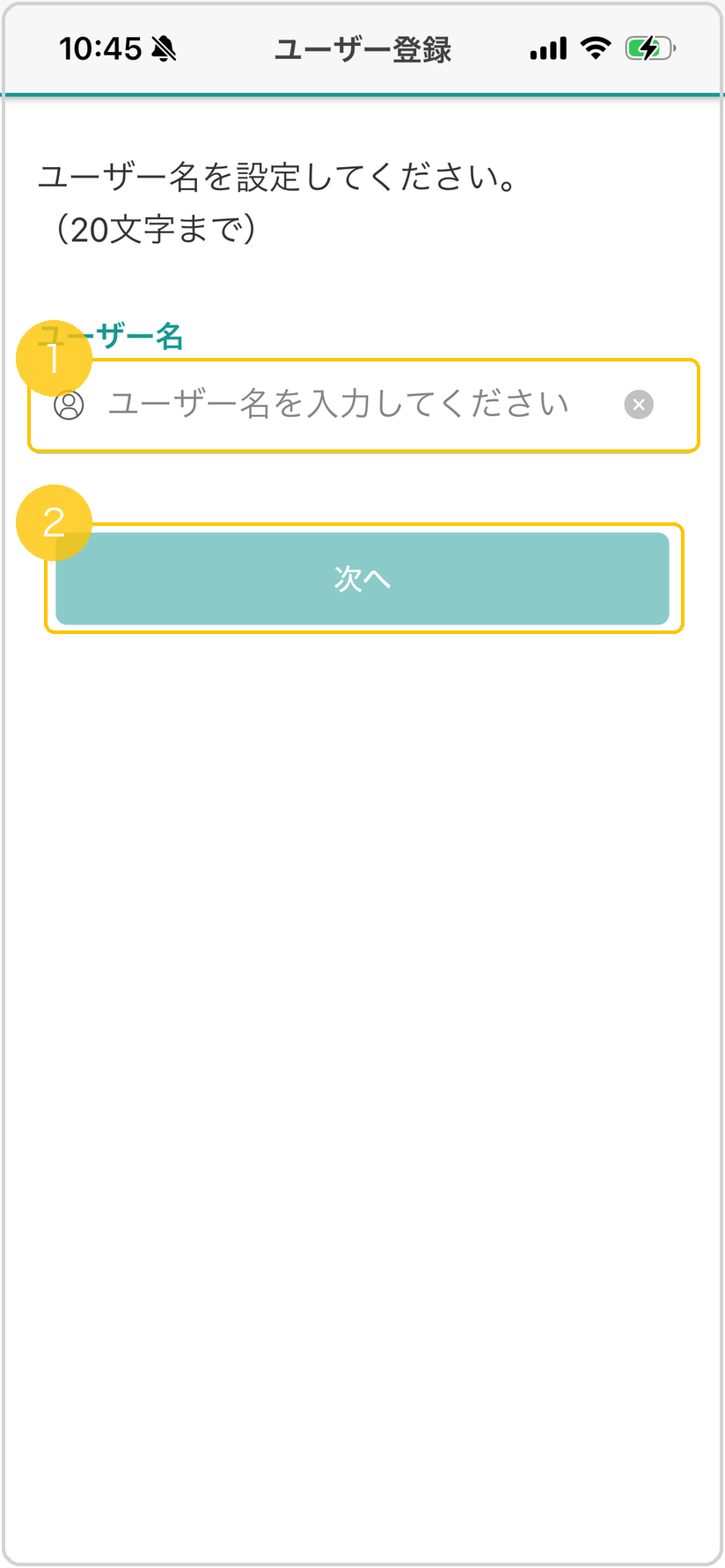 app-02_step08.png❶、【次へ】ボタンに黄色枠
#ステップ 4:グループ情報を登録する
アカウント作成後、所属する会社や団体のグループ情報を登録します。
-
1
グループ名を入力する
会社名や団体名を「グループ名」として入力し、【次へ】をタップします。
app-02_step09.png❶、【次へ】ボタンに黄色枠❷">
-
2
業種を選択する
生産する作物・品目に一致する「業種」を一覧から選択し、【次へ】をタップします。
app-02_step10.png❶、【次へ】ボタンに黄色枠❷">
-
3
所在地を登録する
「検索キーワード」に会社や事務所の所在地を入力して検索します。地図上のピンが指す場所が正しければ、【この場所を登録】をタップします。
app-02_step11.png❶">
app-02_step12.png❶、【この場所を登録】ボタンに黄色枠❷">
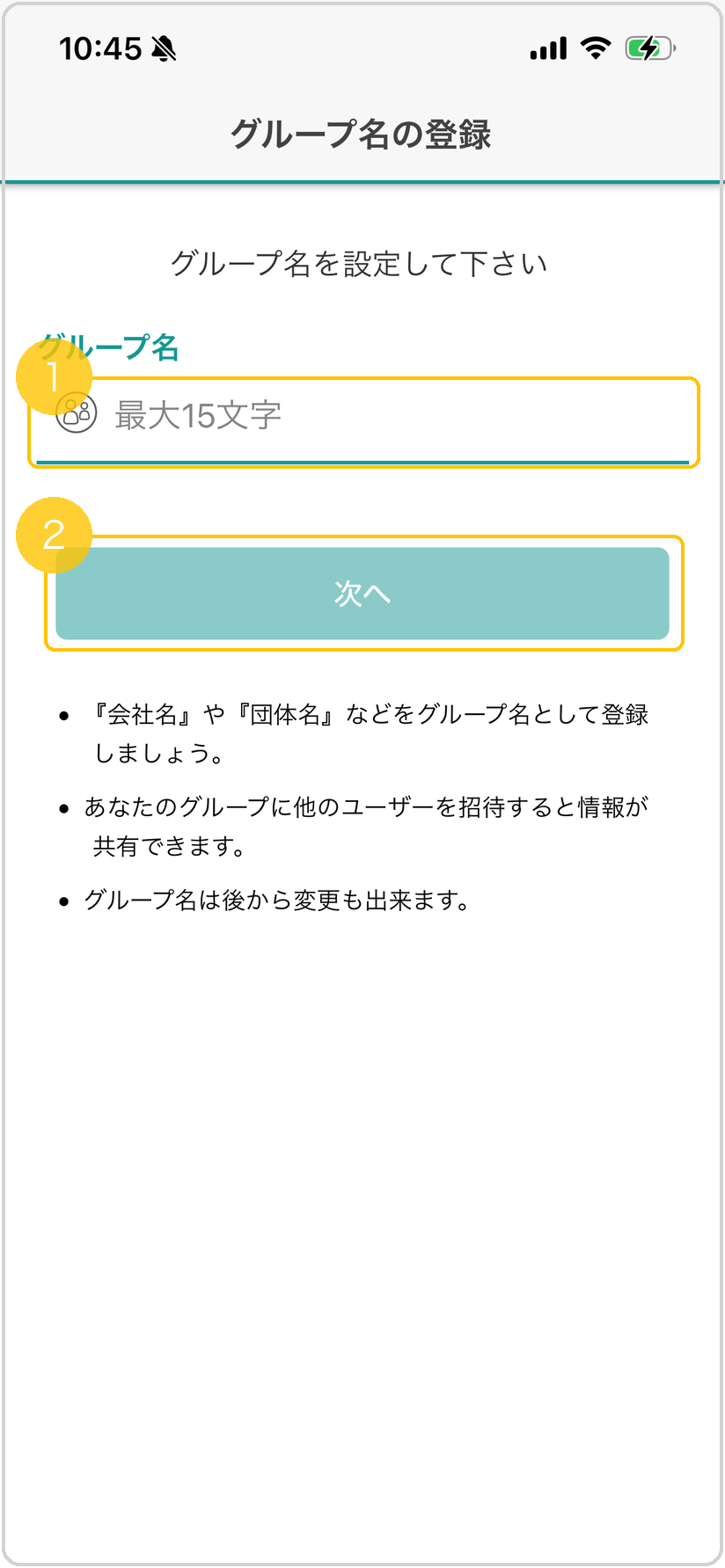 app-02_step09.png❶、【次へ】ボタンに黄色枠
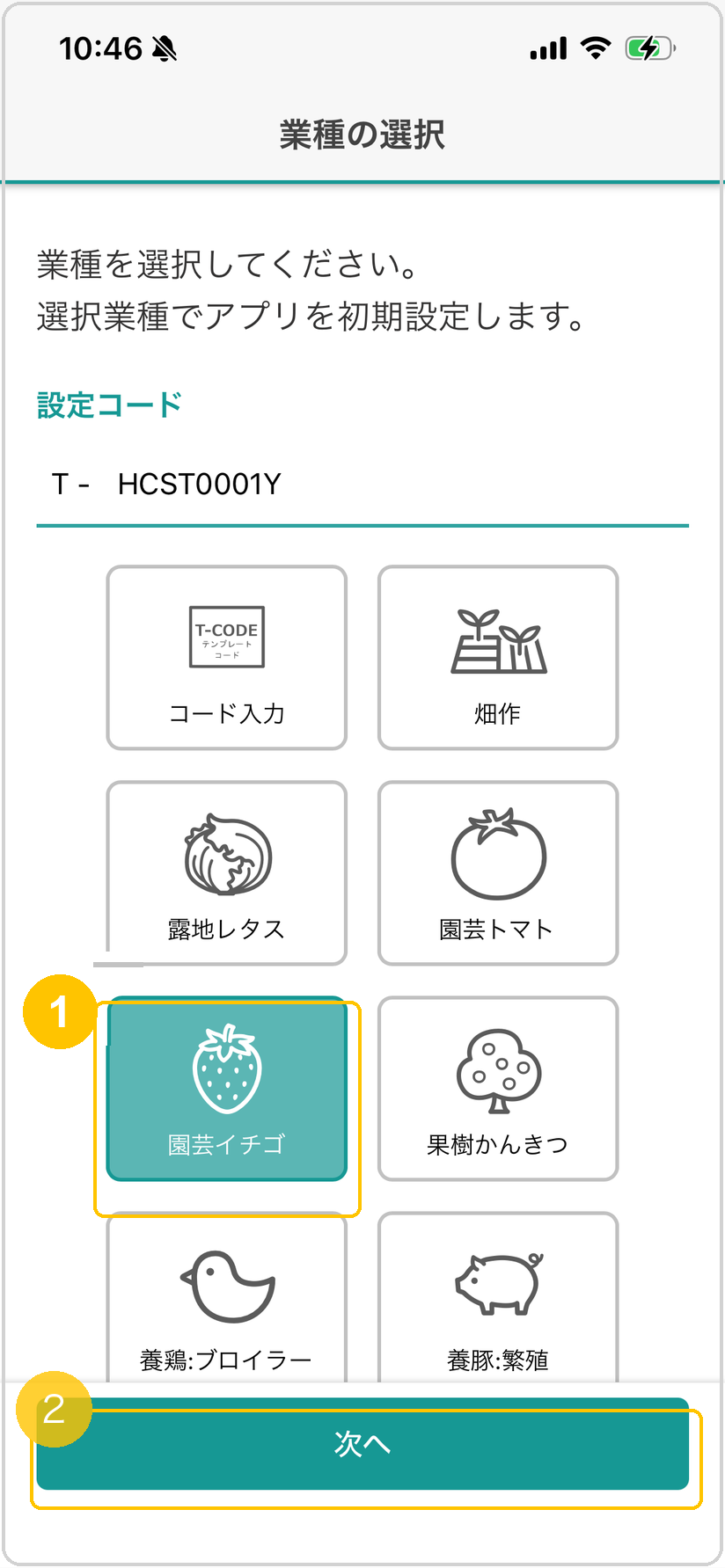 app-02_step10.png❶、【次へ】ボタンに黄色枠
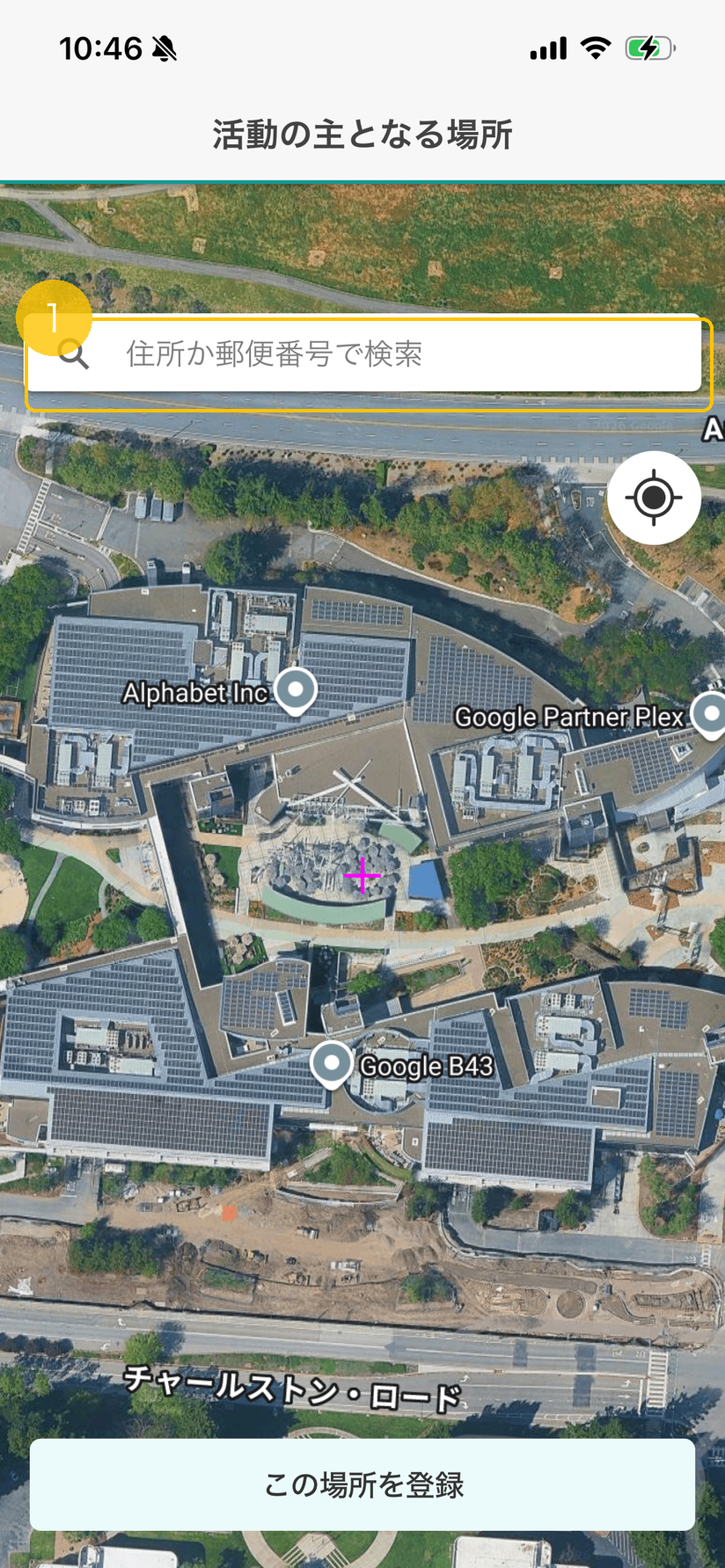 app-02_step11.png❶">
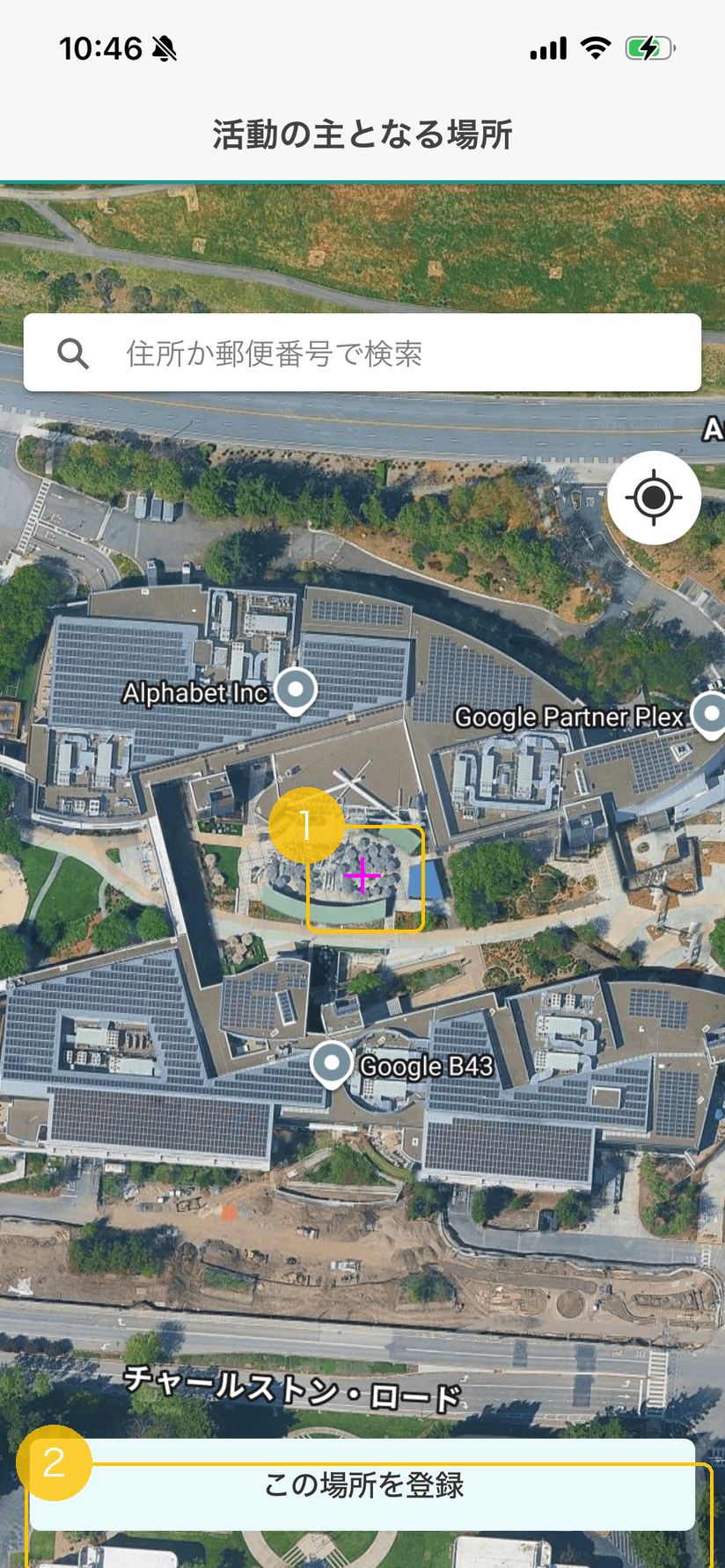 app-02_step12.png❶、【この場所を登録】ボタンに黄色枠
#ステップ 5:登録完了を確認する
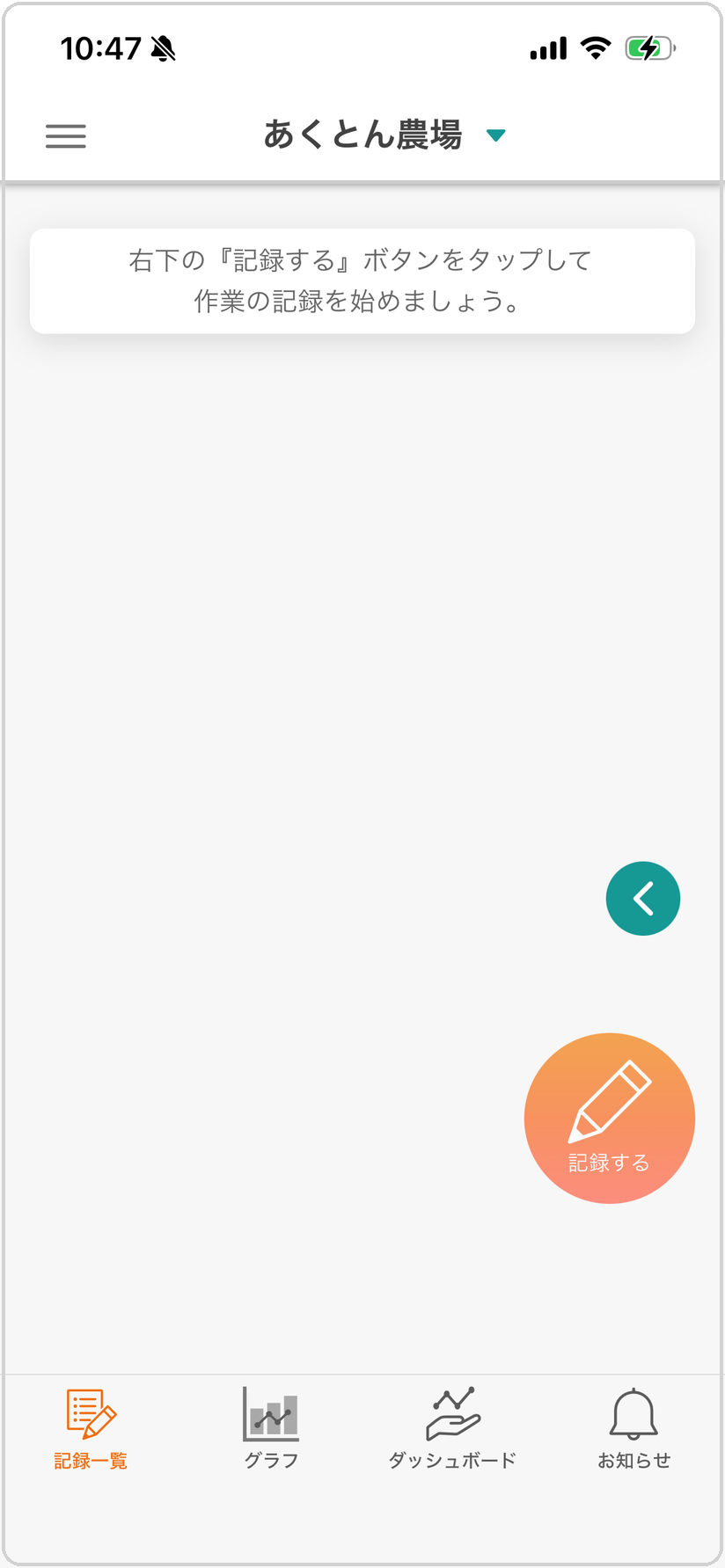
グループ情報の登録が完了すると、ホーム画面が表示されます。以上で初期設定は完了です。
#次のステップ
- 次に「場所の登録」で圃場や畜舎を登録してください。
- メンバーを招待する場合は、「グループ情報」と「メンバー招待」の章を参照してください。
🔧 うまくいかない時
- App Store / Google Play でアプリが見つからない
- 検索語を「アクト・アップ」「actapp」「act-node」で試してください。
- 類似アプリが表示されるため、アプリアイコン(act-node のロゴ、teal 色) を目視で確認してください。
- 確認コード(6 桁)のメールが届かない
- 迷惑メールフォルダを確認してください。
- ドメイン指定受信を使用している場合は
@mail.act-node.comを許可リストに追加してください。 - それでも届かない場合は、メールアドレスの入力ミスを疑って 再入力 → 確認コード再送をお試しください。
- パスワードを忘れた
- Welcome 画面の【ログイン】→【パスワードを忘れた方】から再設定できます。登録メールアドレスに再設定リンクが届きます。
- 既に招待メールを受け取っている
- 本章の新規登録ではなく、招待メール内の URL をタップしてグループに直接参加してください。新規登録をすると別グループが作成されてしまいます。
関連する章
このページは役に立ちましたか?
ご意見ありがとうございます。マニュアル改善に活用します。