#前提
- アクト・アップにログイン済みであること
- 接続するセンサーの種類(機種名、通信方式)が分かっていること
- Webhook 型センサーの場合は、センサー数(データ項目数)を事前に把握していること
#ステップ 1:センサー接続メニューを開く
アプリ内のセンサー接続メニューを表示します。
-
1
メニューバーをタップする
画面左上のメニューバーをタップします。
図1:メニューバーをタップ -
2
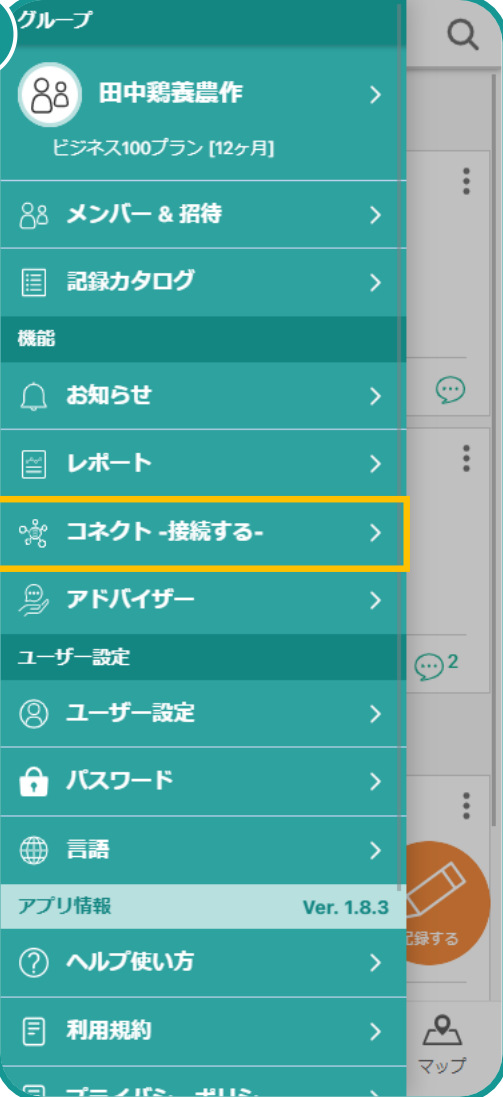
【コネクト - 接続する -】を選択する
メニューから 【コネクト - 接続する -】を選択します。
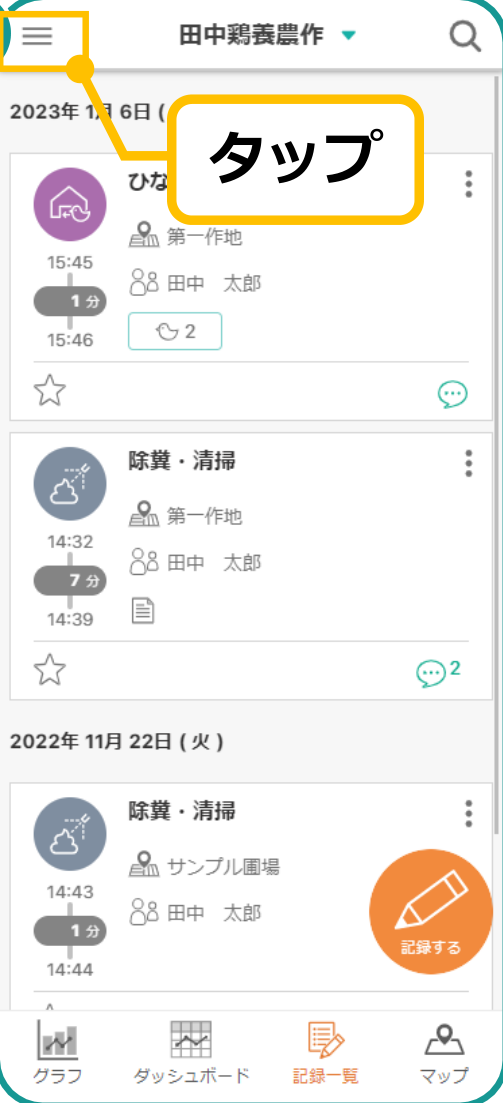 図2:コネクトメニュー
 -
3
【センサー接続】を選択する
一覧から【センサー接続】をタップします。センサー接続画面が表示されます。
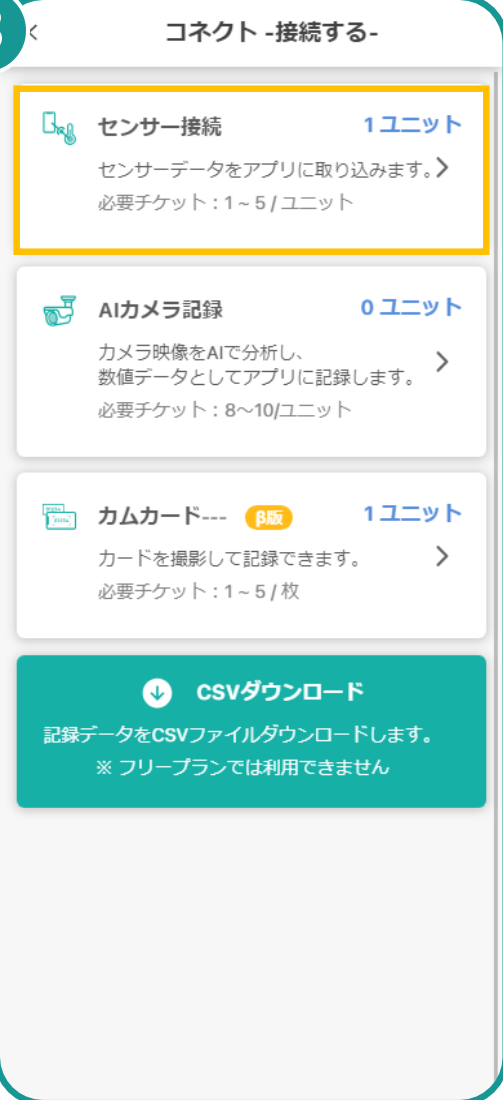 図3:センサー接続画面
#ステップ 2:センサーの種類を選ぶ
接続するセンサーに合わせて、センサーの種類を選択します。本章では Webhook で接続する例として「Any センサー接続」を選ぶ手順を紹介します。
-
1
【新規登録】をタップする
センサー接続画面の 【新規登録】をタップします。
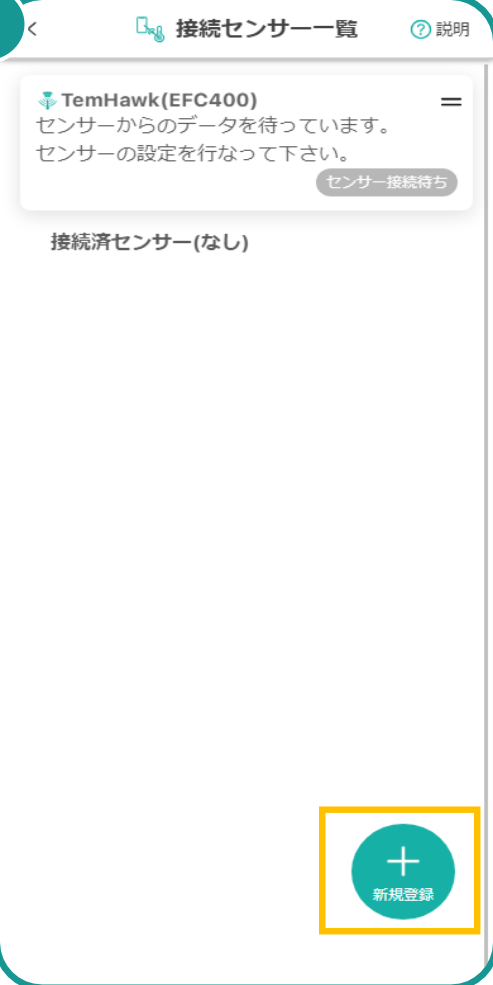 図4:新規登録ボタン
 -
2
【Any センサー接続】をタップする
センサーの種類一覧から【Any センサー接続】をタップします。TempHawk など専用プロファイルがあるセンサーは、該当する選択肢を選んでください。
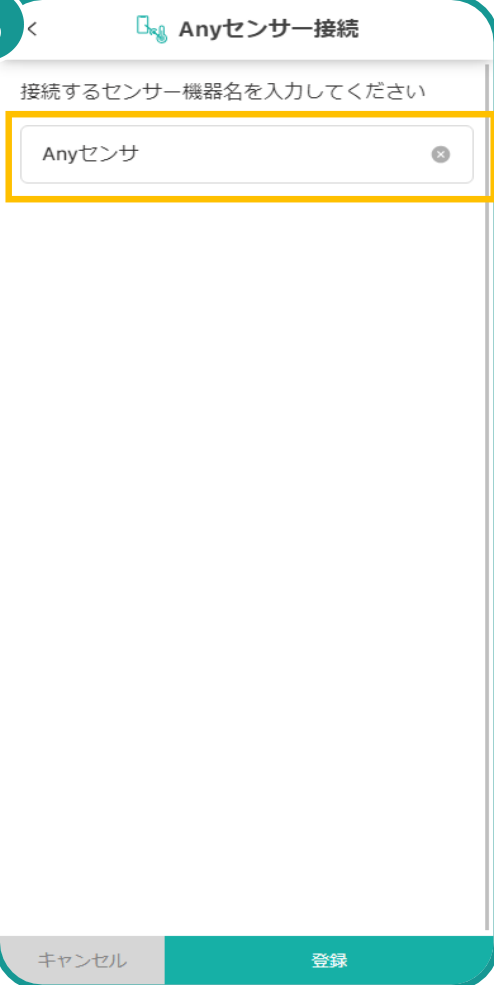 図5:センサー種別の選択
 -
3
#ステップ 3:センサー数を指定して保存する
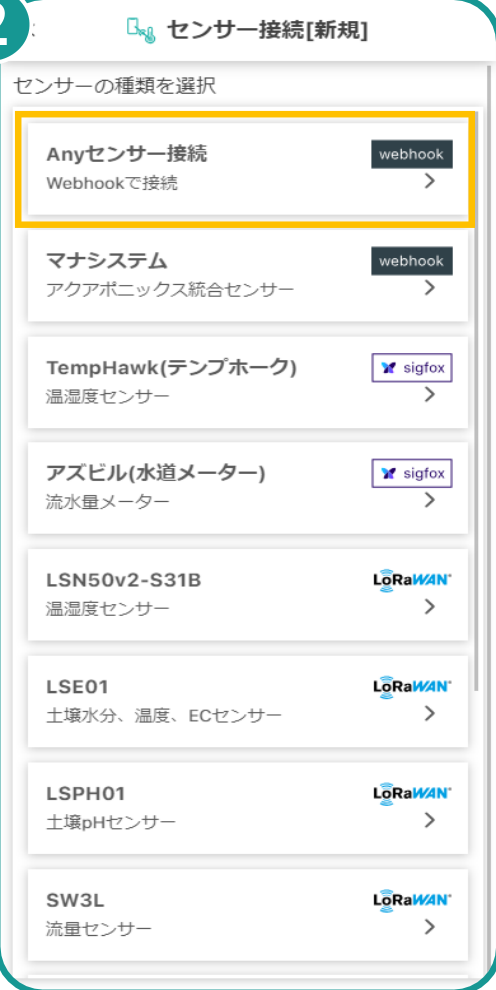
センサーから受け取るデータ項目の数を指定し、保存します。
-
1
センサー数を選択する
「センサー数」で、センサーから送られてくるデータ項目の数を選択します。
たとえば、温度・湿度・日射・バッテリー残量の 4 項目を送るセンサーの場合、センサー数は 4 になります。
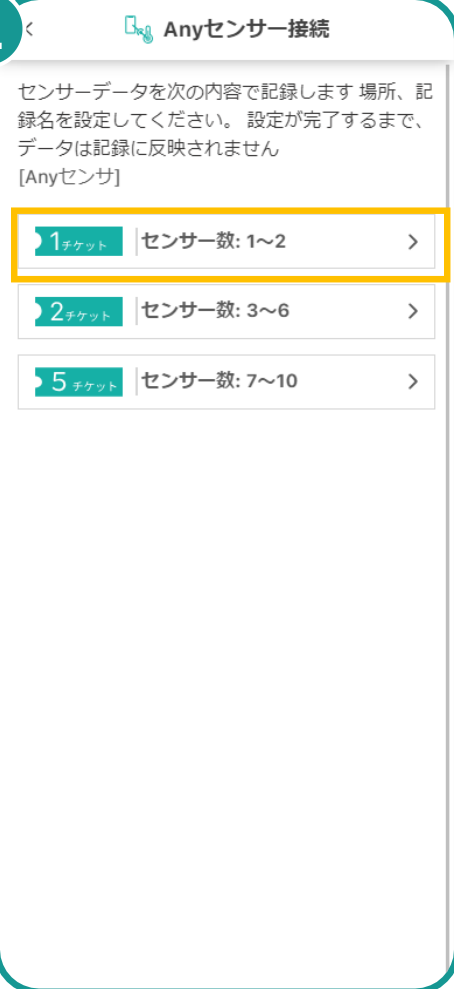 図7:センサー数入力
 -
2
#作成後の確認
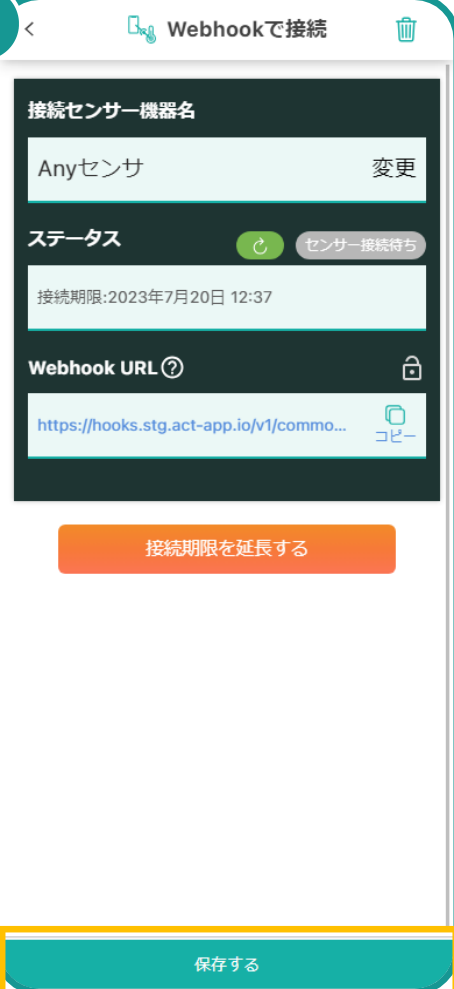
コネクト作成後、センサー接続画面に新しいコネクト枠が表示されます。Webhook 型の場合は、送信先 URL やトークンがこの画面から確認できます。センサー側(または提供元クラウド)に URL とトークンを登録することで、ステップ 2(データ送信設定)に進めます。
📸 画像プレースホルダ (pc)
コネクト作成完了後に表示される Webhook 送信先 URL・トークン画面を撮影。マスキングした上でアップロードする。
#次のステップ
- 汎用 Webhook 型のセンサーの場合は、センサー側でステップ 2(送信設定)を実施してください。
- TempHawk など専用機種の場合は、次章 S-01「TempHawk 温湿度センサー 【手順 3〜5】」に進んでください。
関連する章
センサーコネクト 全体手順
アクト・アップにセンサーを接続し、データを記録として取り込むまでの 5 ステップの全体像を説明します。アクト・ノード IoT ストアで購入したセンサーの場合、一…
センサー側で連携を設定する【手順 2】
センサー側の連携設定 【手順 2】 センサーから「アクト・アップ」にデータを送る 設定を行います。 IoT ストアで購入したセンサーは この手順 をスキップ(省…
TempHawk 温湿度センサーを設定する【手順 3〜5】
TempHawk(温湿度センサー)の組み立て・設置・アクト・アップへの接続連携までを説明します。露地、ハウス、畜舎、水槽などの温度・湿度・水温を計測できます。
このページは役に立ちましたか?
ご意見ありがとうございます。マニュアル改善に活用します。