English
draft更新: 2026-04-19対応バージョン: 2.3.0 PDF ダウンロード

メンバーを招待する

グループに他のユーザーをメンバーとして招待する手順を紹介します。招待されたメンバーは記録をしたり、記録を見たりできるようになります。「ユーザーコード」で招待する方法と、「招待リンク」で招待する2通りの方法があります。

#招待方法を選ぶ

招待方法は2種類あります。

!

NOTE

  • ユーザーコードで招待: アクト・アップに登録済みのユーザーを招待します。
  • 招待リンクで招待: まだ登録していないユーザーや、ユーザーコードが分からないユーザーを招待します。

#招待画面を開く

  1. 1

    メニューバーをタップ

    画面のメニューバーをタップします。 メニュー

  2. 2

    「メンバー&招待」を選択

    メニューから[メンバー&招待]を選択します。 メンバー&招待

  3. 3

    「メンバーを追加(招待)」を選択

    画面の[メンバーを追加(招待)]を選択します。 招待を開始

#ユーザーコードで招待する

登録済みのユーザーを招待する方法です。招待したいユーザーに「ユーザーコード」を確認してもらいましょう。ユーザーコードはメニューの「ユーザー設定」画面から確認できます。

  1. 1

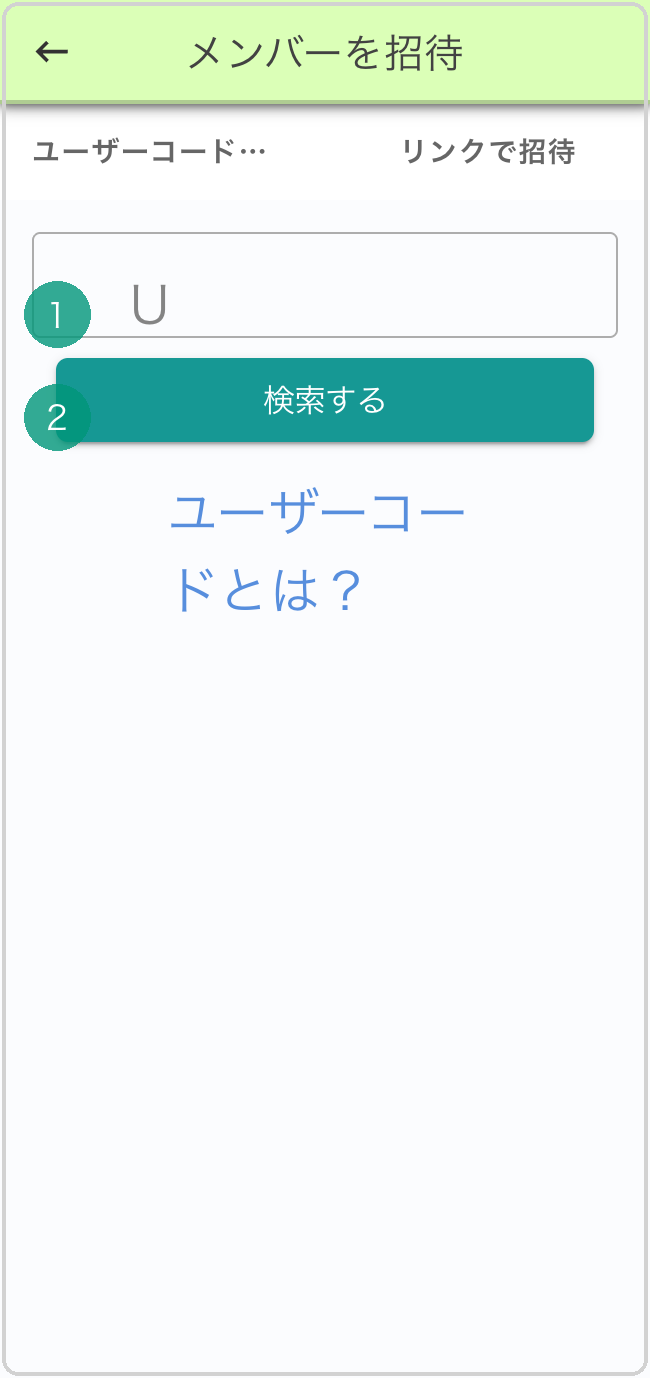
    ユーザーコードを入力して検索

    招待したいユーザーの「ユーザーコード」を入力して検索します。 ユーザーコード入力

  2. 2

    「グループに招待」をタップ

    該当するユーザーが表示されるので「グループに招待」ボタンを押して招待します。 グループに招待

  3. 3

    「招待中」状態で一覧に表示

    メンバー一覧に招待中のユーザーが「招待中」の状態で表示されます。 招待中表示

ユーザー設定からユーザーコードを確認

招待後のメンバー一覧

ユーザーコード画面

#招待を受け取る側の操作

招待されたユーザーには「グループ招待」のお知らせが届きます。

  1. 1

    お知らせを開く

    下メニューの「お知らせ」を開きます。 お知らせ

  2. 2

    「参加する」をタップ

    一覧から「グループ招待のお知らせ」を見つけ、「参加する」ボタンをタップします。 参加する

  3. 3

    グループ切り替えから選択できる

    グループに参加したら、グループ切り替えから参加したグループが選べるようになります。 グループ切替

参加後の画面

#招待リンク(URL)で招待する

  1. 1

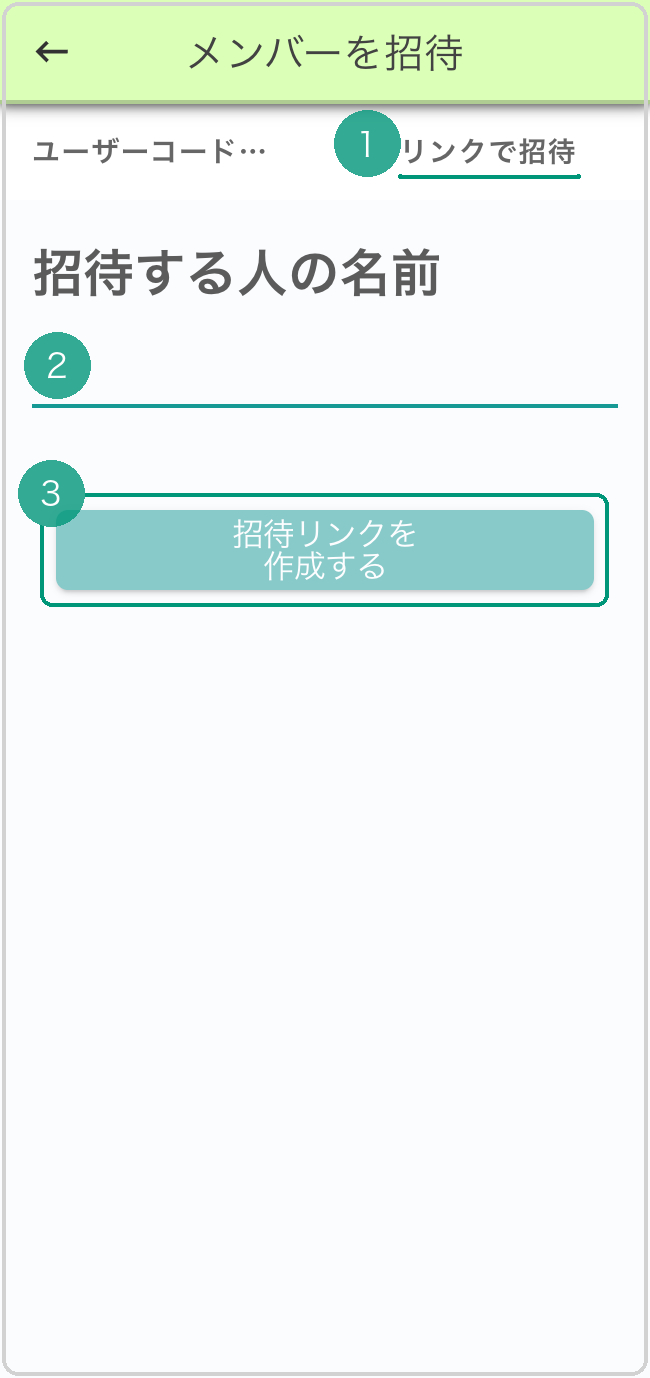
    招待する人の名前を入力

    招待する人の名前を入力し、「招待リンクを作成する」をタップします。 名前入力

  2. 2

    招待リンクを共有

    招待用のリンク(URL)が表示されるので、コピーしてメールやチャットなどで送ります。「リンクを共有」ボタンからメールやチャットを選択することもできます。 リンク共有

  3. 3

    招待中のメンバーを一覧で確認

    招待中のメンバーは、メンバー一覧の画面に「招待中」のステータスで表示されます。 招待中の表示

!

NOTE

入力する名前は仮の名前です。招待された人が変更できます。

招待リンク生成画面

リンク共有ダイアログ

#招待リンクからグループに参加する(受け取る側)

  1. 1

    招待リンクをクリックして招待画面を開く

    受け取った「招待リンク」をクリックして招待画面を開きます。 招待画面

  2. 2

    ログインまたは新規登録

    アクト・アップのアカウントがあれば「ログイン」を、無い場合は「新規登録」を選びます。 ログイン/登録

  3. 3

    「グループに参加する」をタップ

    ログイン/新規登録が完了すると「グループに参加する」ボタンが表示されるのでタップしてグループに参加します。 グループに参加

  4. 4

    グループ切り替えで選択可能になる

    グループに参加すると、グループの切り替えから参加したグループが選択できるようになります。 グループ切替

参加完了後の画面

このページは役に立ちましたか?