Webカメラ(SV3C 社製)を設定する【手順 1〜4】
#手順1: AIカメラコネクトの作成
#AI の種類とカメラを選ぶ
アクト・アップでカメラの画像データを受信し、AI 処理するための設定を行います。
-
1
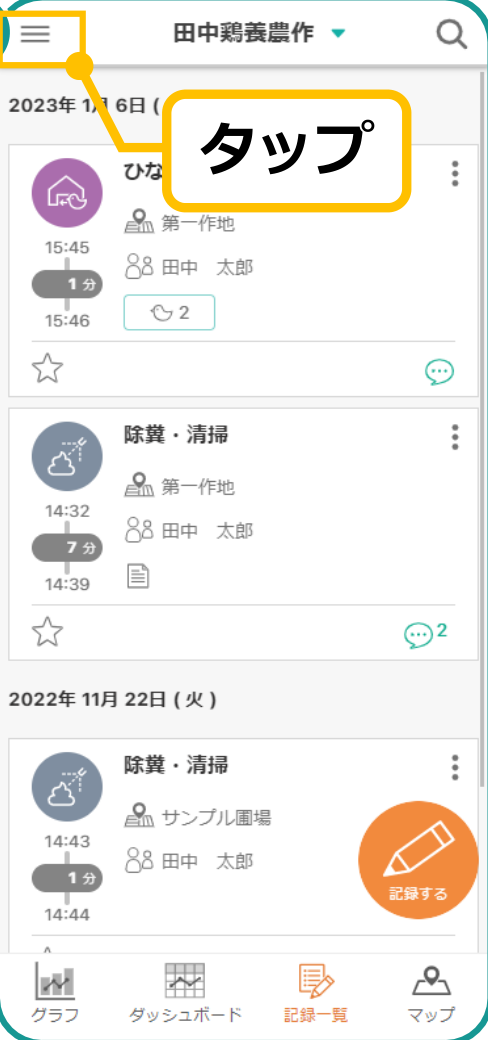
メニューバーをタップ
画面のメニューバーをタップします。
-
2
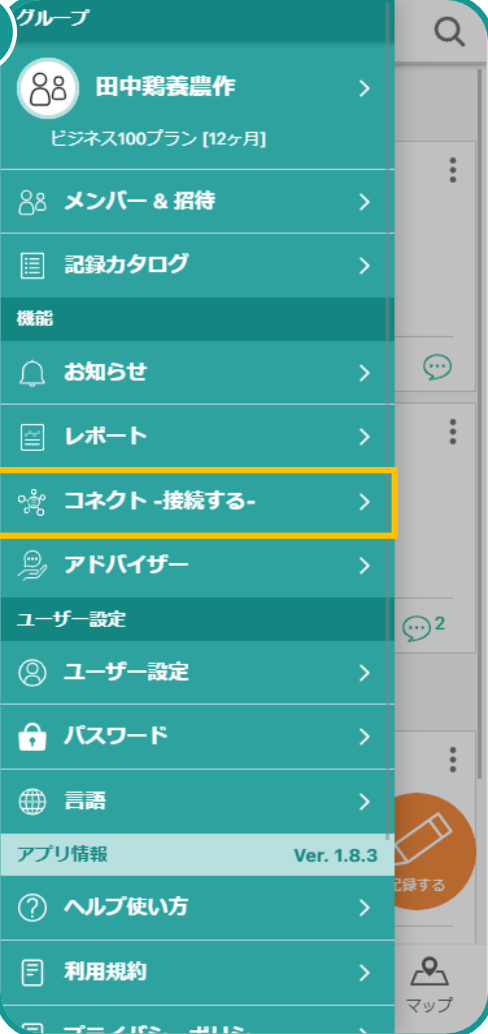
「コネクト - 接続する -」を選択
メニューから[コネクト - 接続する -]を選択します。
-
3
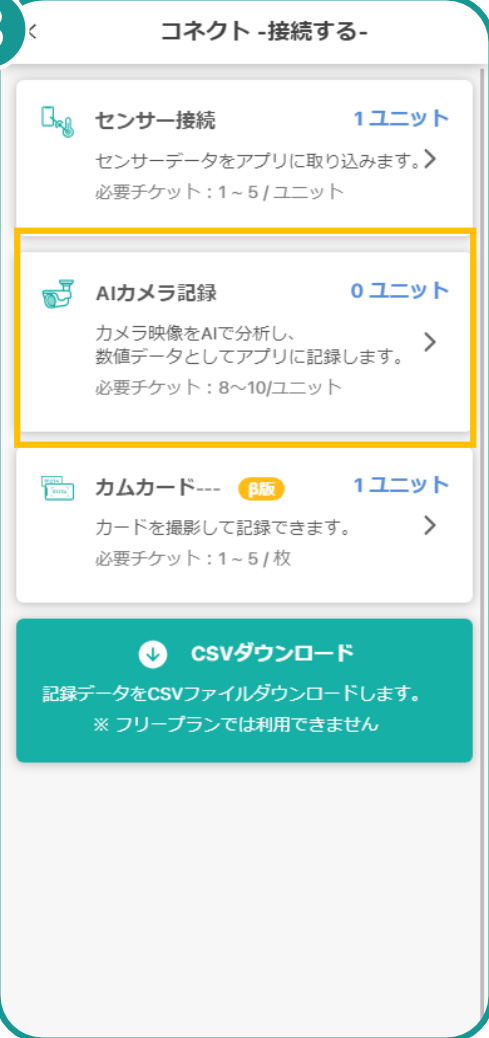
「AIカメラ記録」を選択
[AIカメラ記録]を選択します。
-
4
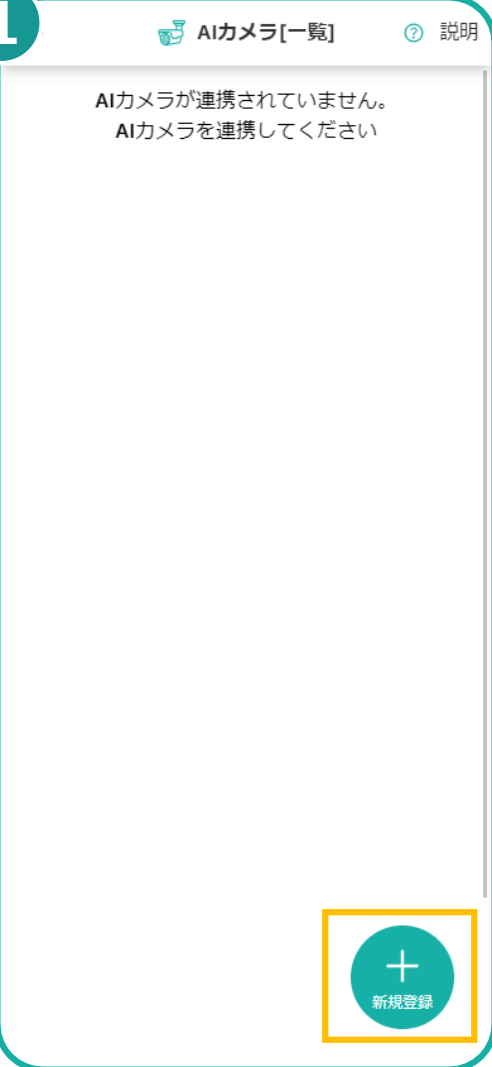
「新規登録」をタップ
[新規登録]をタップします。
-
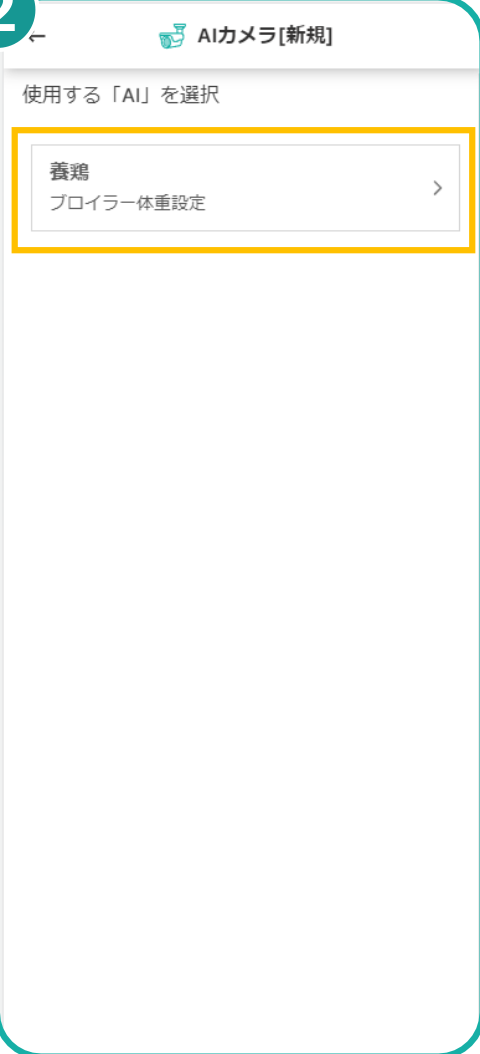
5
AIの種類を選ぶ
利用する AI の種類を選択します。
-
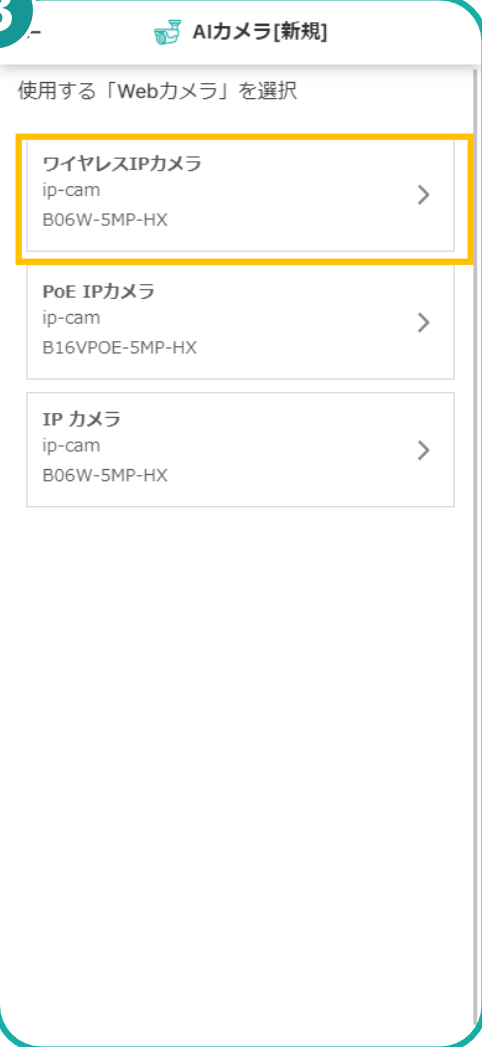
6
Webカメラの機種を選ぶ
使用する「Webカメラ」(SV3C の機種)を選択します。
#Webカメラの設定情報を取得する
-
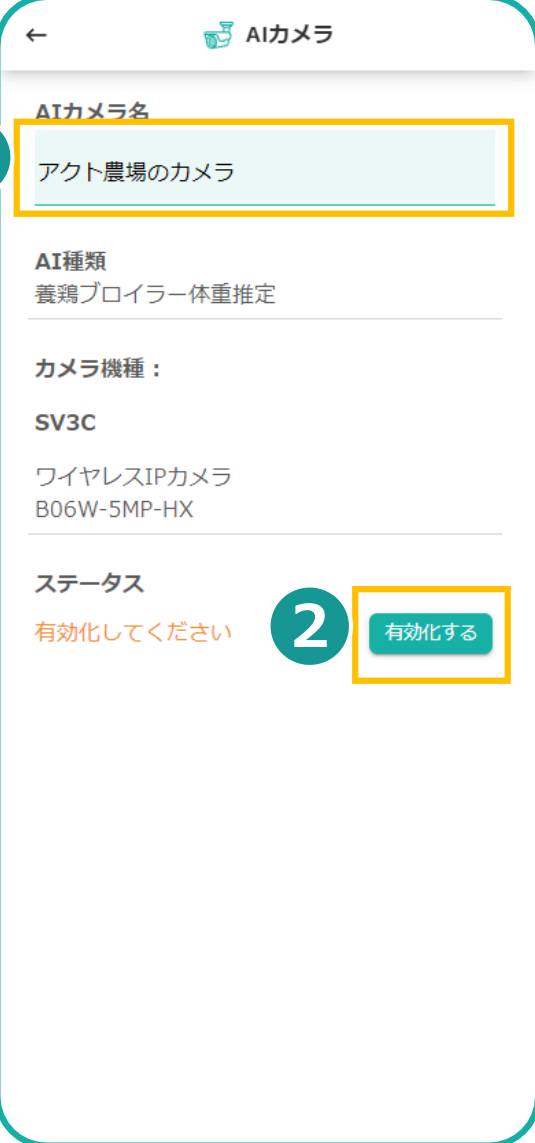
1
AIカメラ名を入力
AIカメラ名を入力します。
-
2
「有効化する」をタップ
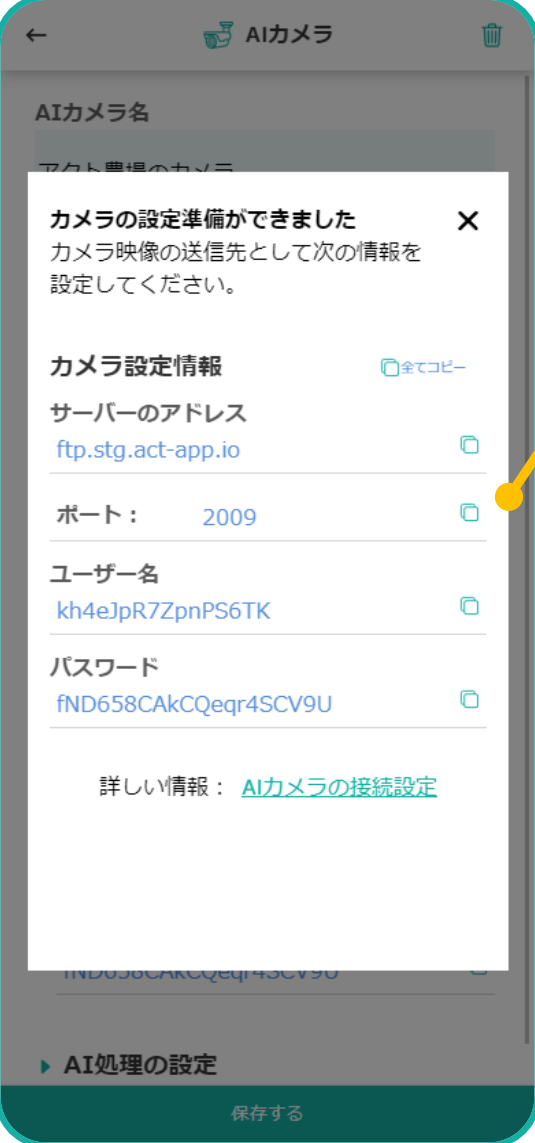
「有効化する」をタップすると、Webカメラから「アクト・アップ」に画像データを送るための設定(カメラの設定情報)が表示されます。
#手順2: Webカメラの組立て&設定
#2.1 同梱物と本体組立て
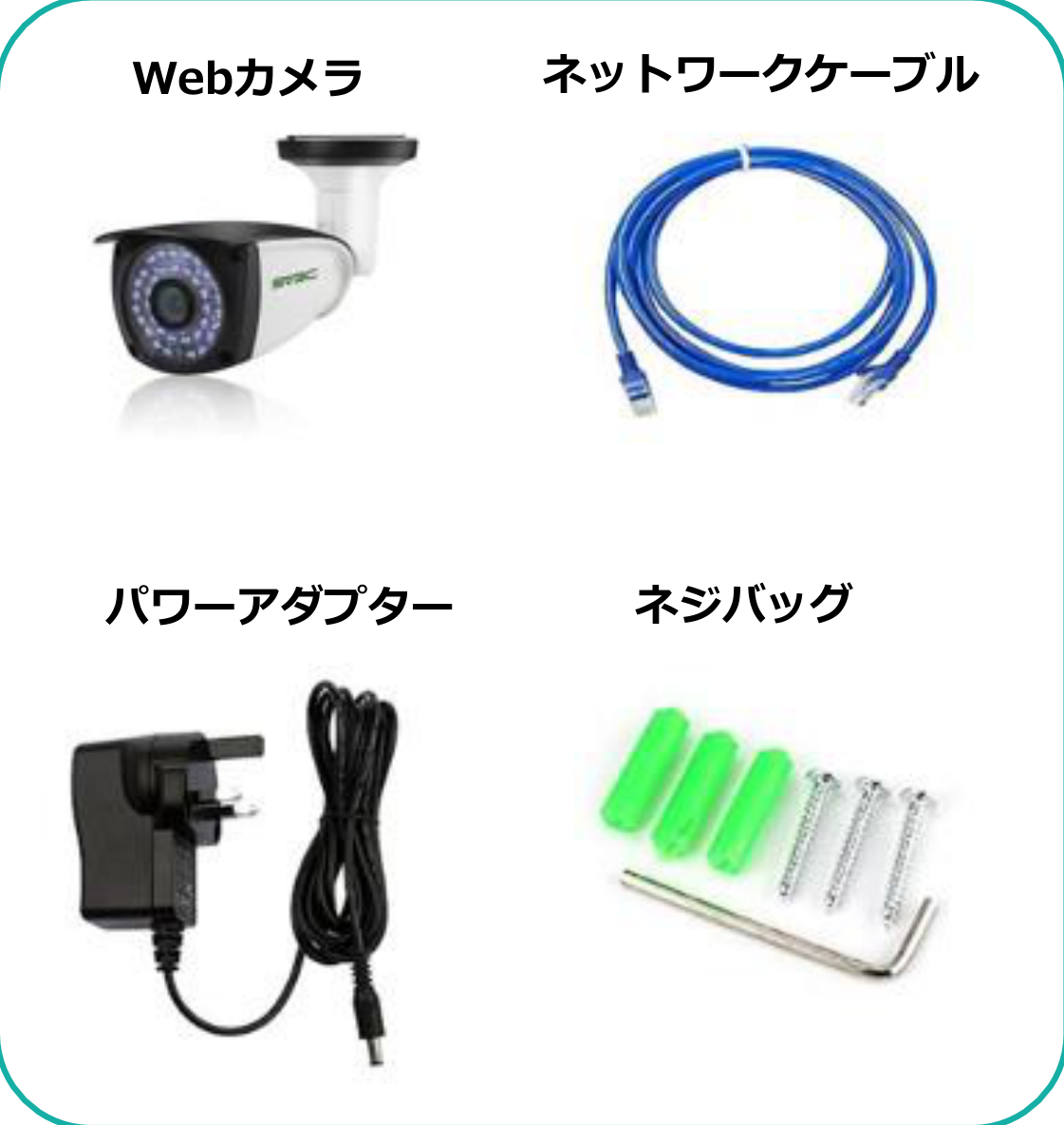
デバイスの箱には次のパーツが入っています。
- Webカメラ本体
- ネットワークケーブル
- ネジバッグ
- 電源アダプター
-
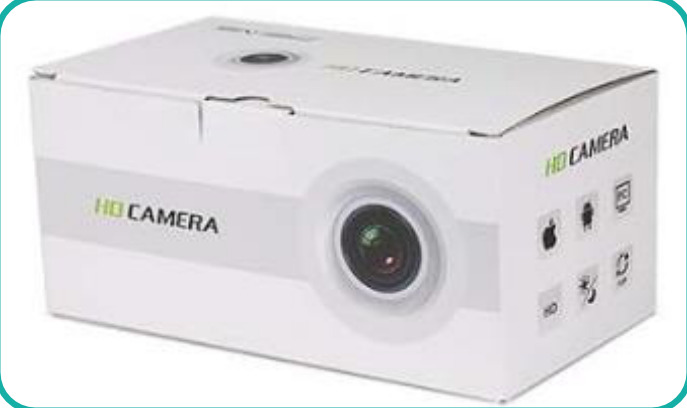
1
本体とパーツを箱から出す
カメラの本体とその他のパーツを箱から出します。
-
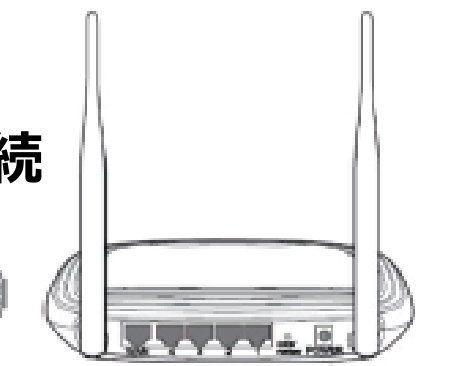
2
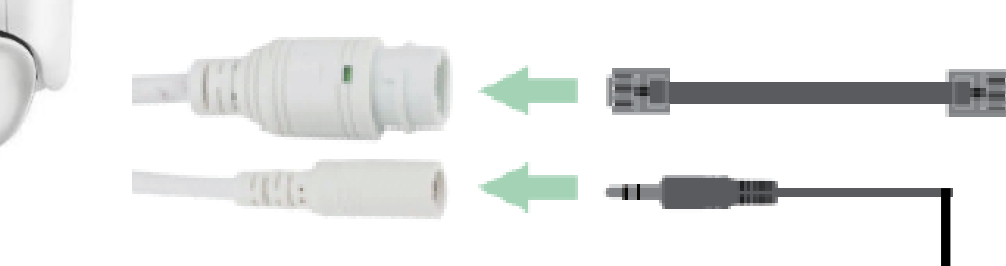
LANケーブルを接続
Webカメラの本体に「LANケーブル」を接続し、ルーターとつなげます。
-
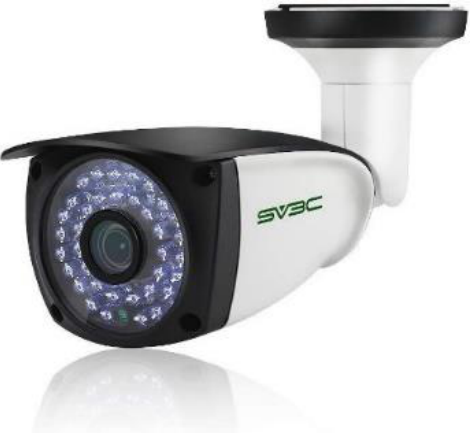
3
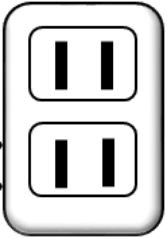
電源コードを接続
電源コードを接続します。


#2.2 スマホアプリ(CamHi)をインストール
スマホからカメラの映像を見るための設定を行います。
-
1
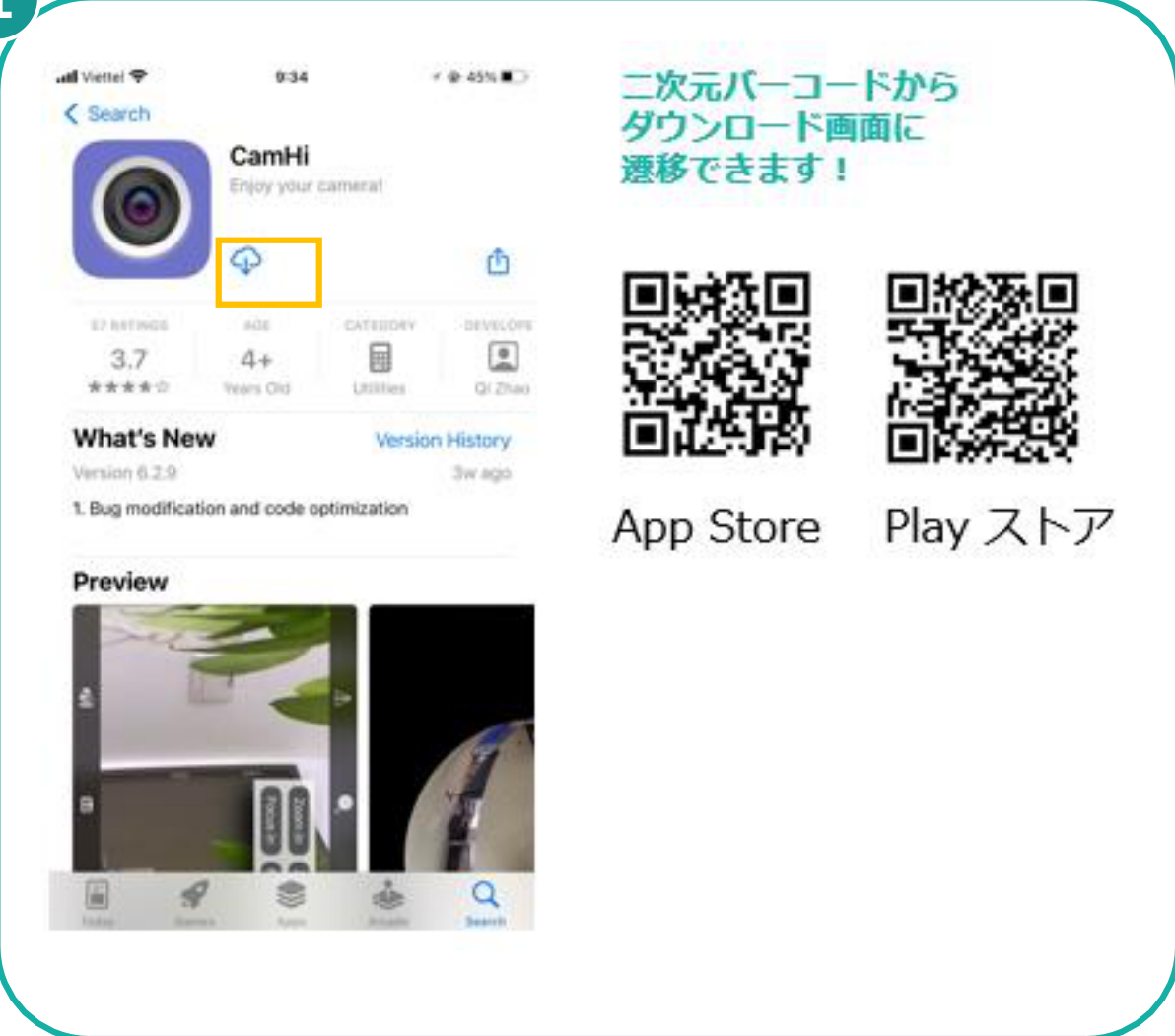
「CamHi」アプリをダウンロード
Google Play ストアや App Store で「CamHi」を検索、または QR コードをスキャンしてアプリをダウンロードします。
-
2
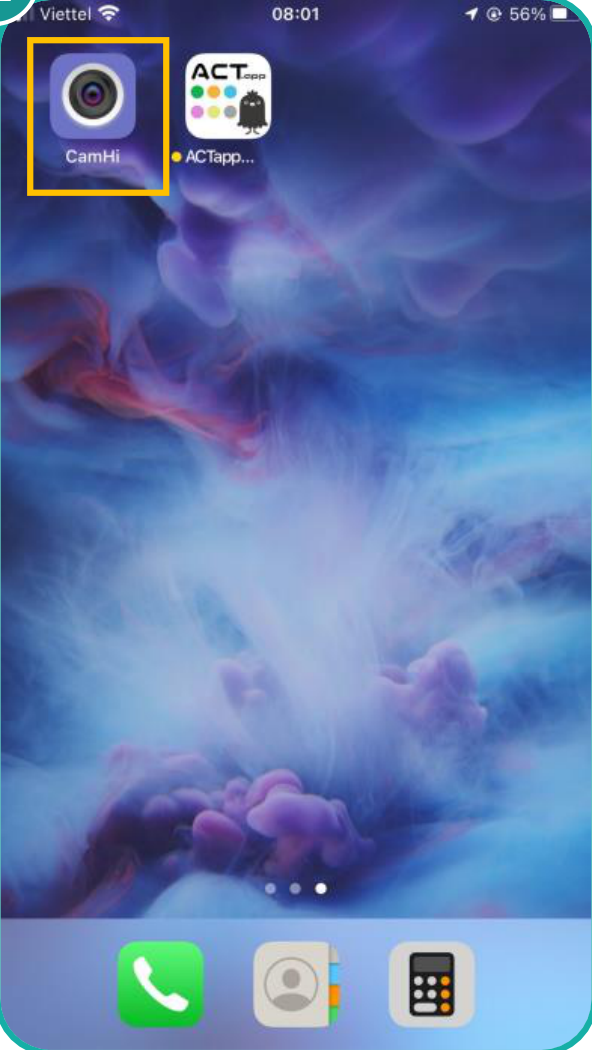
アプリをインストール
アプリをインストールします。
#2.3 CamHi にカメラを登録
-
1
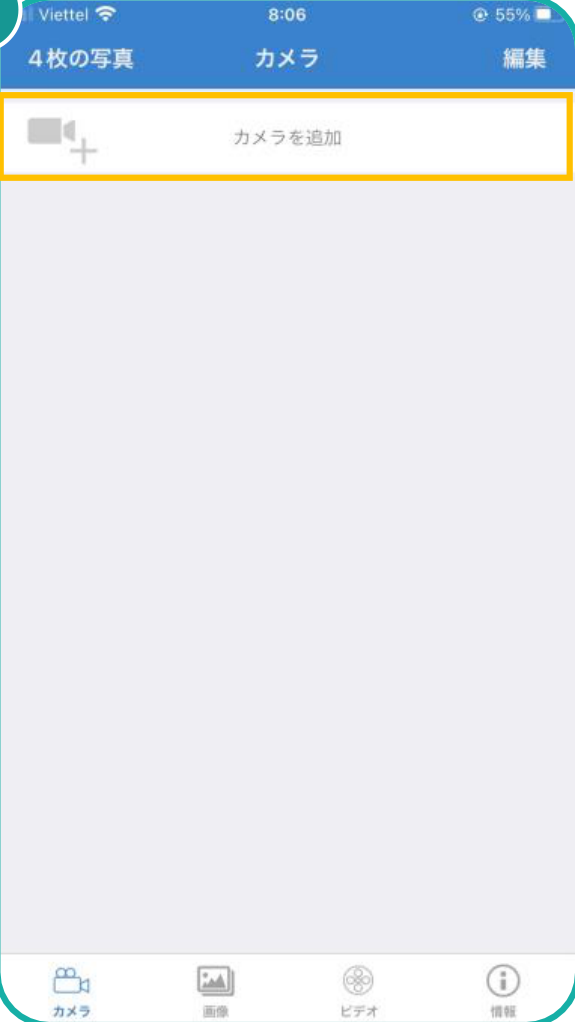
「カメラを追加」をタップ
[カメラを追加]をタップします。
-
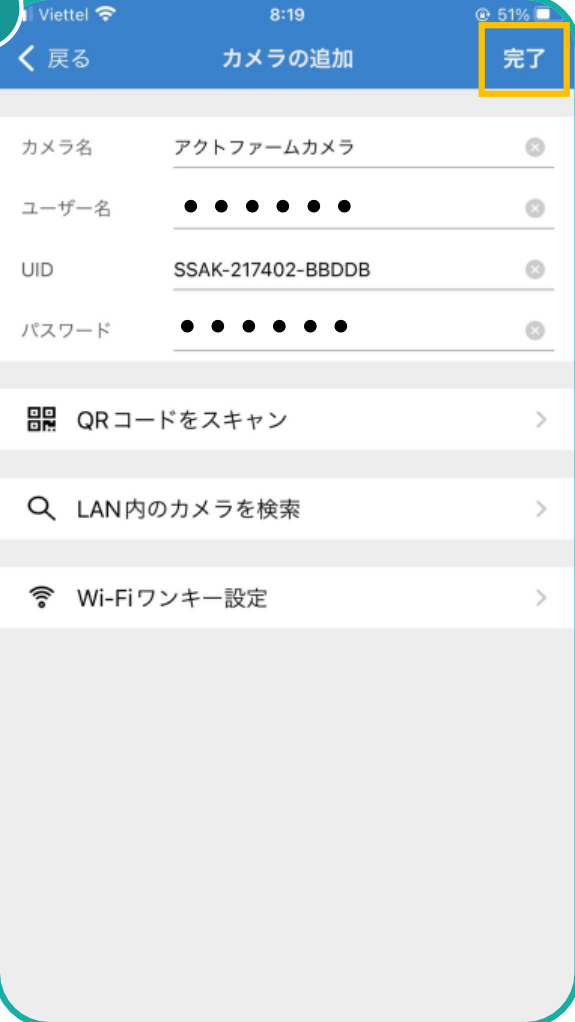
2
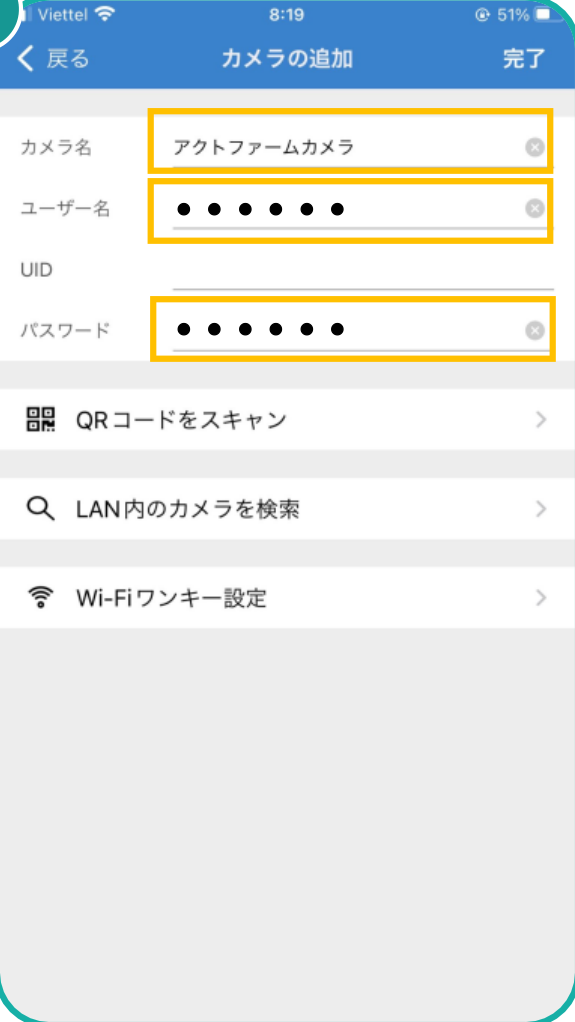
カメラ名・ユーザー名・パスワードを入力
[カメラ名]、[ユーザー名]、[パスワード]を入力します。
-
3
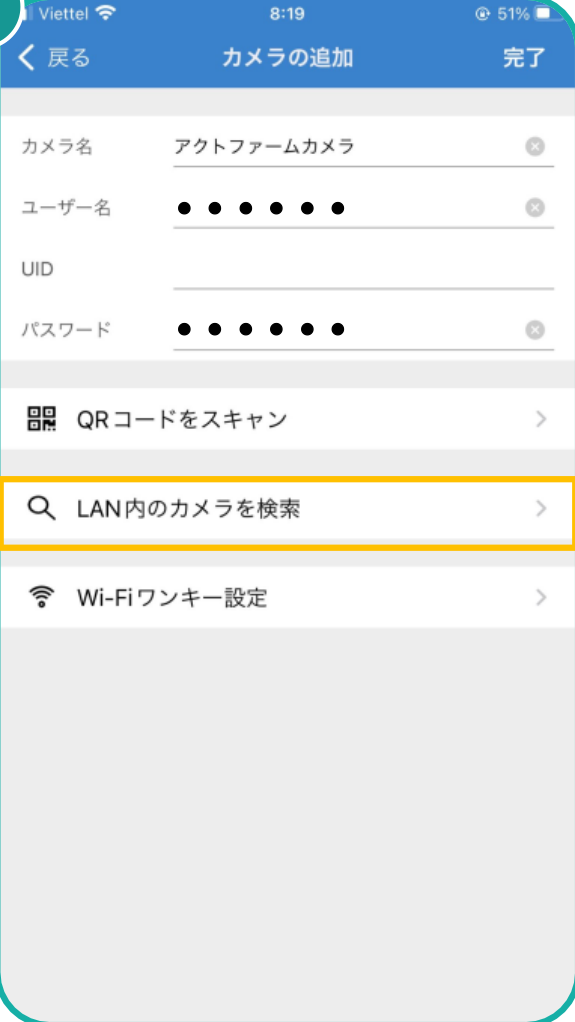
LAN内のカメラを検索
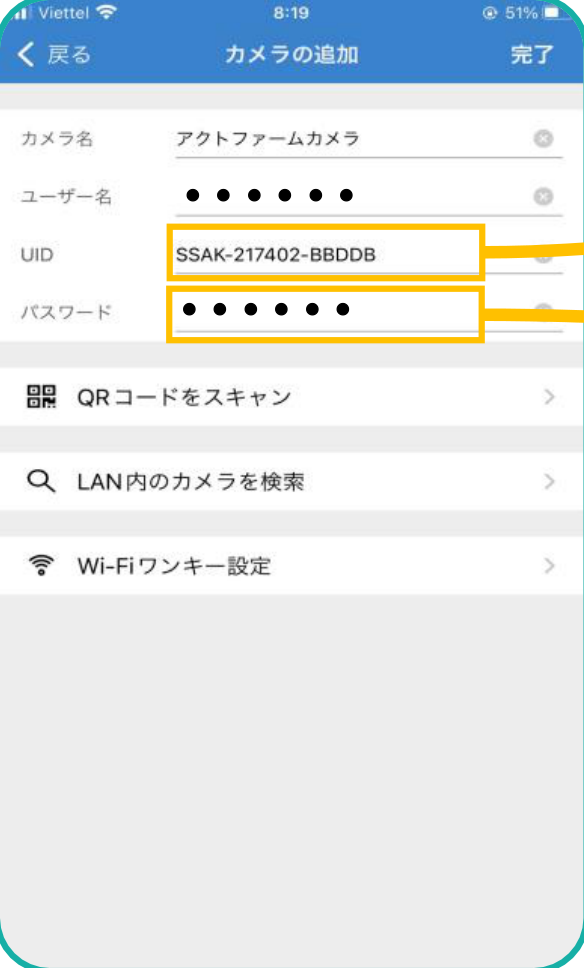
「LAN内のカメラを検索」ボタンをタップし、設置したカメラのUIDを検索します。
-
4
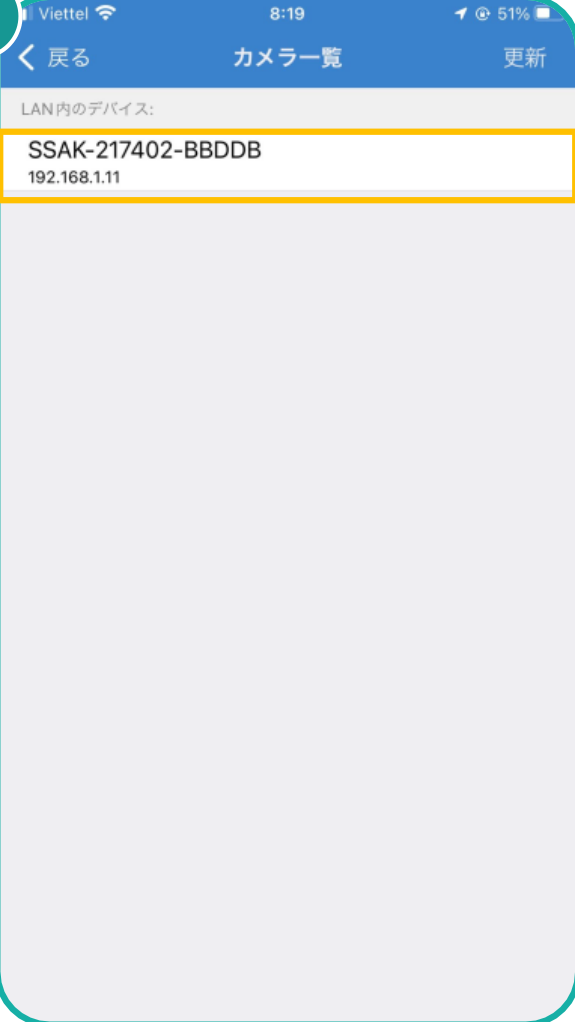
カメラデバイスを選ぶ
検索結果からカメラデバイスを選択します。
-
5
「完了」をタップ
[完了]をタップします。
-
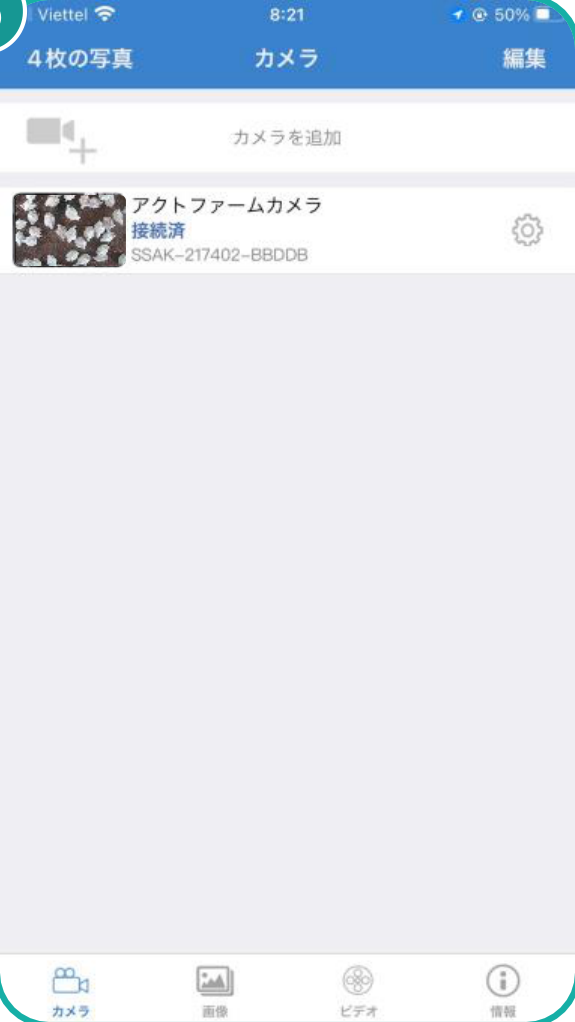
6
映像を確認
カメラからの画像データを確認します。

#2.4 PC アプリ「HiP2P Client」をインストール
アクト・アップにカメラから画像を転送して AI で処理するために、PC アプリも必要です。
-
1
HiP2P Client をダウンロード
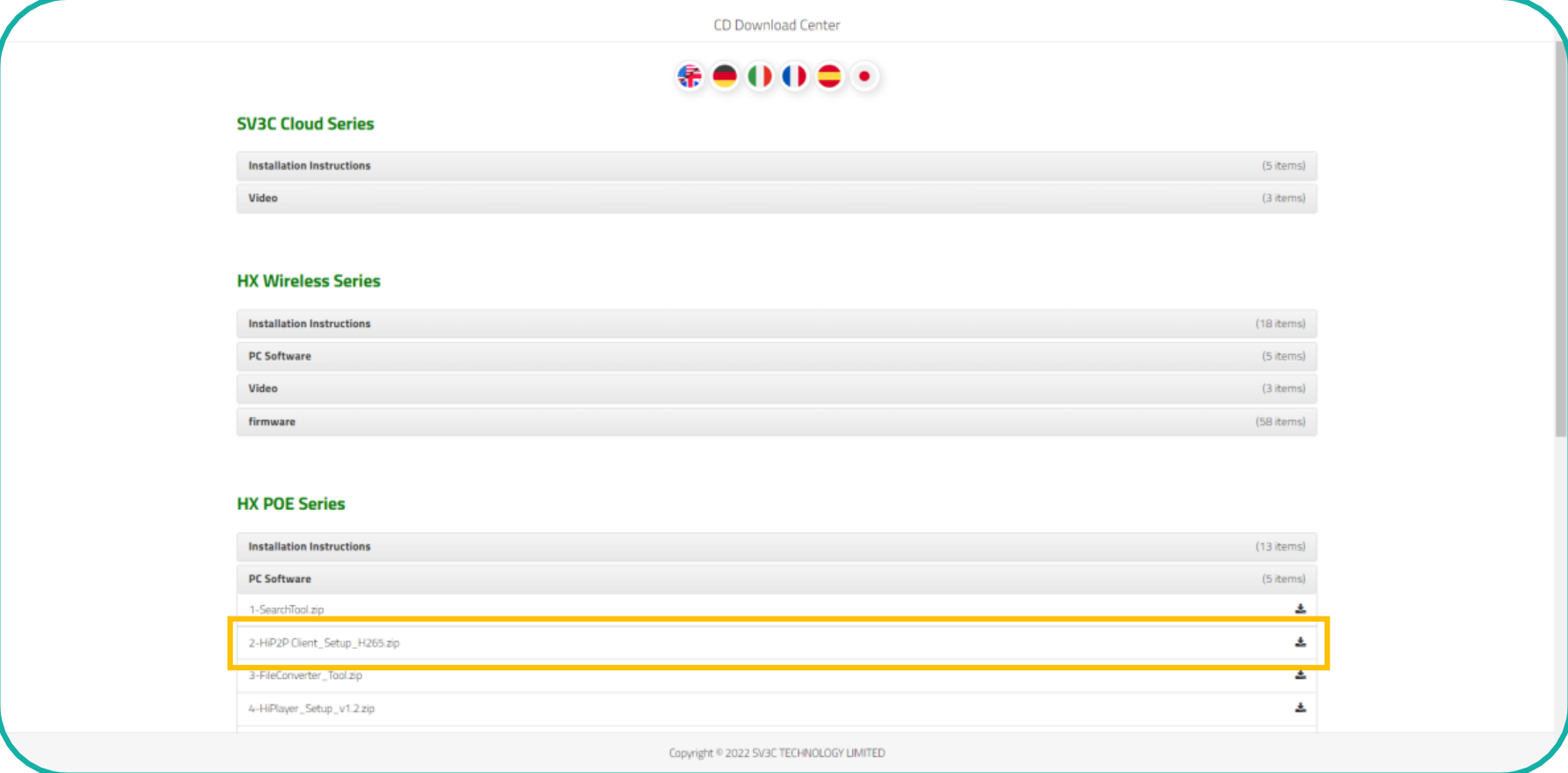
パソコンから「HiP2P Client」ソフトを SV3C の専用サイトからダウンロードします。 SV3C サイト: https://download.sv3c.com/default.asp?id=4282

-
2
「HX POE Series」> 「PCソフトウェア」を開く
「HX POE Series」の「PCソフトウェア」をタップし、「2-HiP2P Client_Setup_H265.zip」の行でダウンロードアイコンを押します。
-
3
アプリをインストール
ダウンロードしたアプリをインストールします。

#2.5 HiP2P Client でカメラに接続
-
1
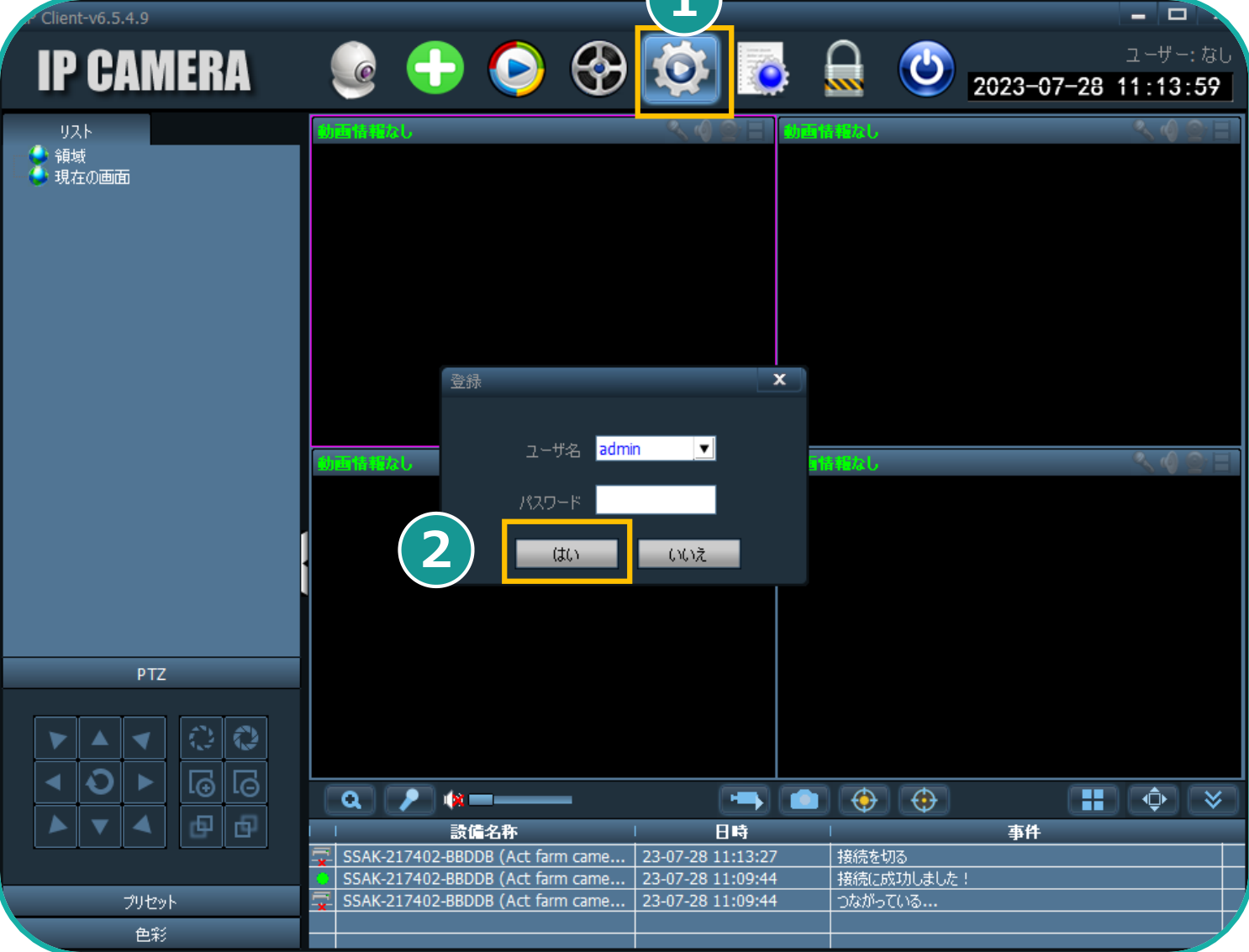
ログインアイコンをタップ
インストールしたアプリを開き、ログインアイコンをタップします。
-
2
パスワード空白でOK
パスワードを空白にして[OK]をタップします。

-
3
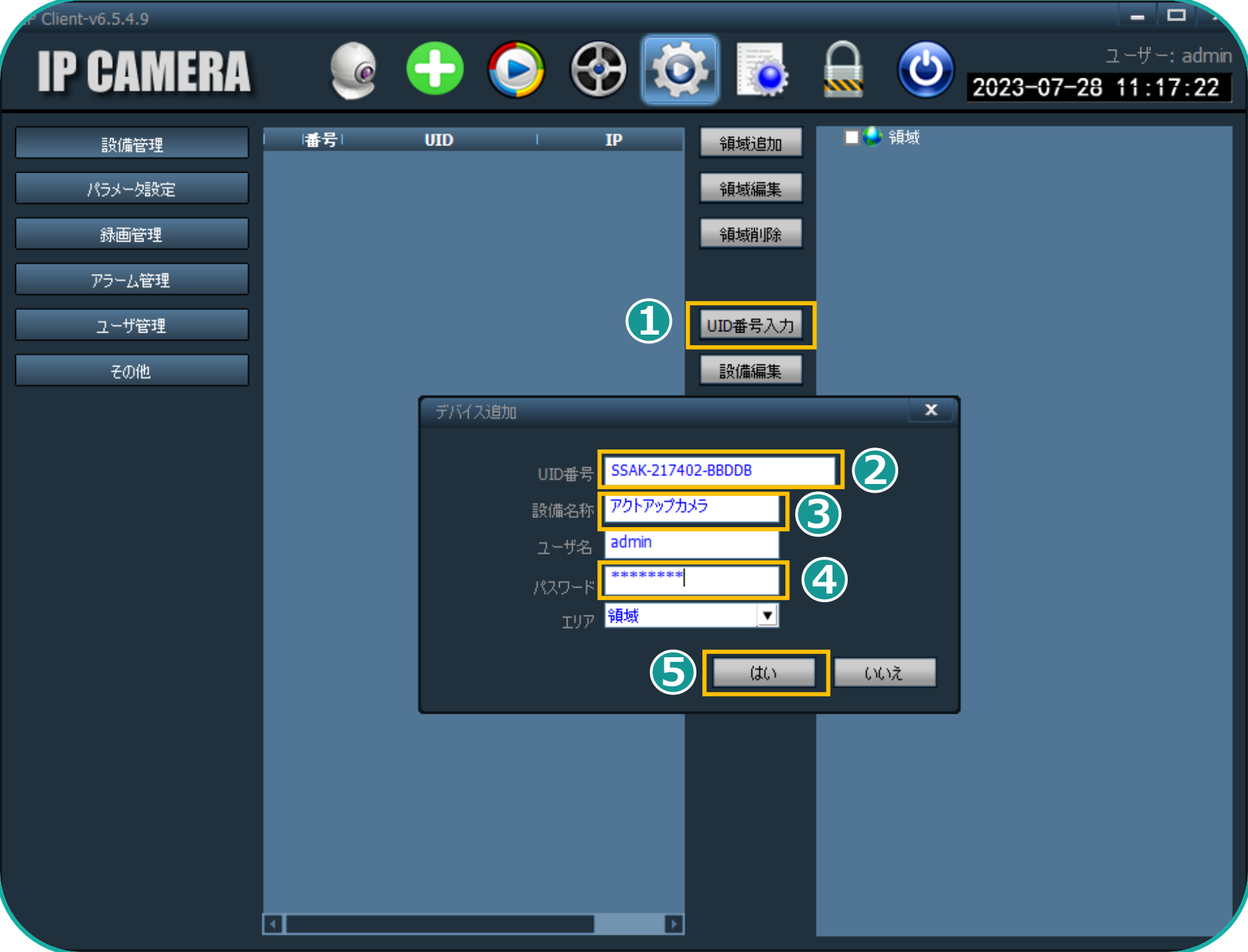
UID番号入力をタップ
[UID番号入力]をタップします。

-
4
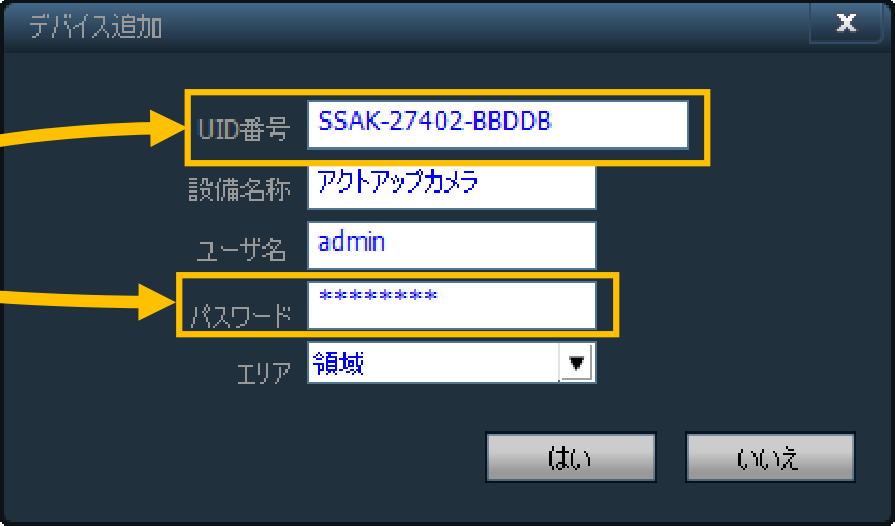
UID・設備名称・パスワードを入力
カメラの[UID]を入力し、[設備名称]・[パスワード]を入力して[はい]をタップします。
#2.6 カメラの映像を PC アプリで表示
-
1
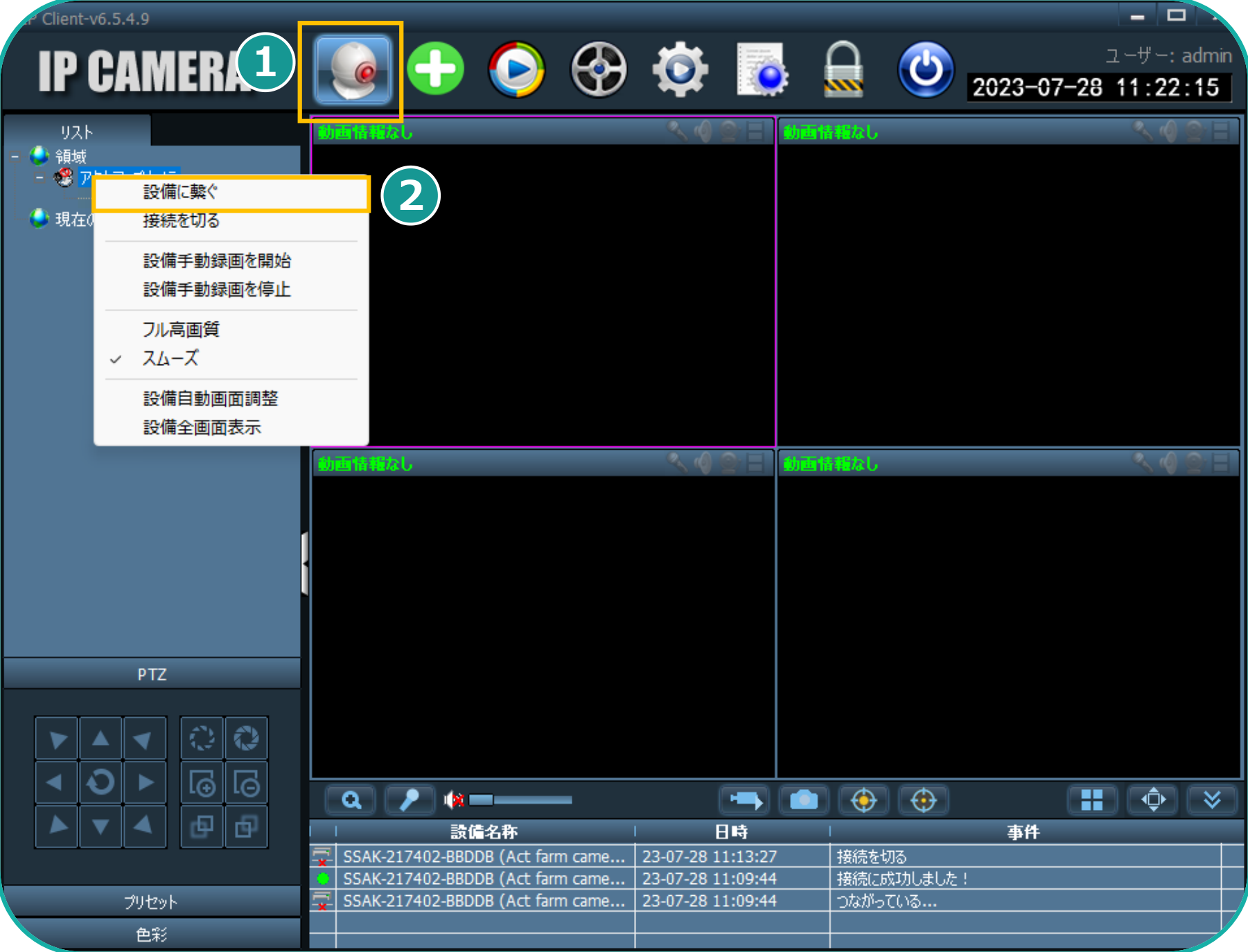
デバイス一覧アイコンをタップ
デバイス一覧アイコンをタップします。

-
2
「設備に繋ぐ」をタップ
追加したカメラを右クリックし、[設備に繋ぐ]をタップします。
-
3
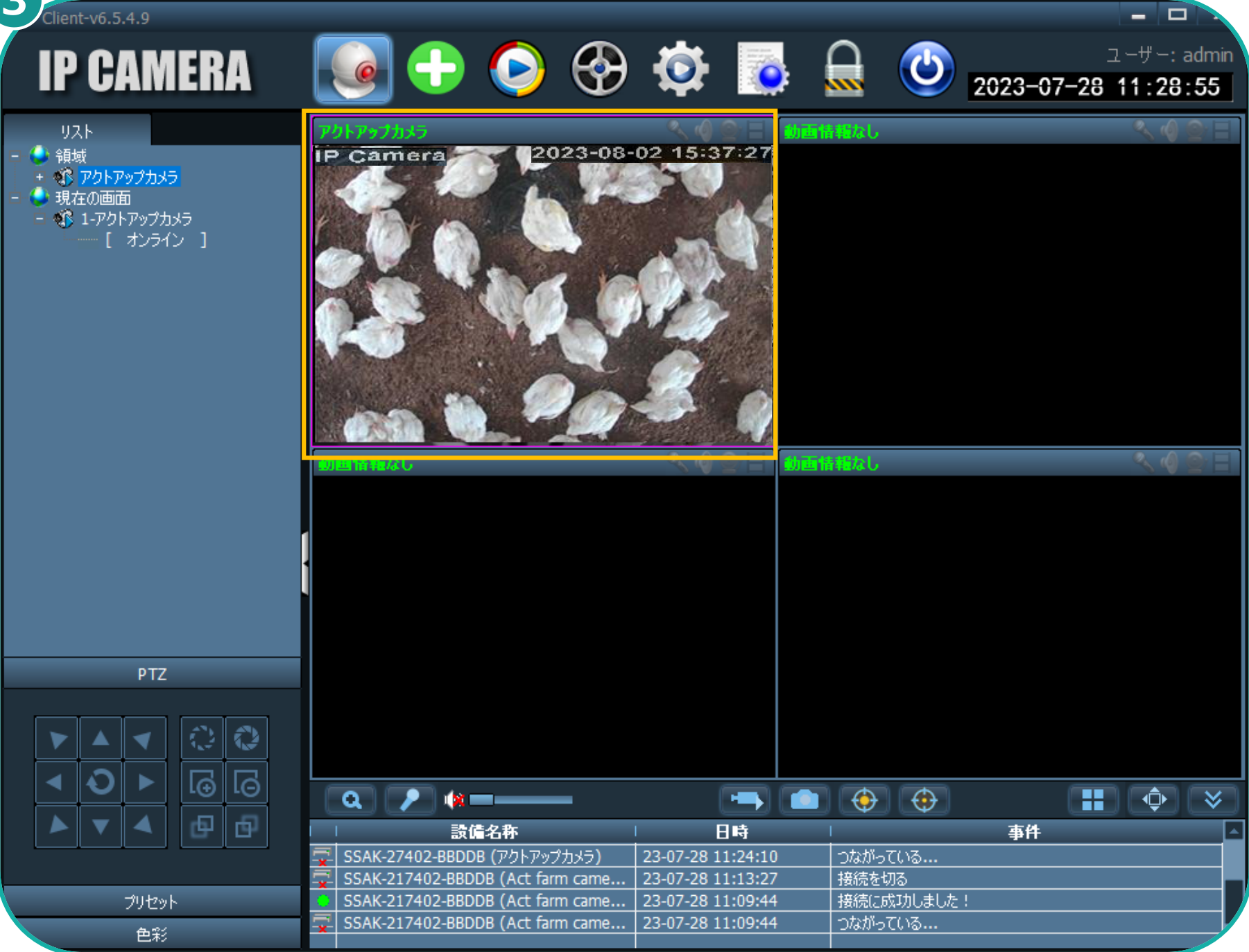
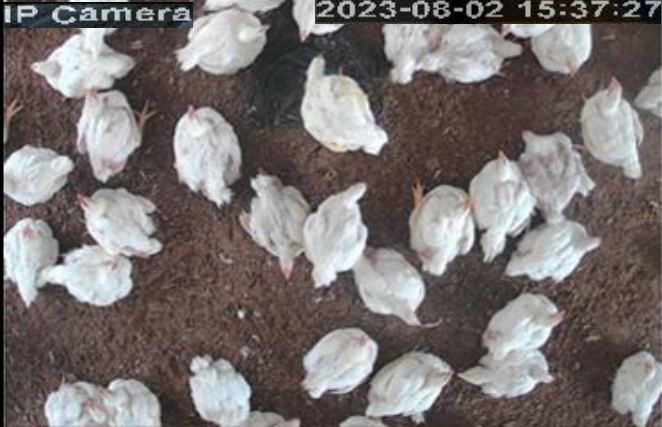
映像を確認
接続が成功すると、カメラの画像が表示されます。


#2.7 FTP 設定でカメラ画像をアクト・アップに送信
カメラの画像(静止画)を定期的に「アクト・アップ」クラウドに送信する設定を行います。
-
1
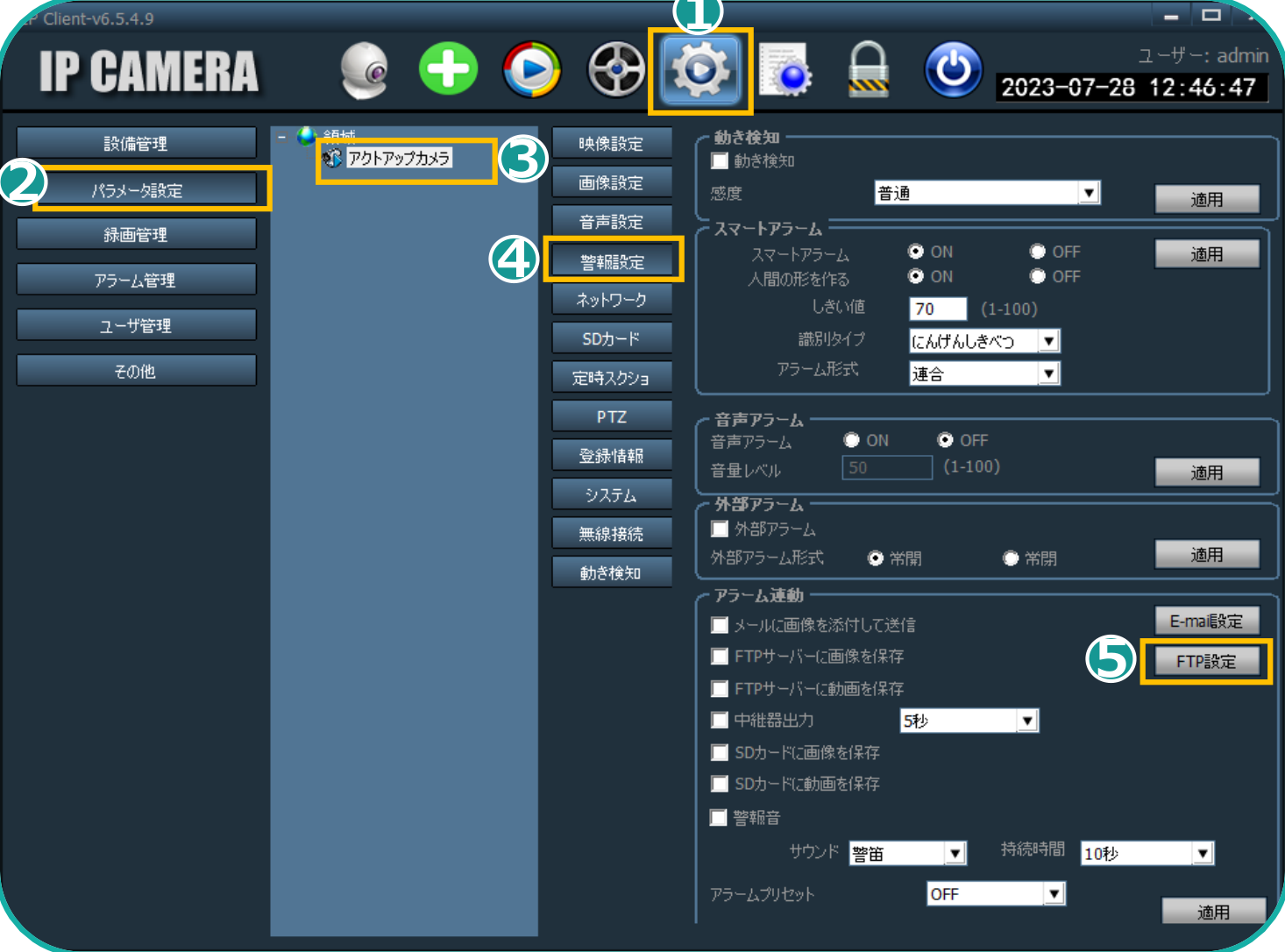
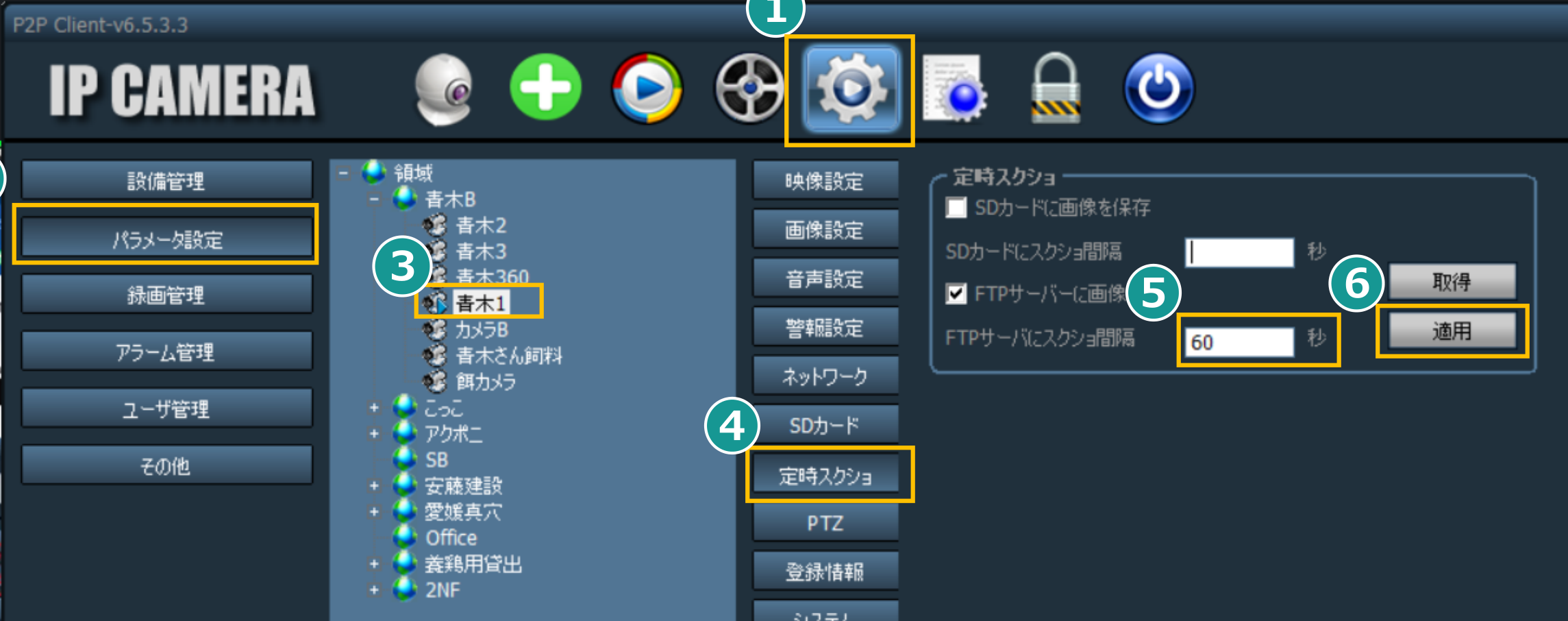
設定アイコンをタップ
HiP2P Client の設定アイコンをタップします。
-
2
「パラメータ設定」を開く
[パラメータ設定]をタップします。

-
3
設定したカメラを選択
設定したカメラを選択します。
-
4
「警報設定」をタップ
[警報設定]をタップします。
-
5
「FTP設定」をタップ
[FTP設定]をタップします。
-
6
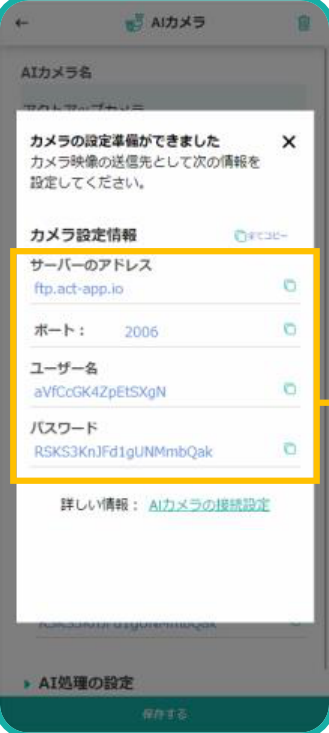
カメラ設定情報をFTP設定にペースト
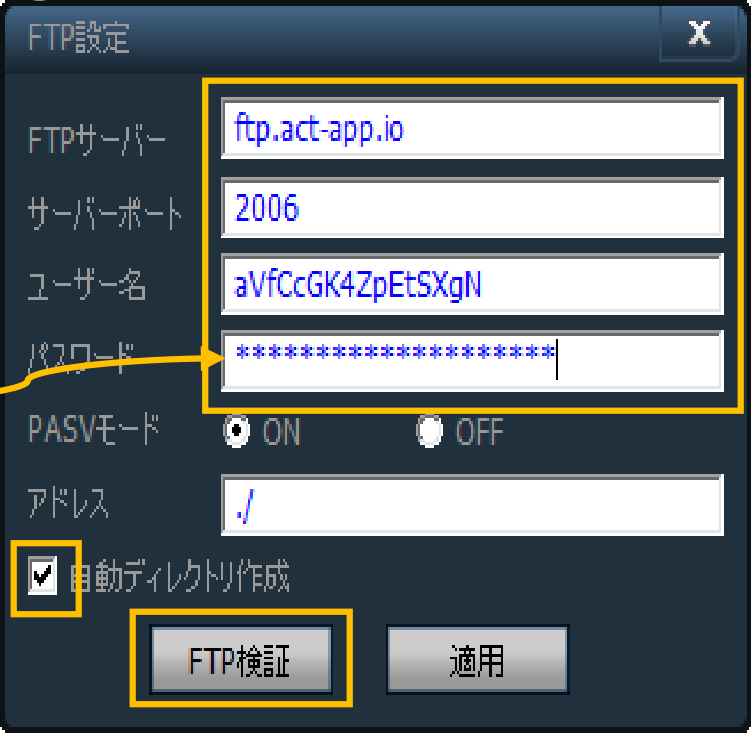
アクト・アップの「AIカメラ」画面の[カメラ設定情報]を「FTP設定」にコピー&ペーストします。
-
7
「FTP検証」で接続確認
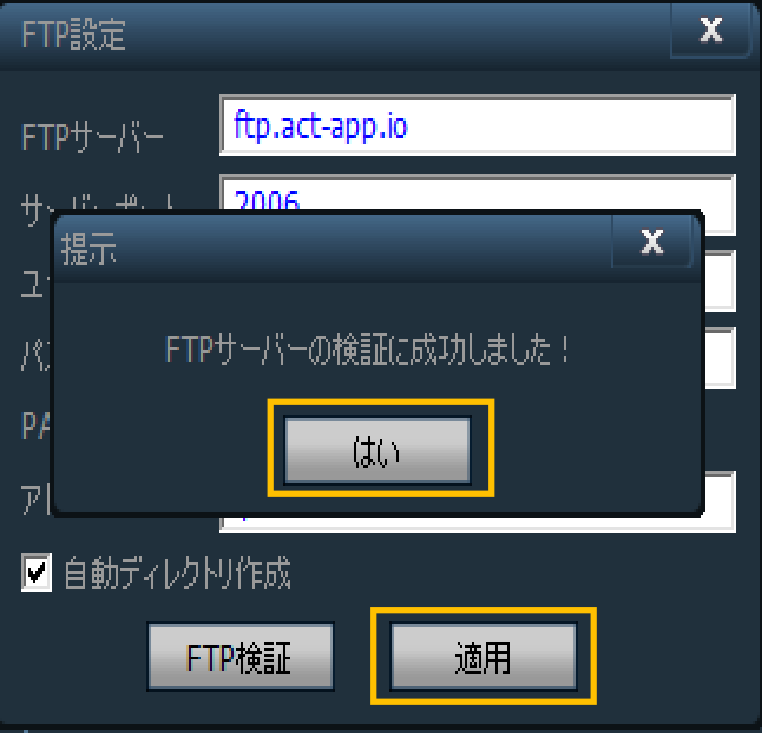
「FTP検証」をクリックし「接続成功!」が表示されることを確認します。
-
8
「適用」で保存
「適用」をクリックして保存します。
#2.8 FTP サーバーへのスクショ間隔を設定
-
1
設定アイコン>パラメータ設定>定時スクショ
設定アイコンから「パラメータ設定」をタップし、設定したカメラを選択して「定時スクショ」をタップします。

-
2
FTPサーバーにスクショ間隔を60秒に
「FTPサーバーにスクショ間隔」を60秒にしてください。
-
3
「適用」をタップ
「適用」をタップしたら設定は完了です。
#手順3: カメラを設置する
-
1
天井に設置
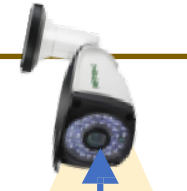
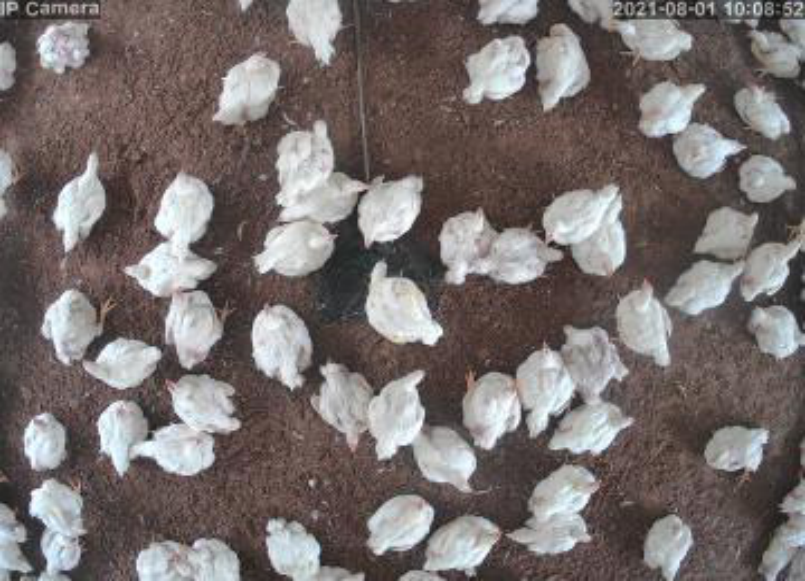
カメラは鶏舎の天井に設置します。鶏舎の中央付近への設置がおすすめです。
-
2
高さは1.5m〜3m
計測可能な高さは1.5m〜3m程です。真下が写るように設置してください。
-
3
高さを計測
設置後にカメラのレンズ部分から地面までの高さを計測してください(cm)。この値はアプリに入力する必要があります。
#手順4: AIカメラデータを記録に反映
#画像受信を確認する
Webカメラから受信した画像データを AI で分析し、記録に反映する設定を行います。
-
1
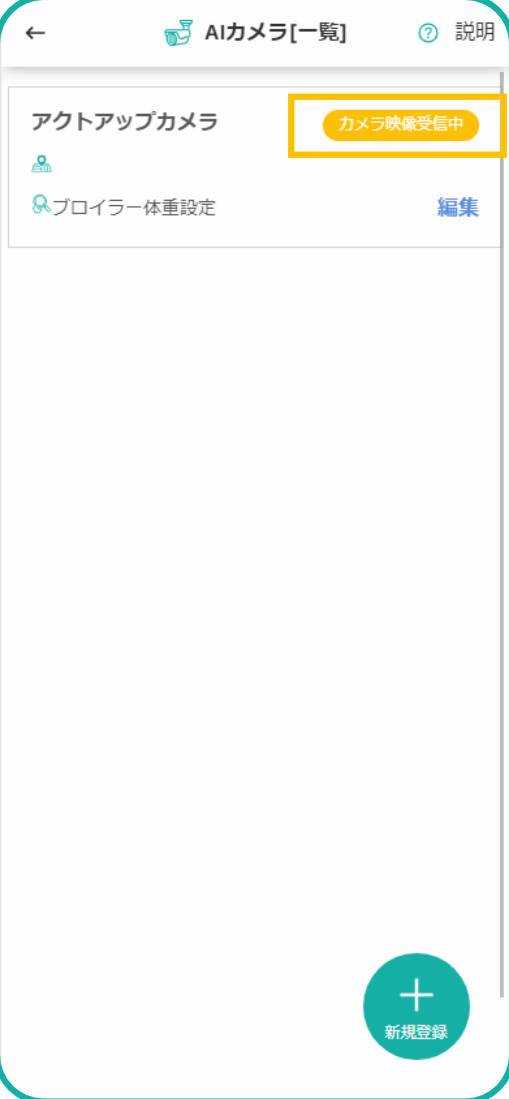
AIカメラ一覧でステータスを確認
「AIカメラ[一覧]」画面で、AIカメラが画像を受信したステータスに変わったことを確認します。
#AIカメラ処理を設定する
-
1
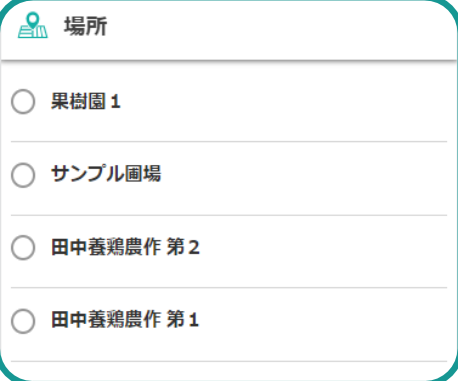
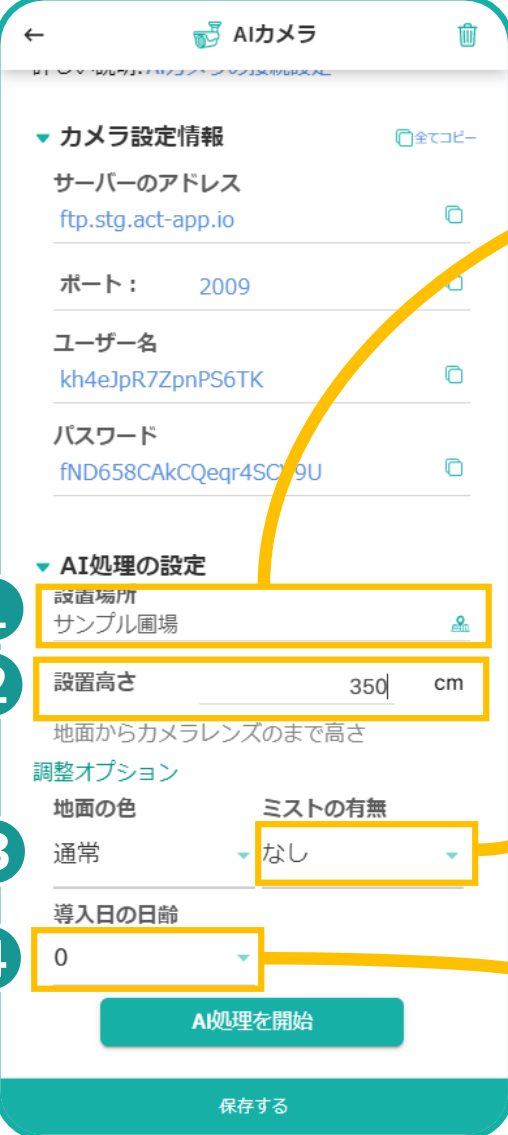
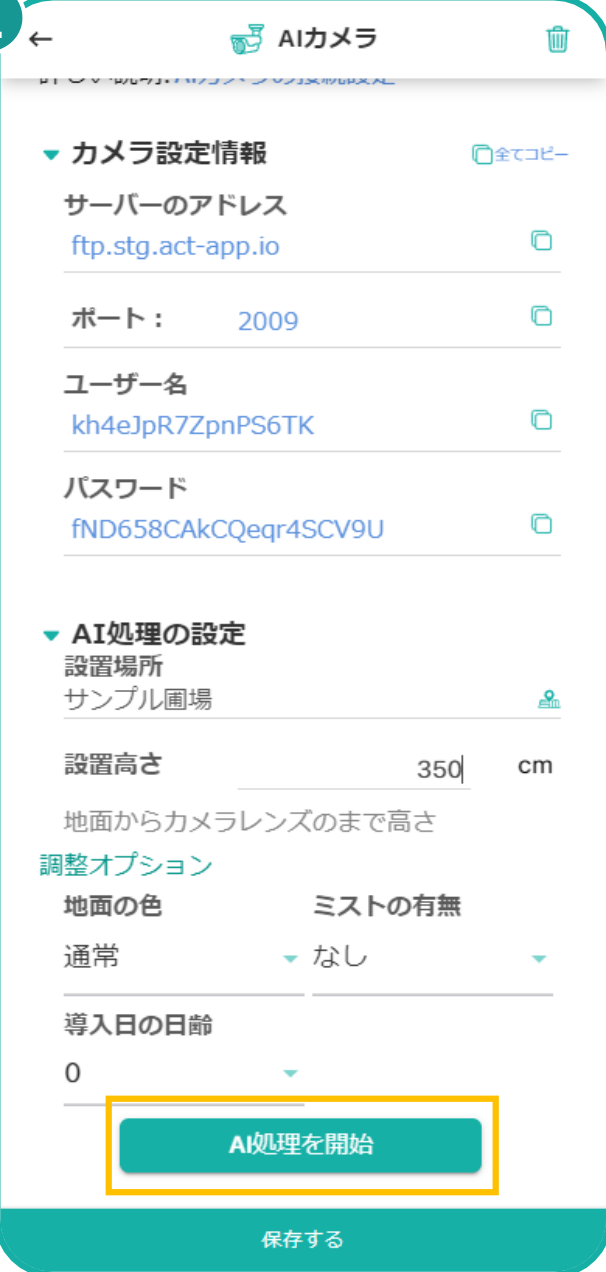
設置場所を入力
AIカメラの[設置場所]を入力します。
-
2
設置高さを入力
AIカメラの[設置高さ]を入力します。
-
3
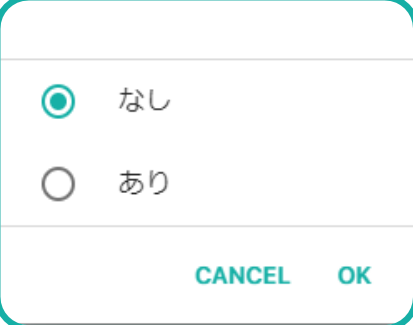
ミストの有無をタップ
[ミストの有無]をタップします。
-
4
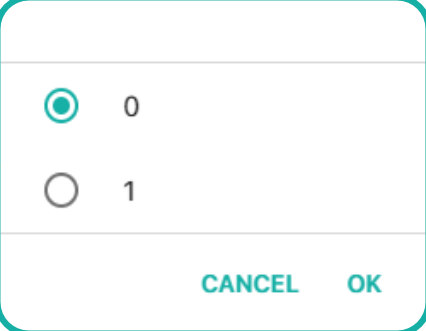
導入日の日齢を入力
[導入日の日齢]をタップします。
#AI 処理を開始する
-
1
「AI処理を開始」をタップ
[AI処理を開始]をタップします。
-
2
「保存する」をタップ
[保存する]をタップします。
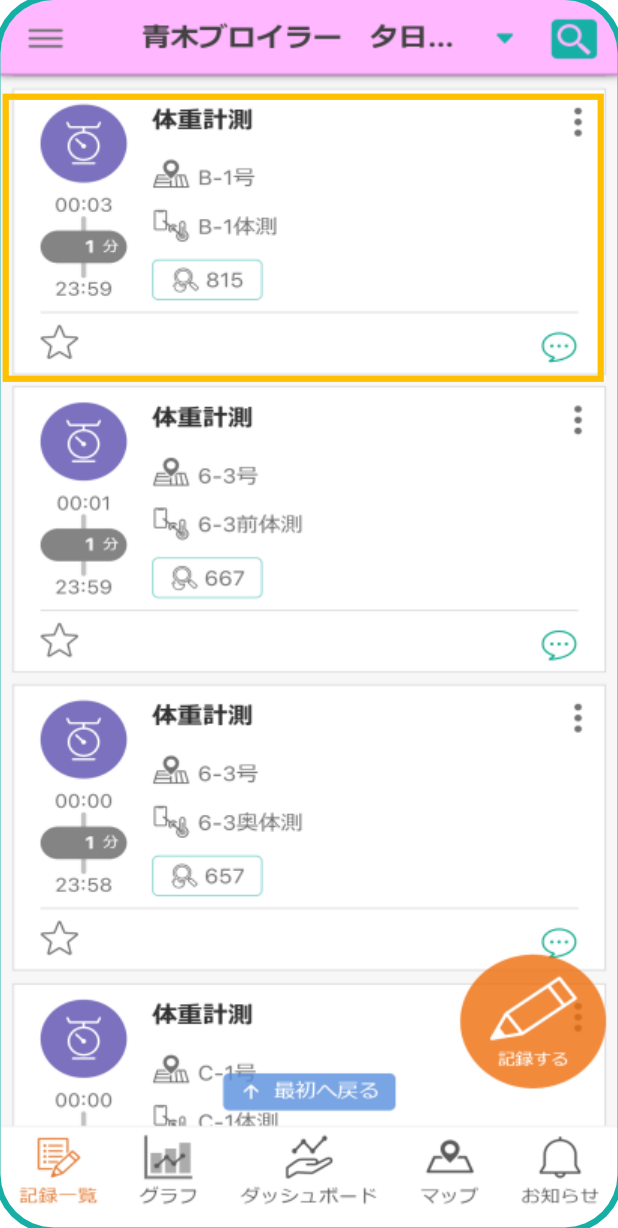
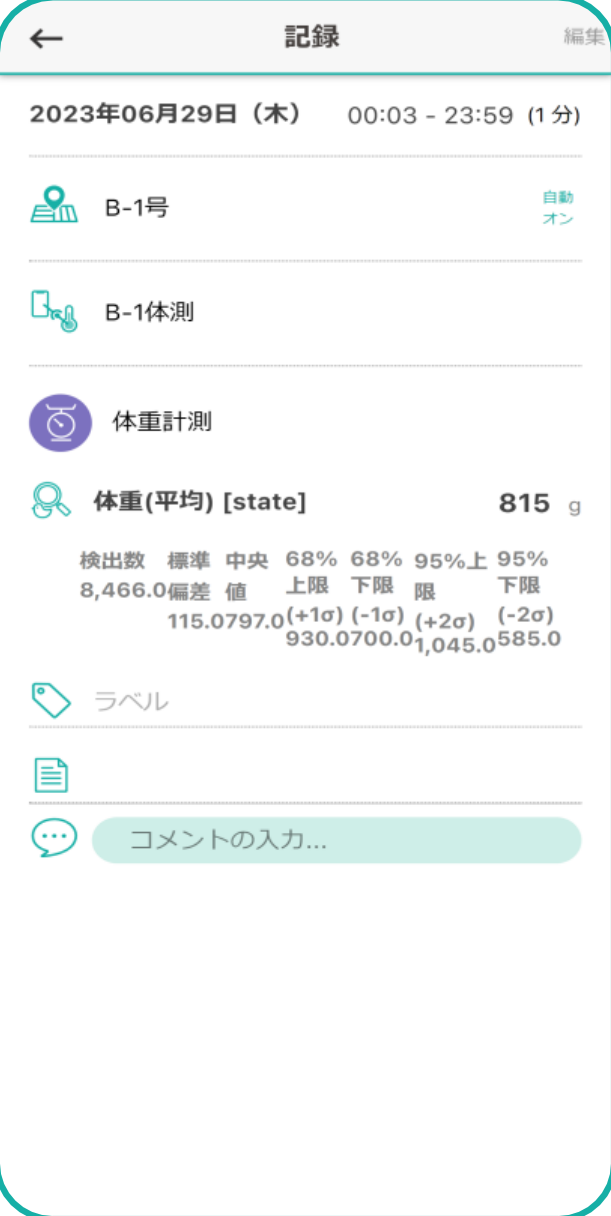
以上でAIカメラの接続設定は完了です。夜間(AM 2時頃)にWebカメラの画像が AI で処理されます。処理結果は記録一覧の記録として確認できます。
このページは役に立ちましたか?
ご意見ありがとうございます。マニュアル改善に活用します。