「一覧から選ぶ」で記録項目を追加する
「作業名」「肥料」「飼料」「農薬」など記録したい内容を 記録項目 として登録します。標準カタログ(「一覧から選ぶ」)には識別コード付きの標準項目が収録されており、これを使うと、他の生産者とデータ比較ができるようになります。
1. 「記録項目の設定」を開く
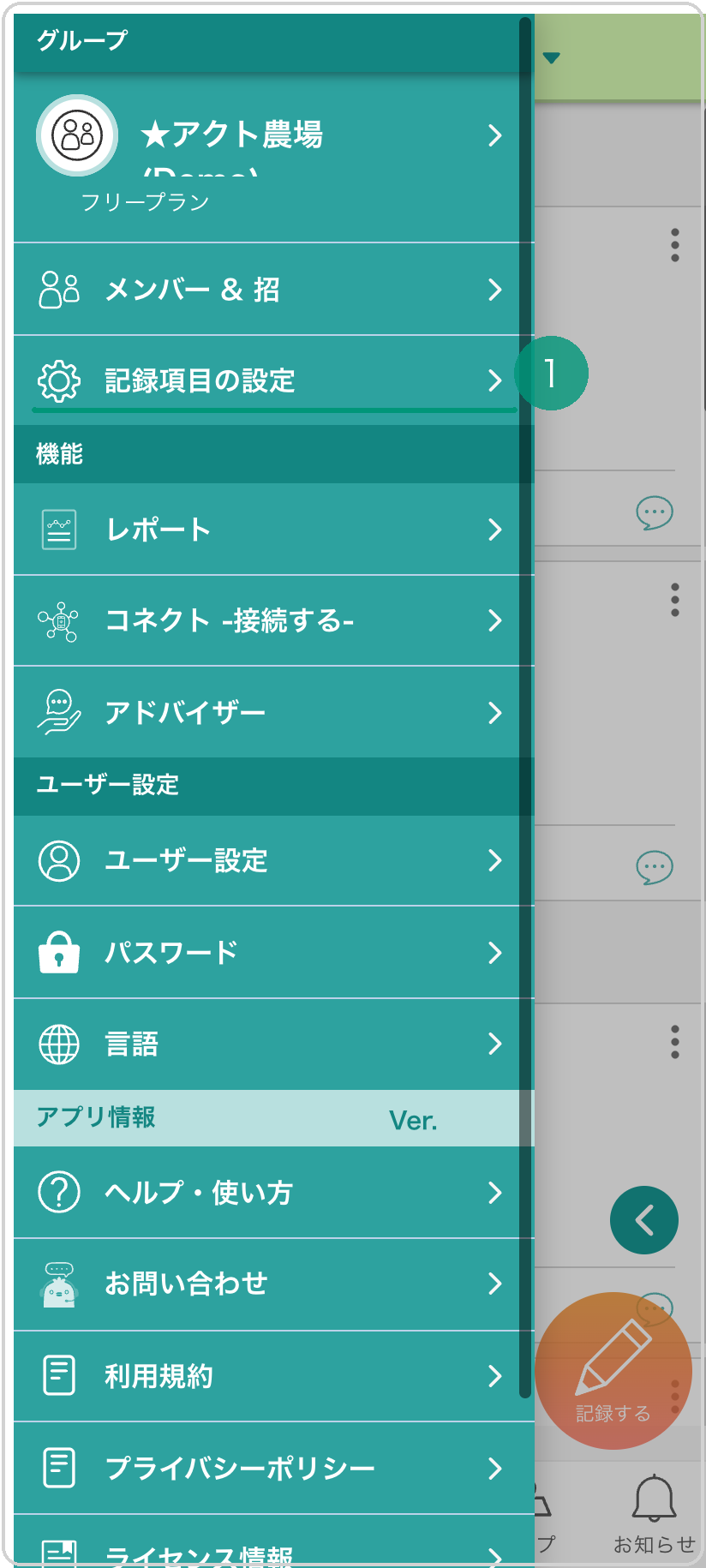
画面左上のメニューアイコンをタップしてサイドメニューを開き、「記録項目の設定」❶ をタップします。
2. 活動の「追加」をタップする
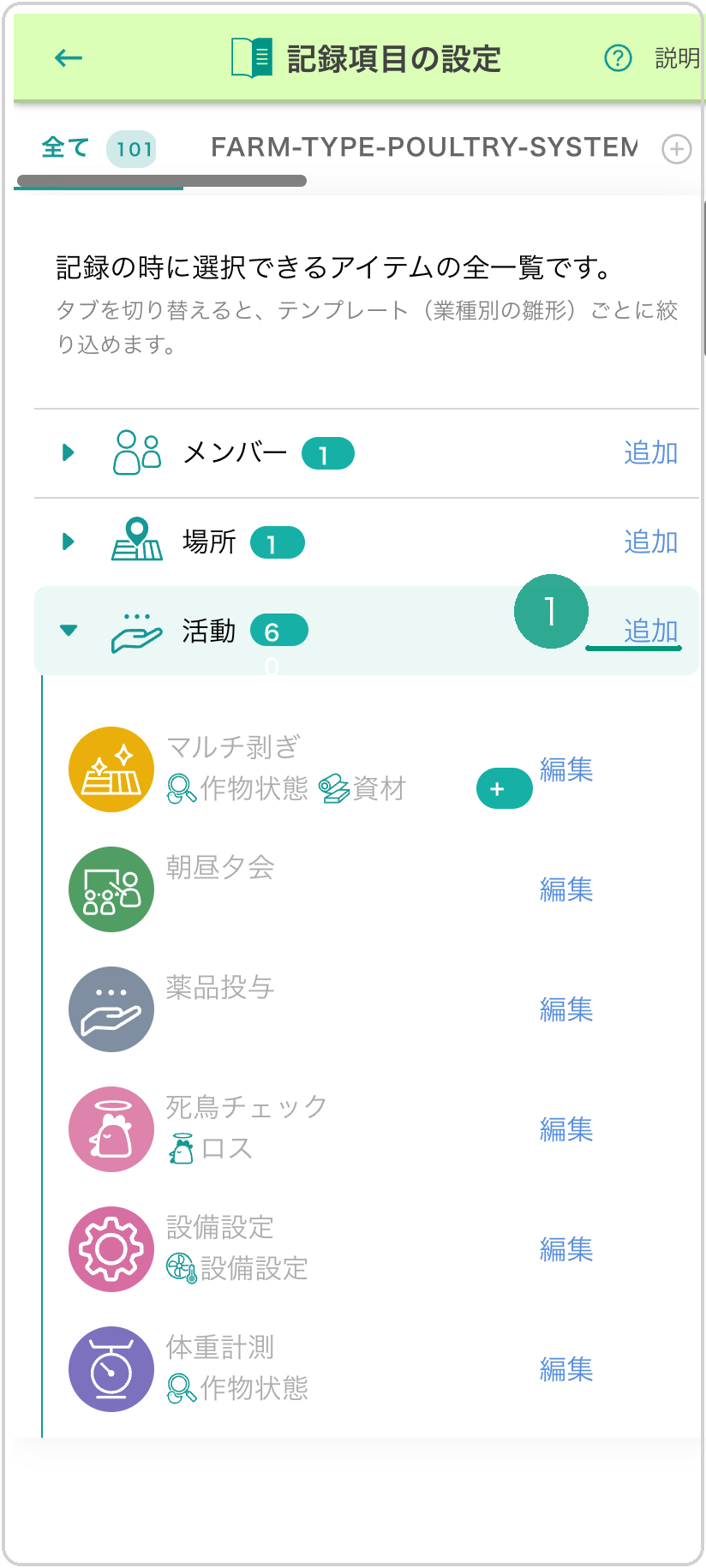
「記録項目の設定」画面が開きます。追加したい種類(ここでは 「活動」)の行にある 「追加」❶ をタップします。
3. 「一覧から選ぶ」をタップする
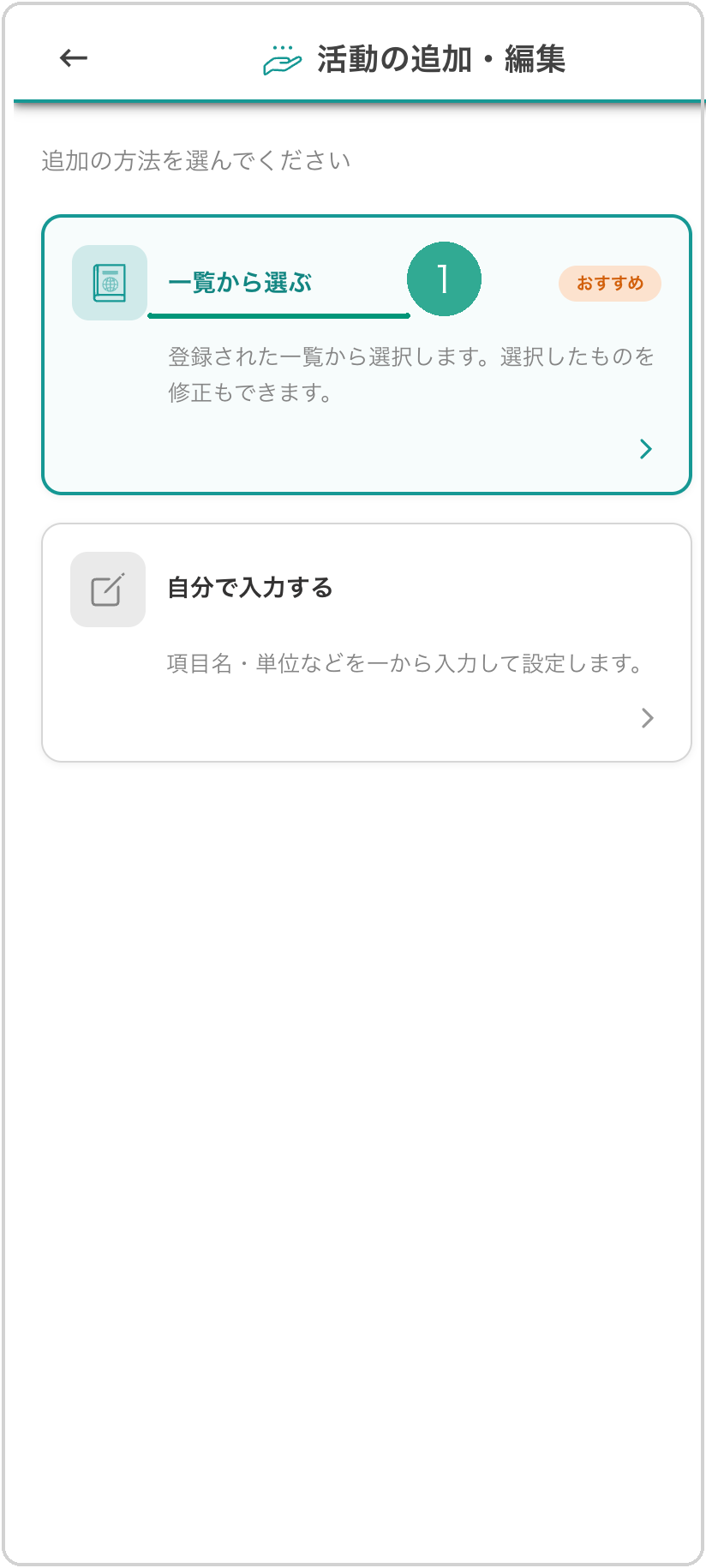
「活動の追加・編集」画面が開き、追加方法の選択が表示されます。「一覧から選ぶ」❶(おすすめ)をタップします。登録済みの標準項目から選んで設定できます。
4. カタログから項目を選ぶ
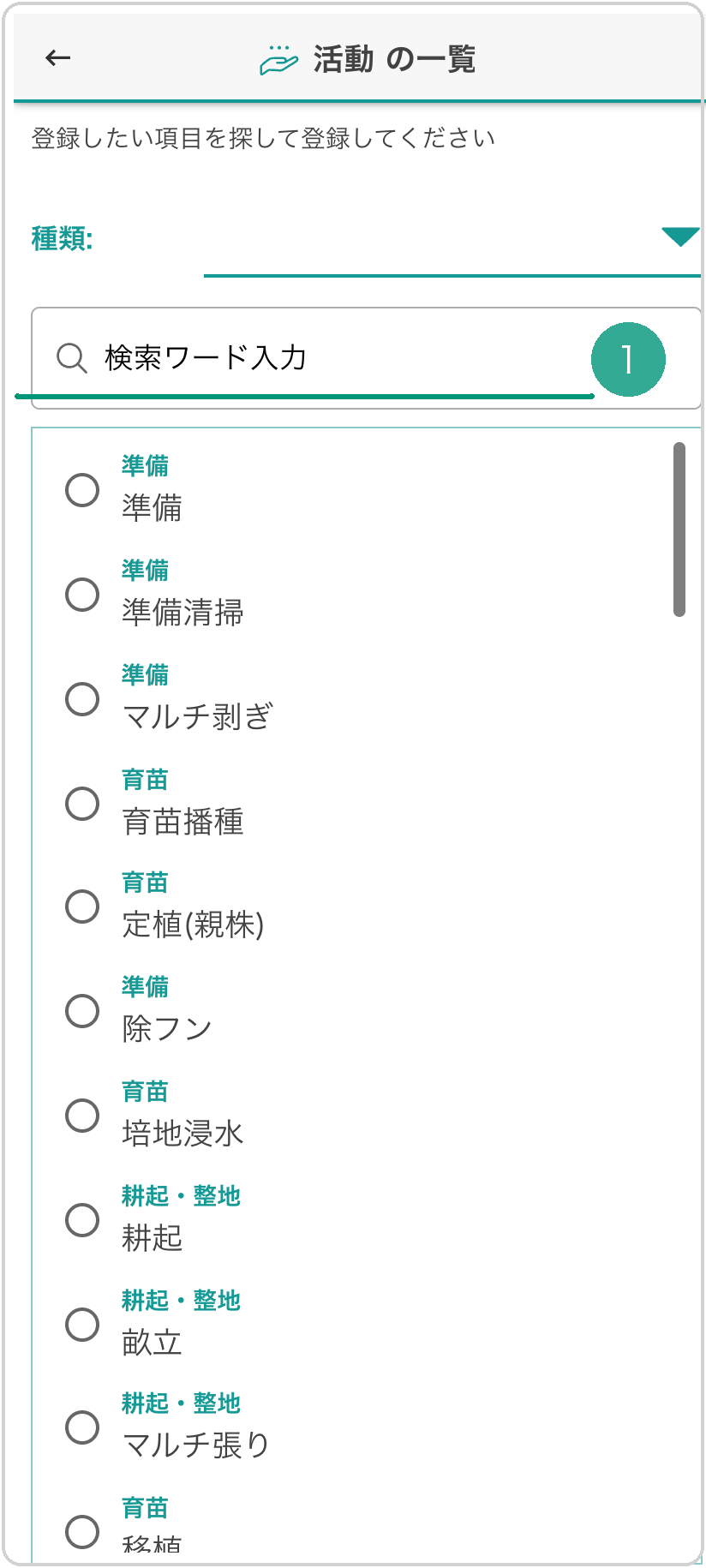
「活動の一覧」 が表示されます。検索バー❶(検索ワード入力)にキーワードを入力して絞り込むか、一覧をスクロールして登録したい項目をタップします。
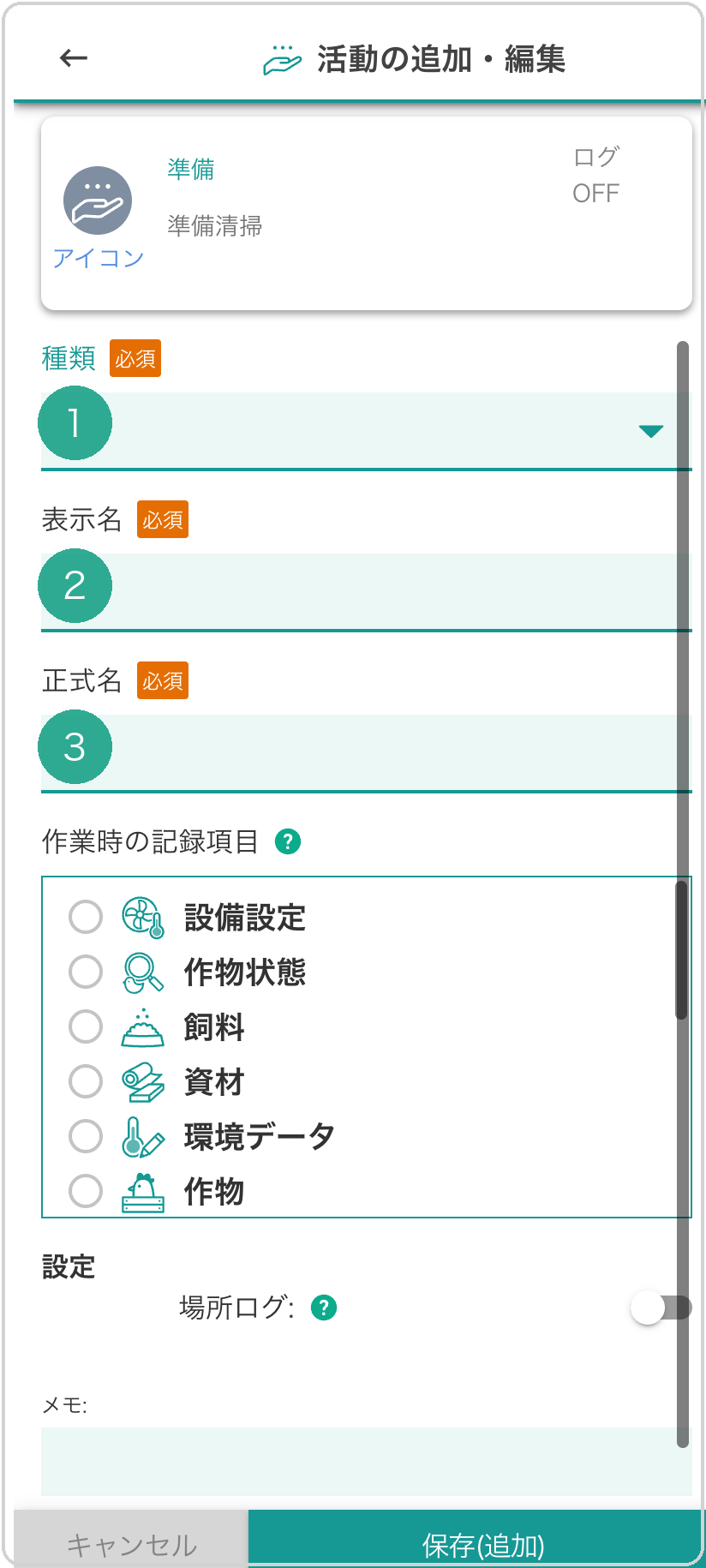
5. 名前・種類・アイコンを入力する
一覧から項目を選ぶと 「活動の追加・編集」 フォームが開きます。「種類」❶、「表示名」❷、「正式名」❸ を入力します。表示名はグループ内での呼び名、正式名は標準的な名称です(同じ名前でもかまいません)。
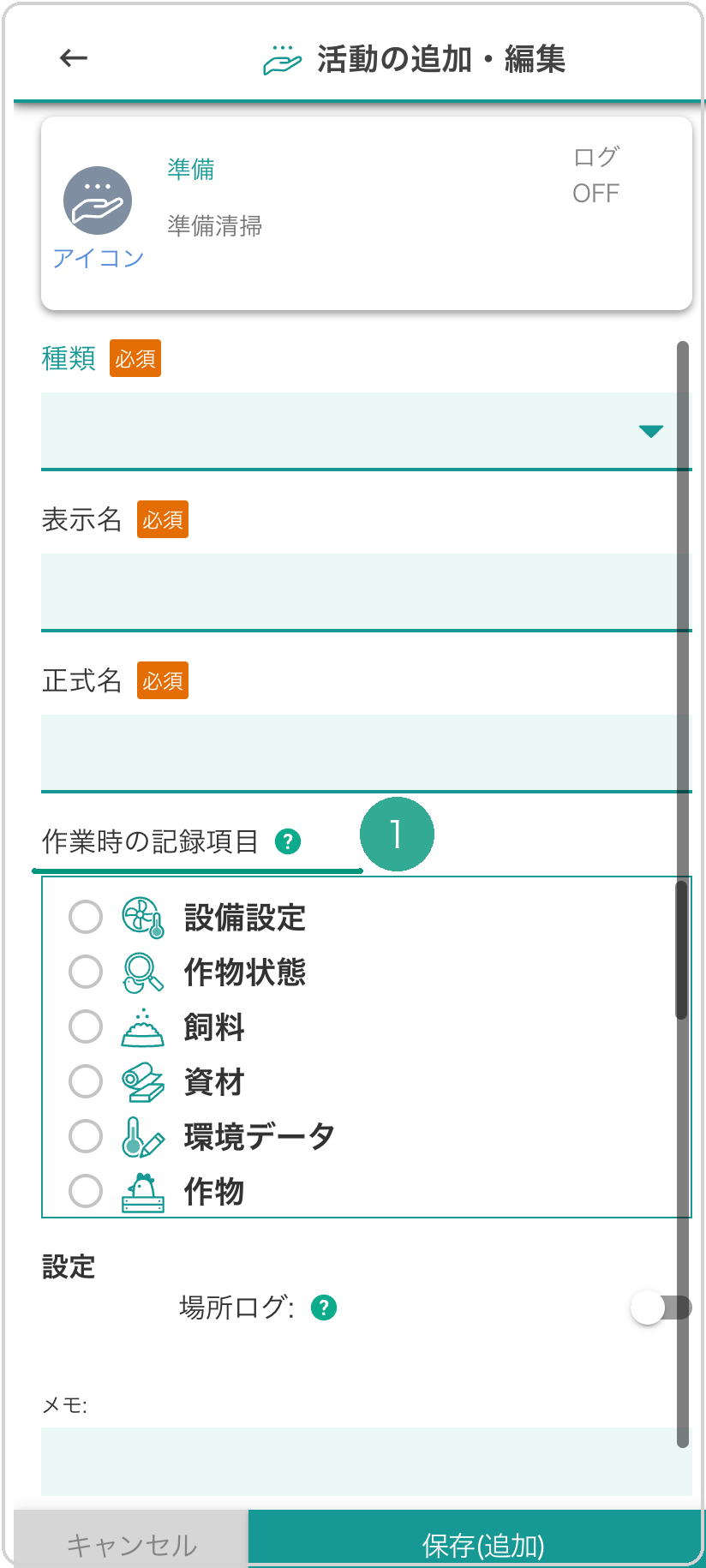
6. 作業時の記録項目を選ぶ
同じフォーム内の 「作業時の記録項目」❶(記録パネル)を選択します。作業内容に合ったパネルを選ぶと、記録時の入力欄が最適化されます。
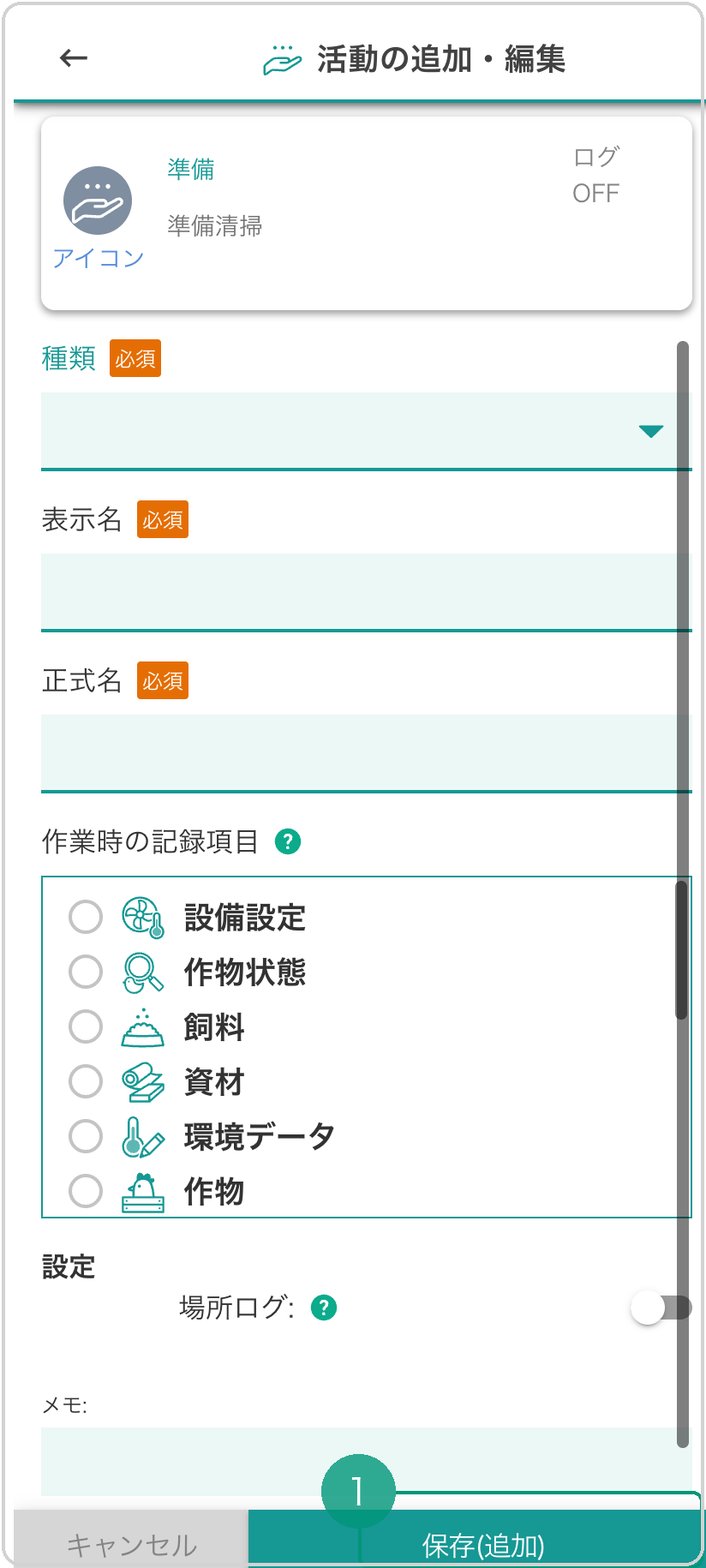
7. 保存して完了する
必要な項目をすべて入力したら、画面下部の 「保存(追加)」❶ をタップします。記録項目に追加され、記録画面から選べるようになります。
関連する章
このページは役に立ちましたか?
ご意見ありがとうございます。マニュアル改善に活用します。