IoTボタン(LTE-M)を設定する【手順 3〜5】
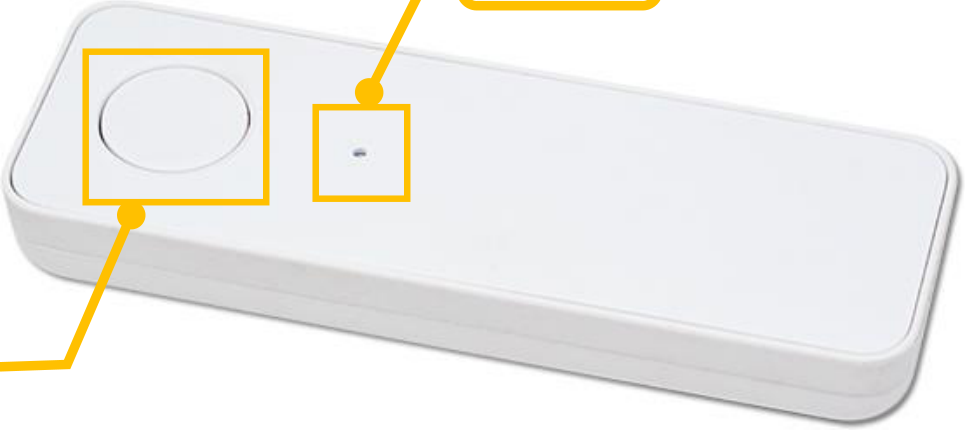
IoTボタン(LTE-M)の接続設定について、組立て(手順3)、設置(手順4)、アクト・アップで記録連携(手順5)を説明します。ボタンを押すことでアクト・アップに記録できます。LTE-M(Docomo回線)で携帯電話がつながるエリアでご利用いただけます。
#手順3: デバイスの組立て
#電池を入れる
デバイスの箱に SORACOM LTE-M ボタンが入っています。電池はアルカリ単4乾電池をご使用ください。
-
1
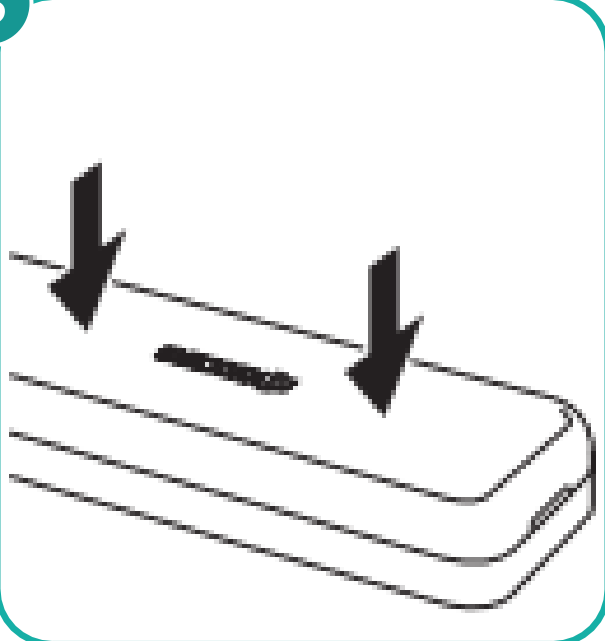
リアカバーを外す
リアカバーを矢印の方向に外します。
-
2
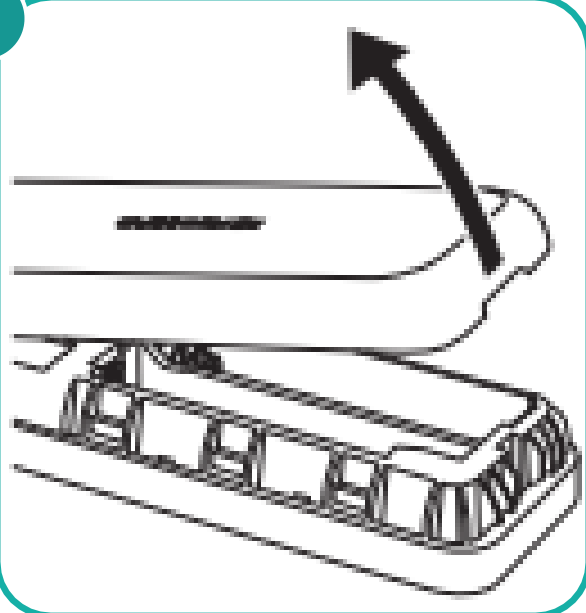
単4乾電池を入れる
極性(+、−)を間違えないように注意して単4乾電池を入れます。
-
3
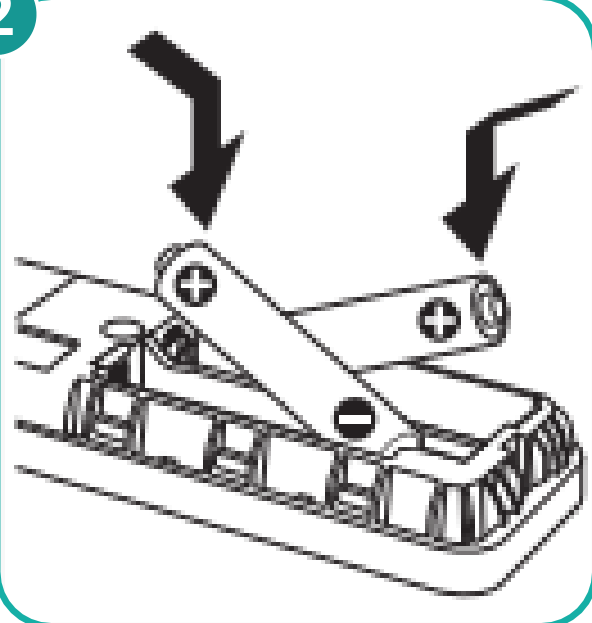
リアカバーを取り付ける
リアカバーを元通りに取り付けます。
#データ送信ボタンを押下する
-
1
シングル/ダブル/ロングでクリック
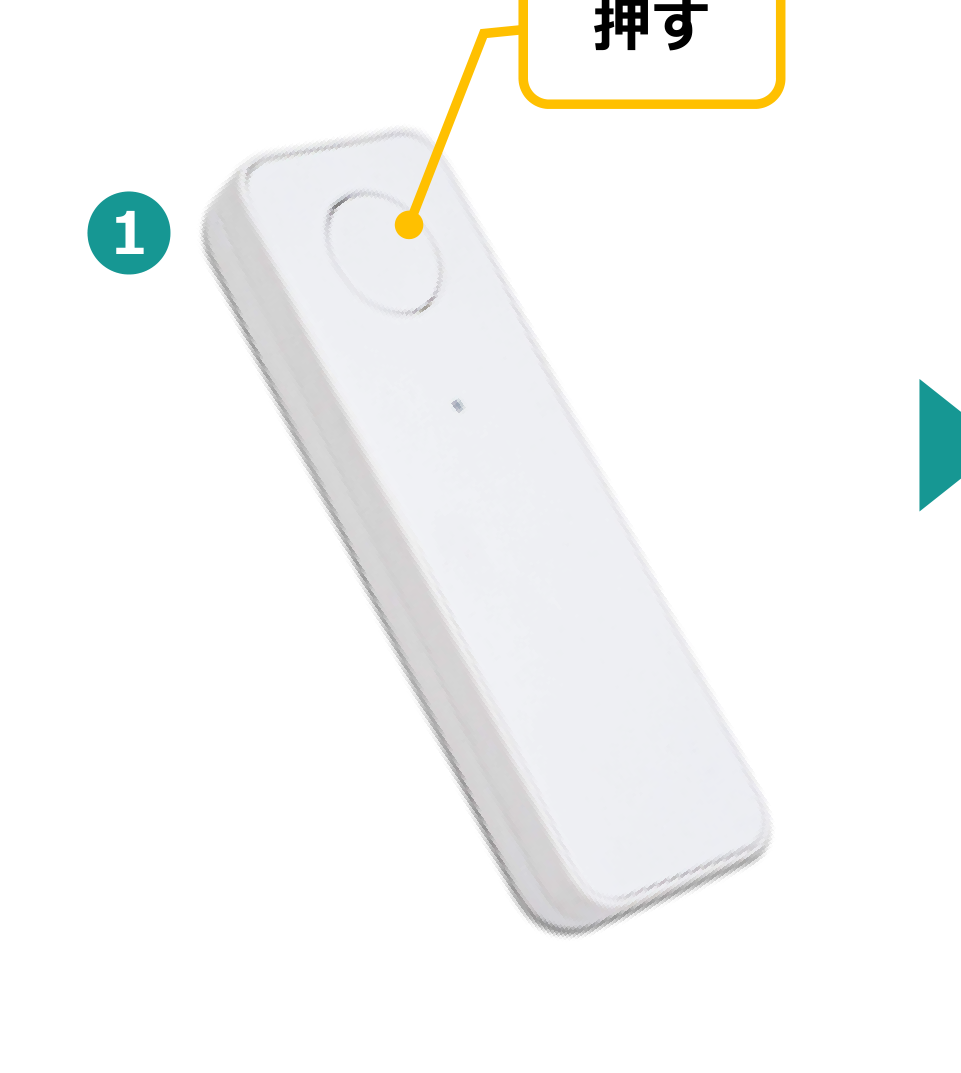
データ送信ボタンをシングルクリック/ダブルクリック/ロングクリックします。
-
2
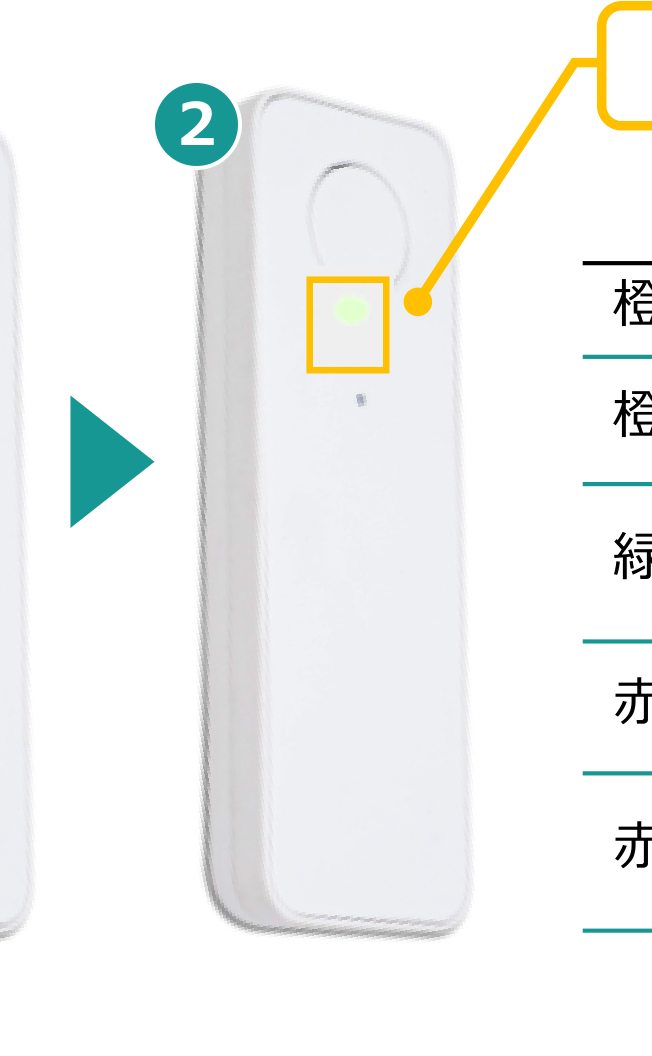
LED表示を確認
LED 表示を確認します。
#LED の表示の意味
| LED 表示 | 状態 |
|---|---|
| 橙 点滅(1 回/秒) | ネットワーク接続試行中 |
| 橙 点灯 | データ通信中 |
| 緑 点灯(3 秒間) | データ通信成功 |
| 赤 点滅(5 秒間) | 電池残量不足 |
| 赤 点灯(5 秒間) | ネットワーク接続エラー、データ通信エラー |

#手順5: アクト・アップで記録に連携する
#接続設定を開く
-
1
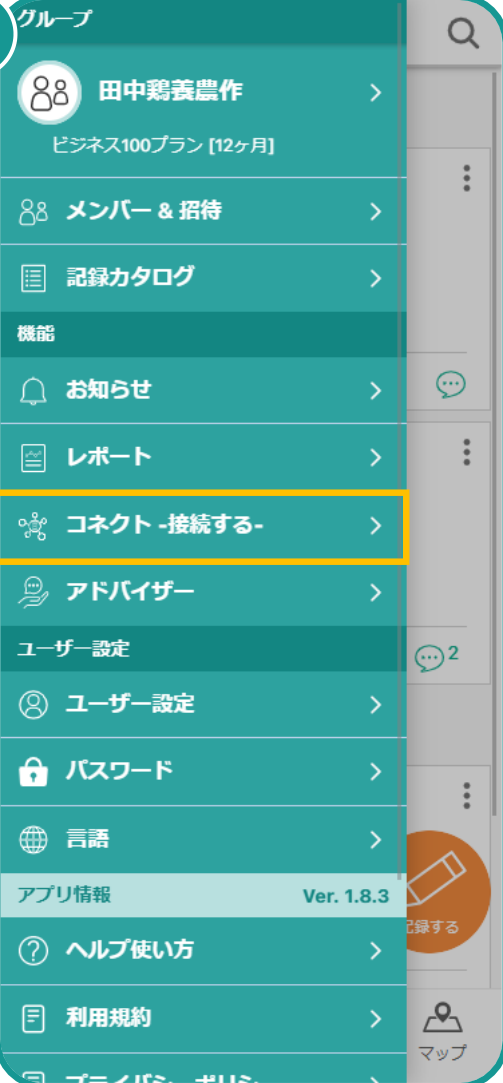
メニューバーをタップ
画面のメニューバーをタップします。
-
2
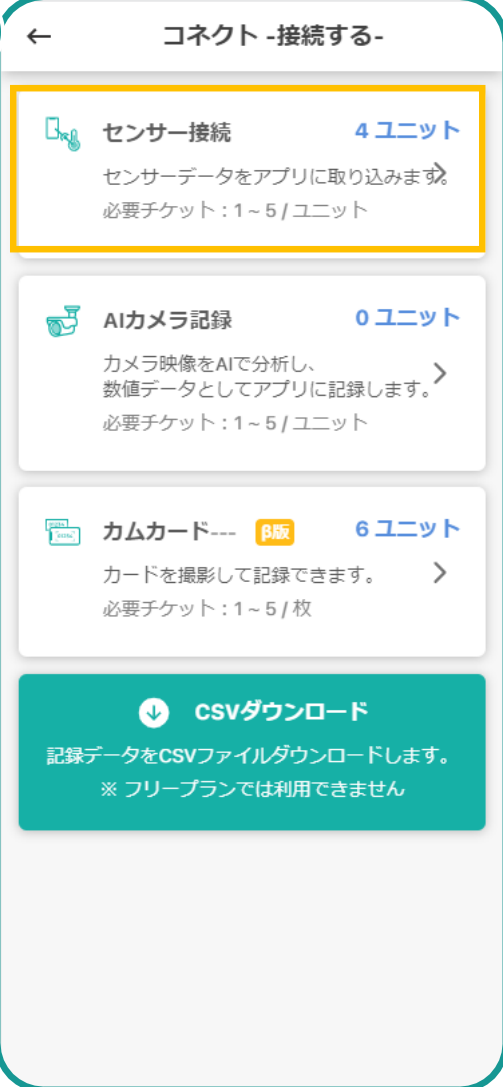
「コネクト - 接続する -」を選択
メニューから[コネクト - 接続する -]を選択します。
-
3
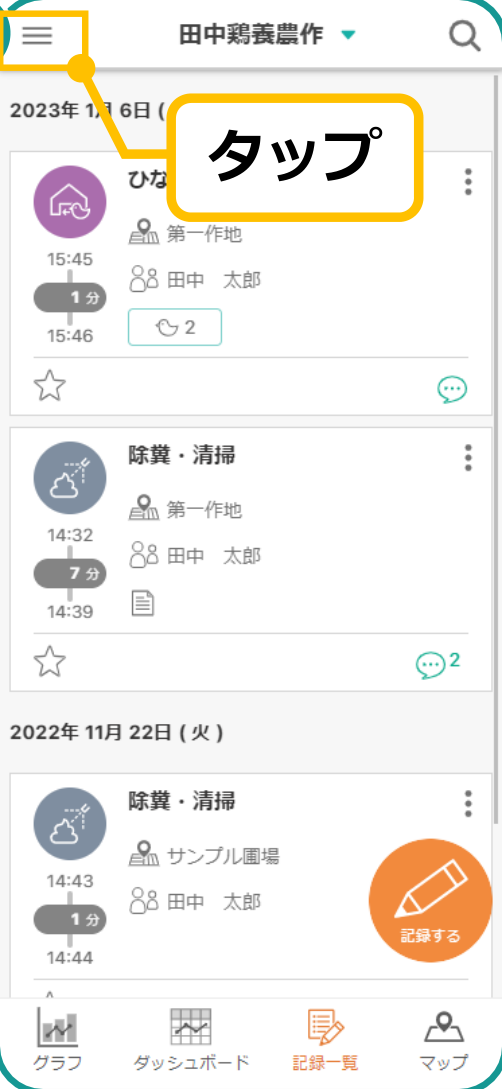
「センサー接続」を選択
[センサー接続]を選択します。
#IoTボタンを記録と連携する
-
1
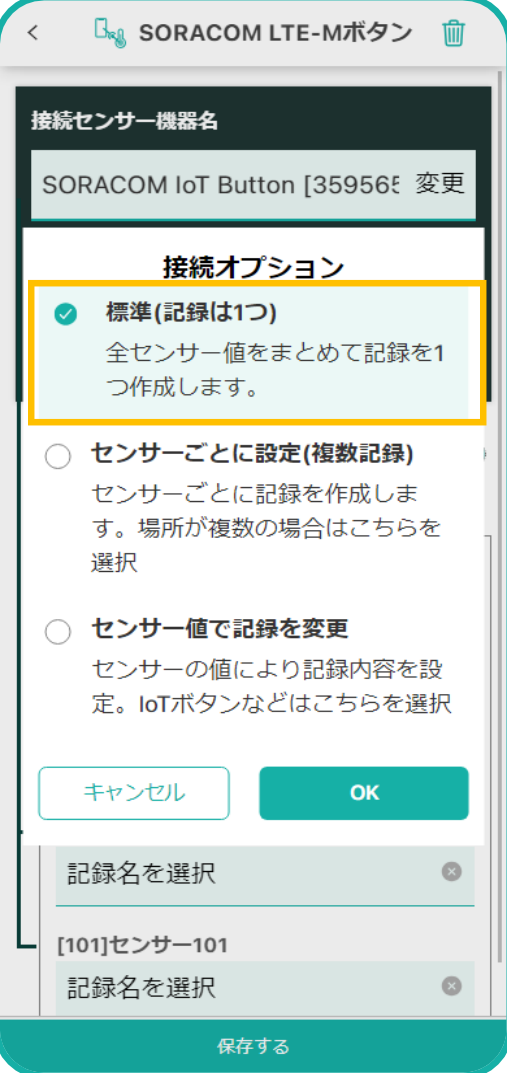
接続したIoTボタンを選ぶ
ECサイトから購入した IoTボタンがアクト・アップに登録済みです。接続した IoTボタンを見つけてタップします。
-
2
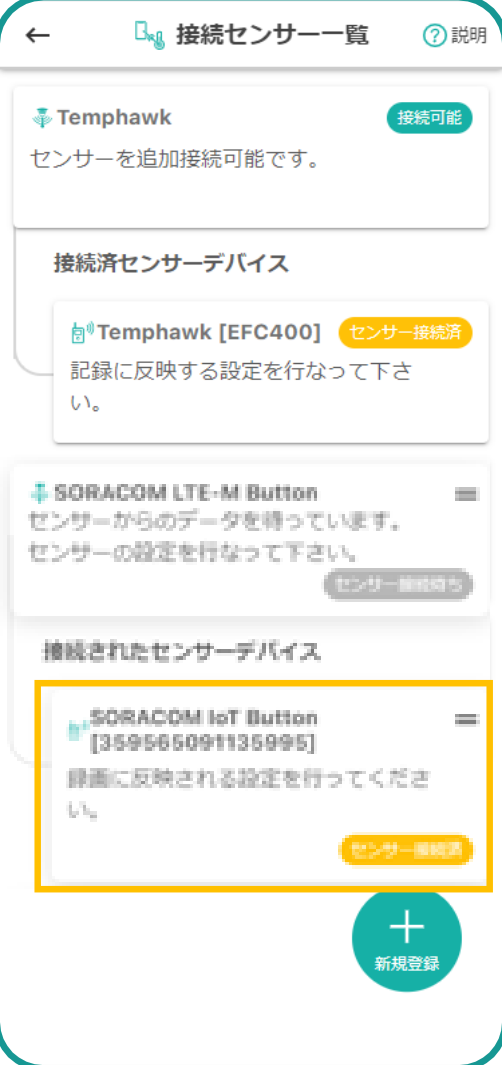
「標準」をタップ
[標準]をタップします。
-
3
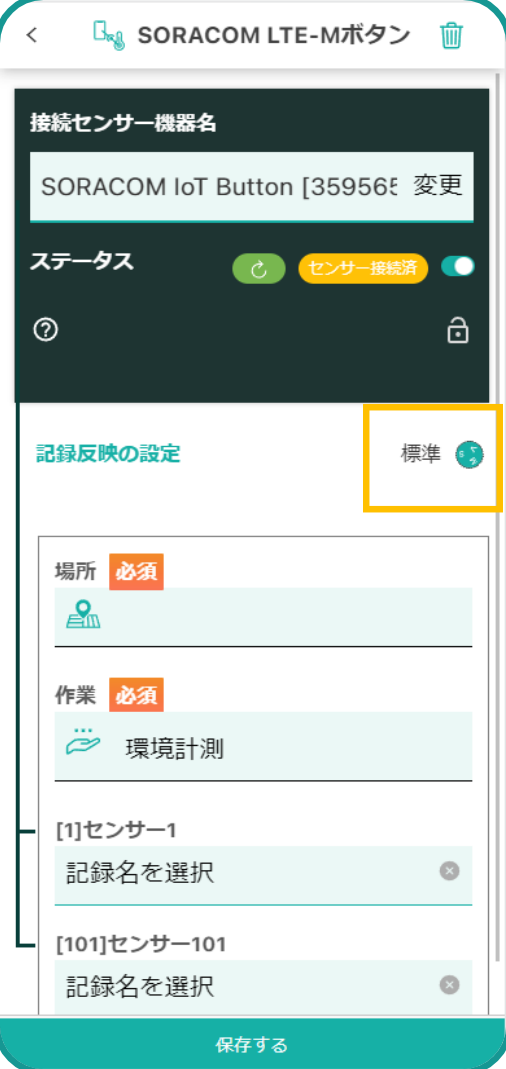
接続オプションを選ぶ
接続オプションから選択します。
-
4
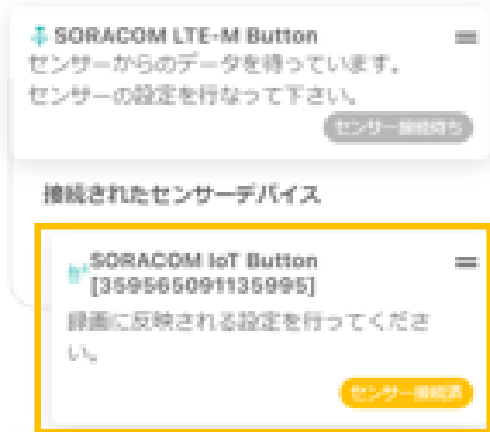
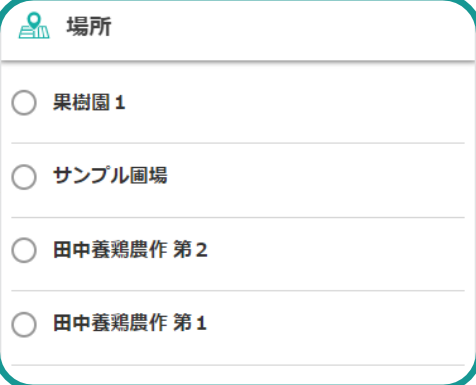
場所を選ぶ
センサーを設置した「場所」を選択します。
-
5
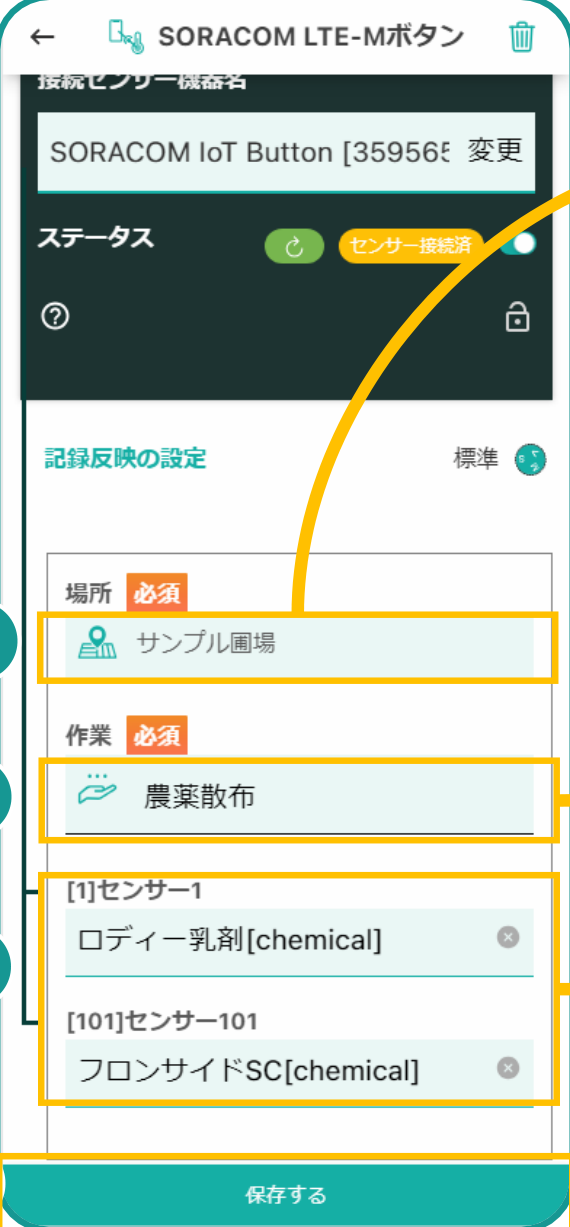
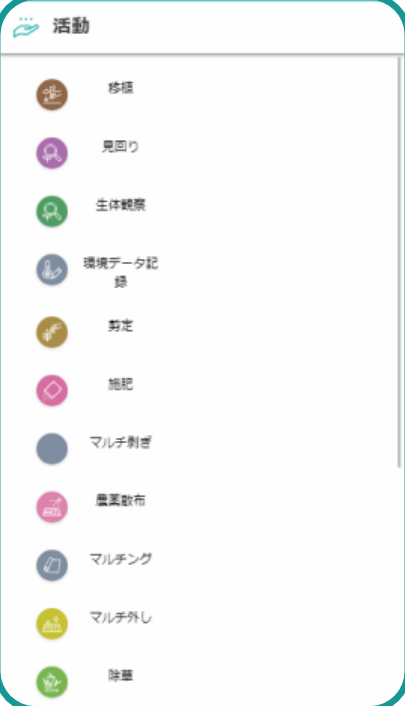
作業を選ぶ
作業を選択します。
-
6
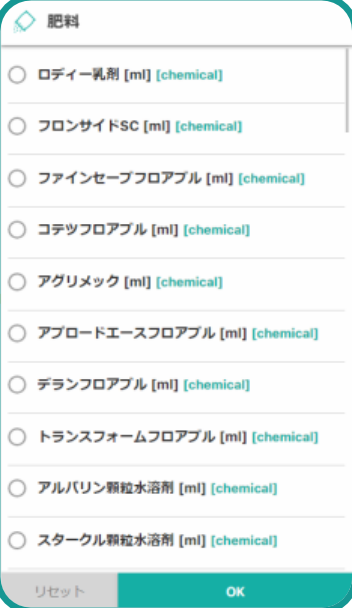
各種項目を選ぶ
各種項目を選択します。
-
7
「保存する」をタップ
[保存する]をタップします。
#記録を確認する
-
1
データ送信ボタンを押す
IoTボタンのデータ送信ボタンを押します。
-
2
記録一覧で確認
[記録一覧]画面を開き、IoTボタンデータが記録されていることを確認します。
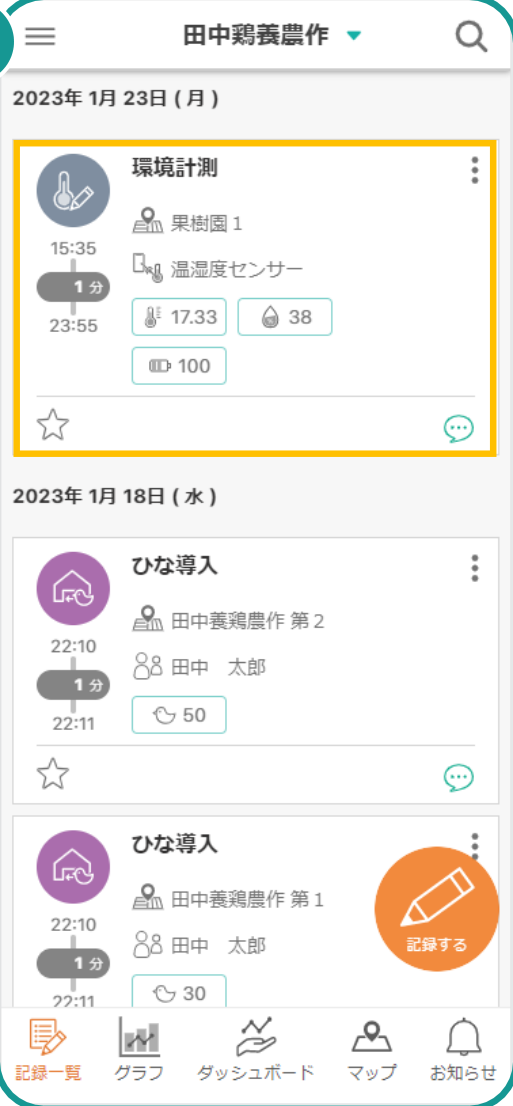
以上で IoTボタンの設定は完了です。ボタンを押すたびに設定した記録が追加されます。
このページは役に立ちましたか?
ご意見ありがとうございます。マニュアル改善に活用します。