「記録テンプレート」で記録項目を登録する
生産作物に合わせた「記録テンプレート」を選ぶと、必要な記録項目が一括で設定できます。たとえば「養鶏ブロイラー」のテンプレートなら、養鶏で必要な作業や記録項目をまとめて追加できます。
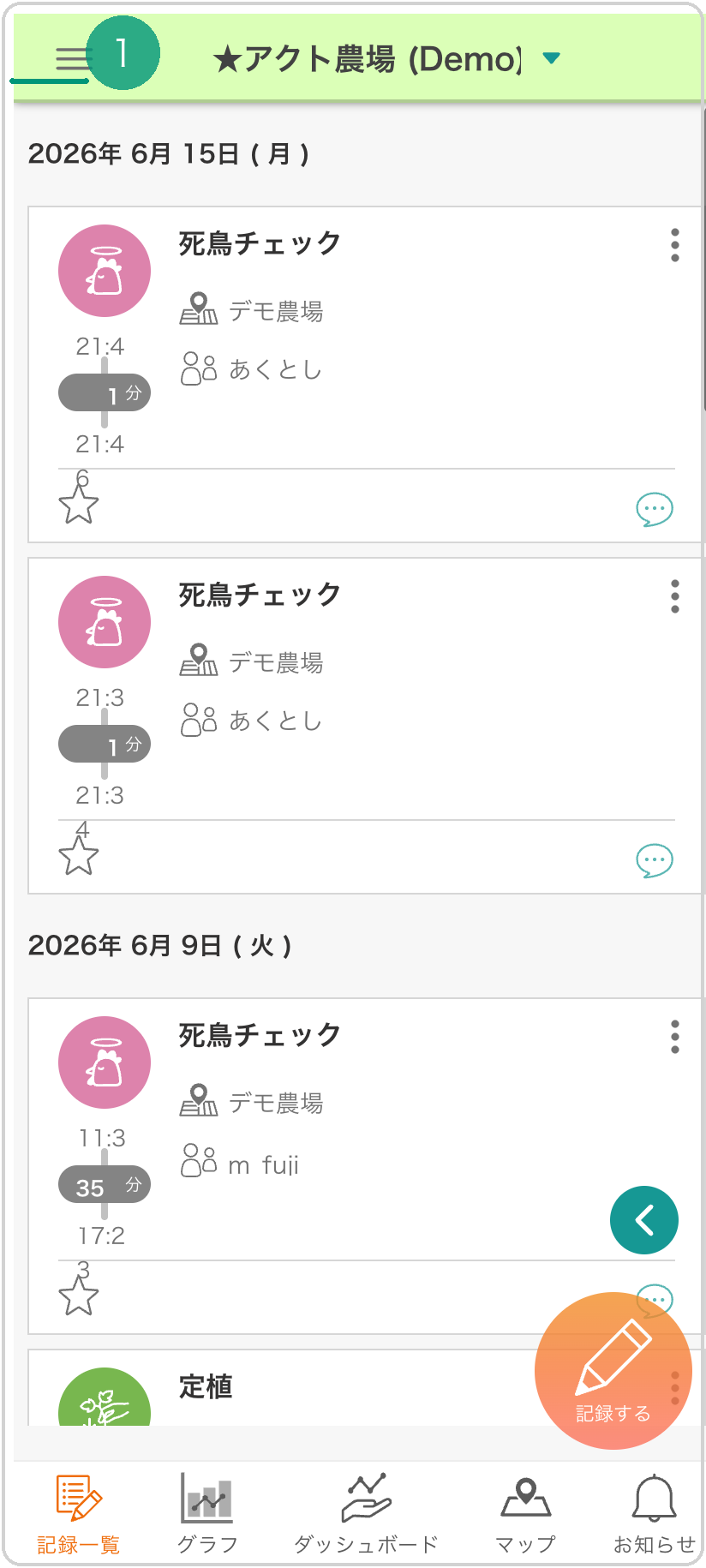
1. 記録項目の設定を開く
画面左上の メニューバー❶ をタップします。
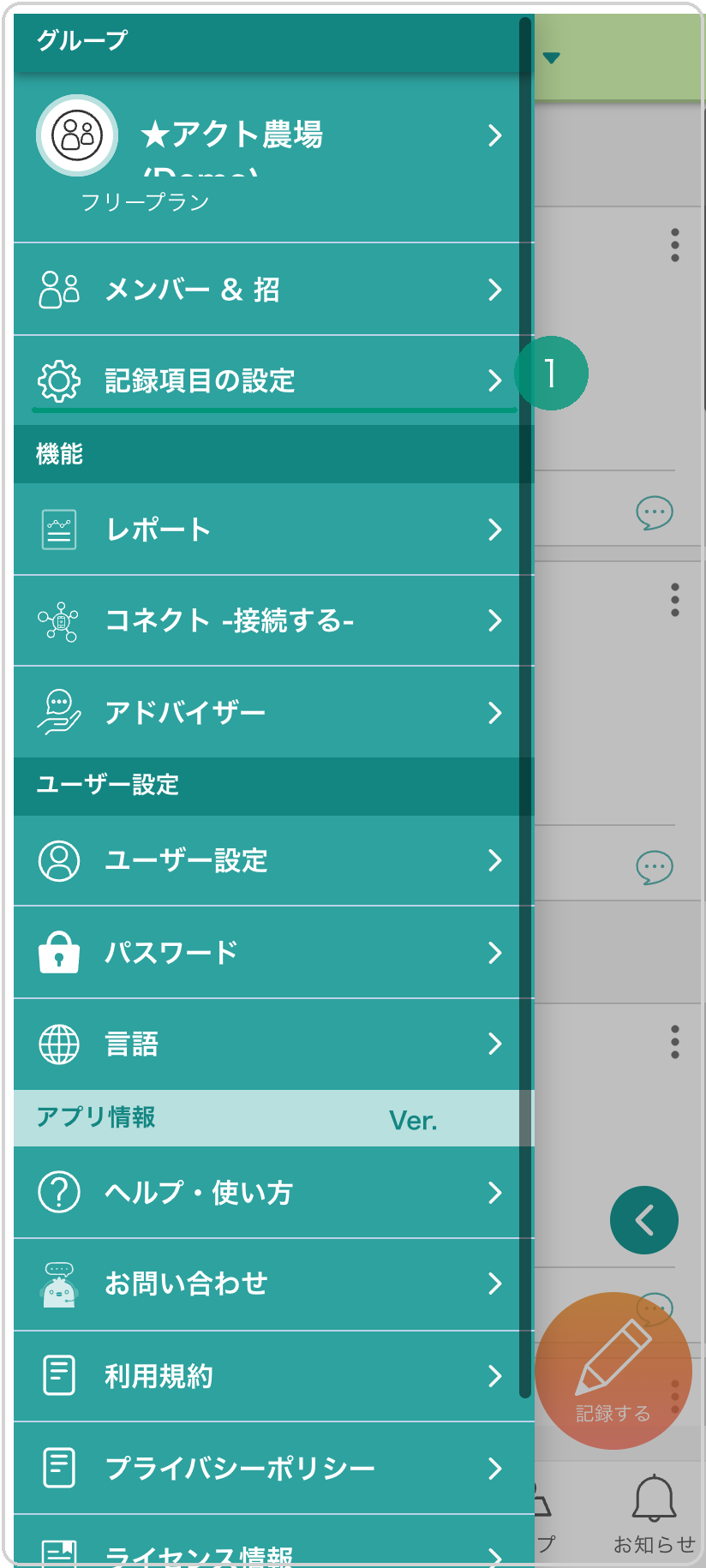
2. メニューから「記録項目の設定」を選ぶ
メニューから 「記録項目の設定」❶ を選びます。
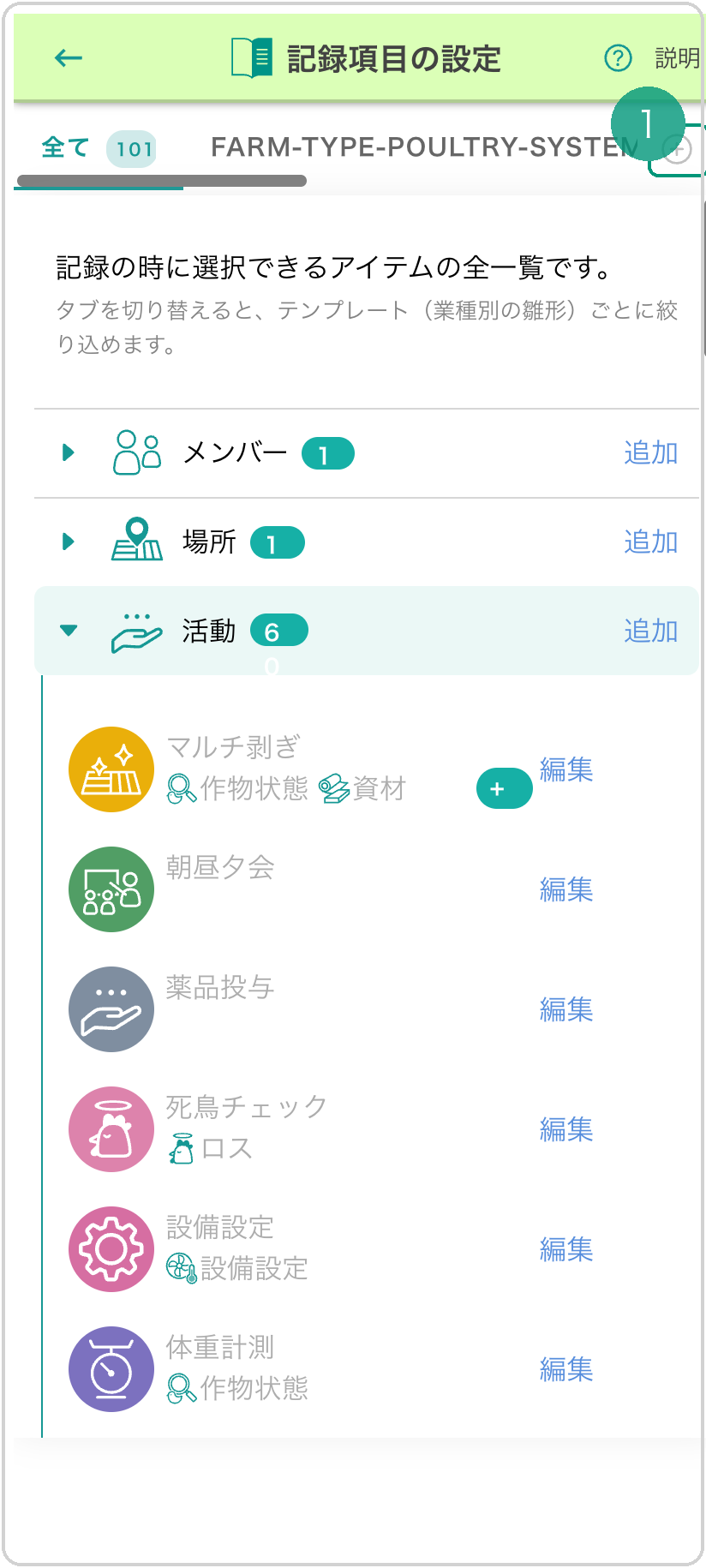
3. タブ右の「+」でテンプレートを追加
画面上部のタブ右端にある 「+」❶ をタップします。「記録テンプレート」の選択画面が開きます。
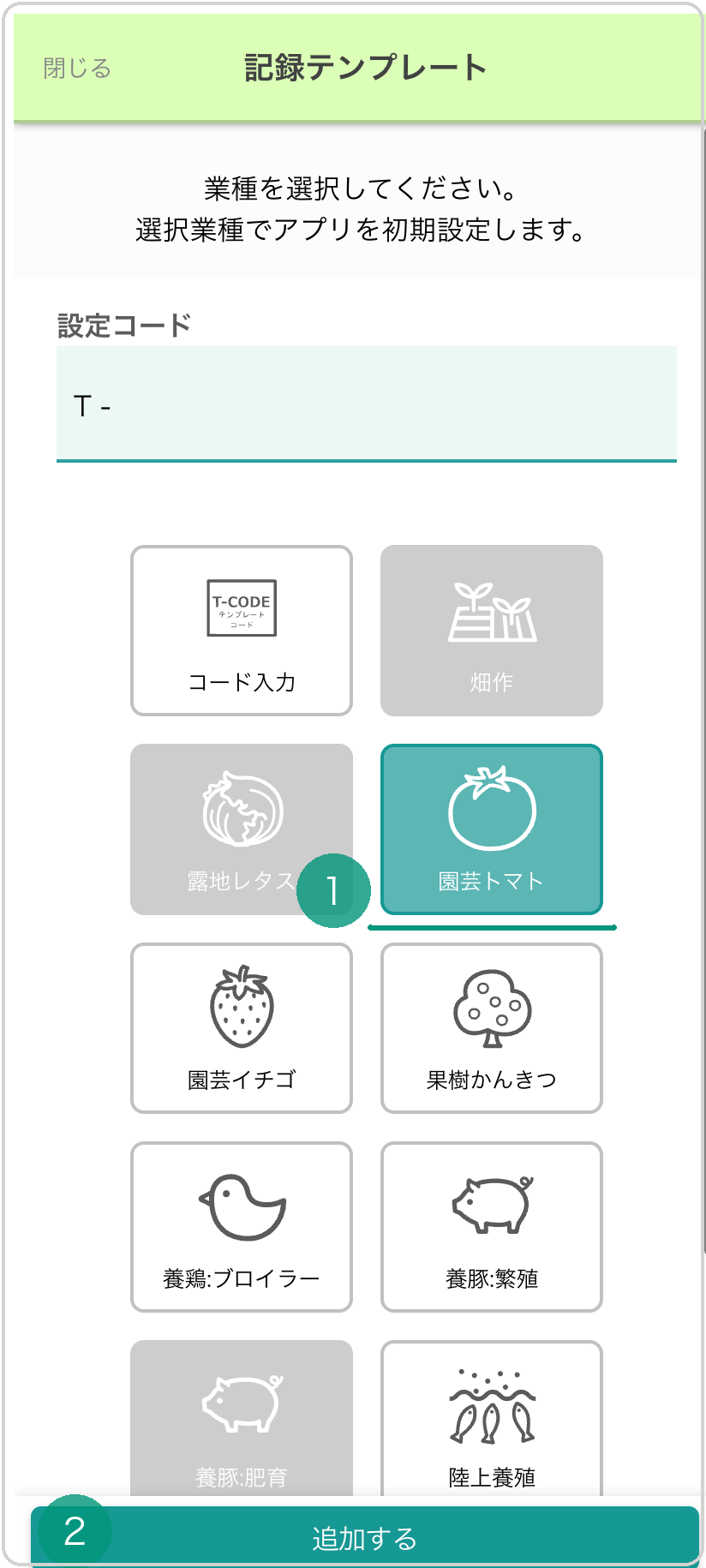
4. 業種を追加する
追加する 「業種」❶ を選び、画面下の 「追加する」❷ をタップします。
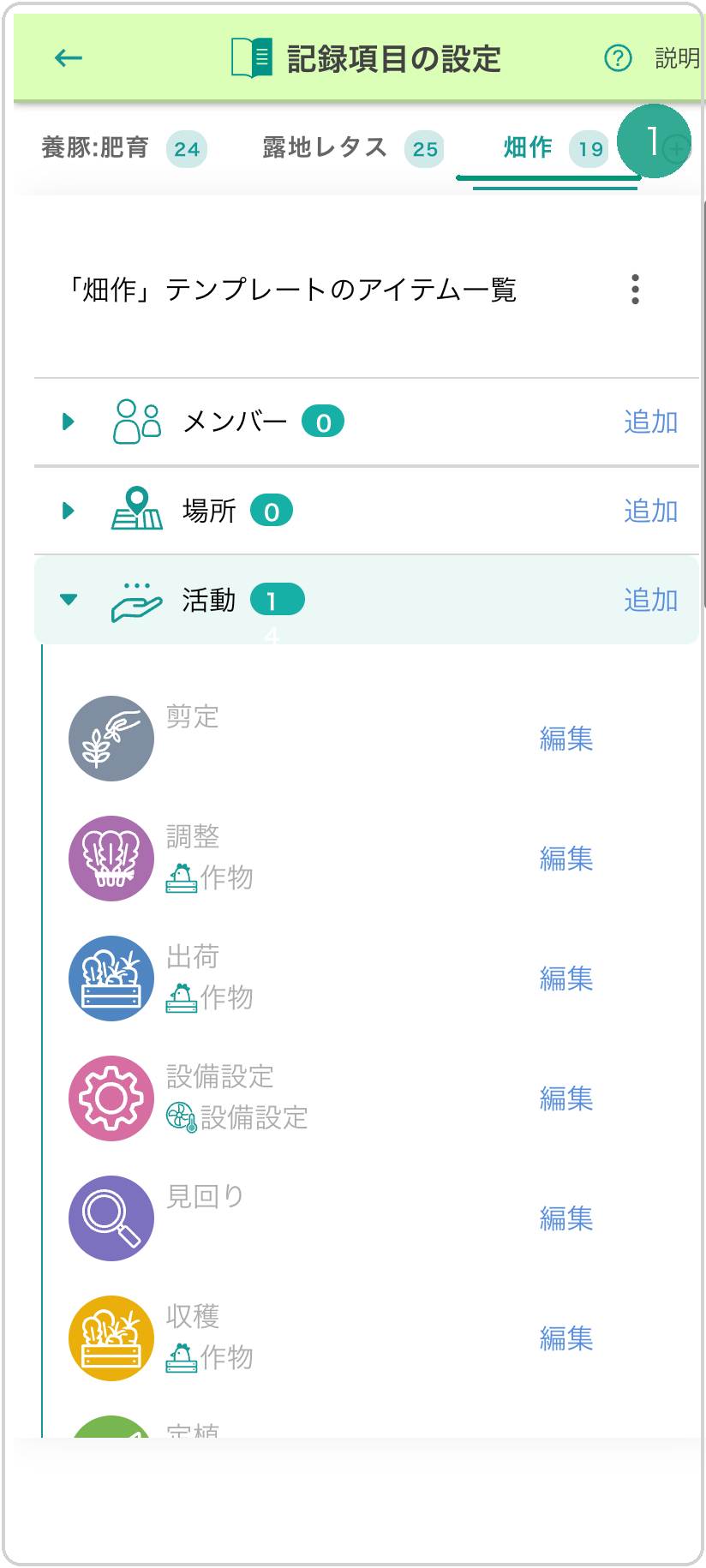
5. 記録項目の設定に追加されたか確認
「記録項目の設定」 の上部に、追加した業種がタブとして並びます(下図は例として 「畑作」 タブ❶)。タブをタップすると、その業種のテンプレート項目だけを確認できます。
関連する章
このページは役に立ちましたか?
ご意見ありがとうございます。マニュアル改善に活用します。