#同梱品
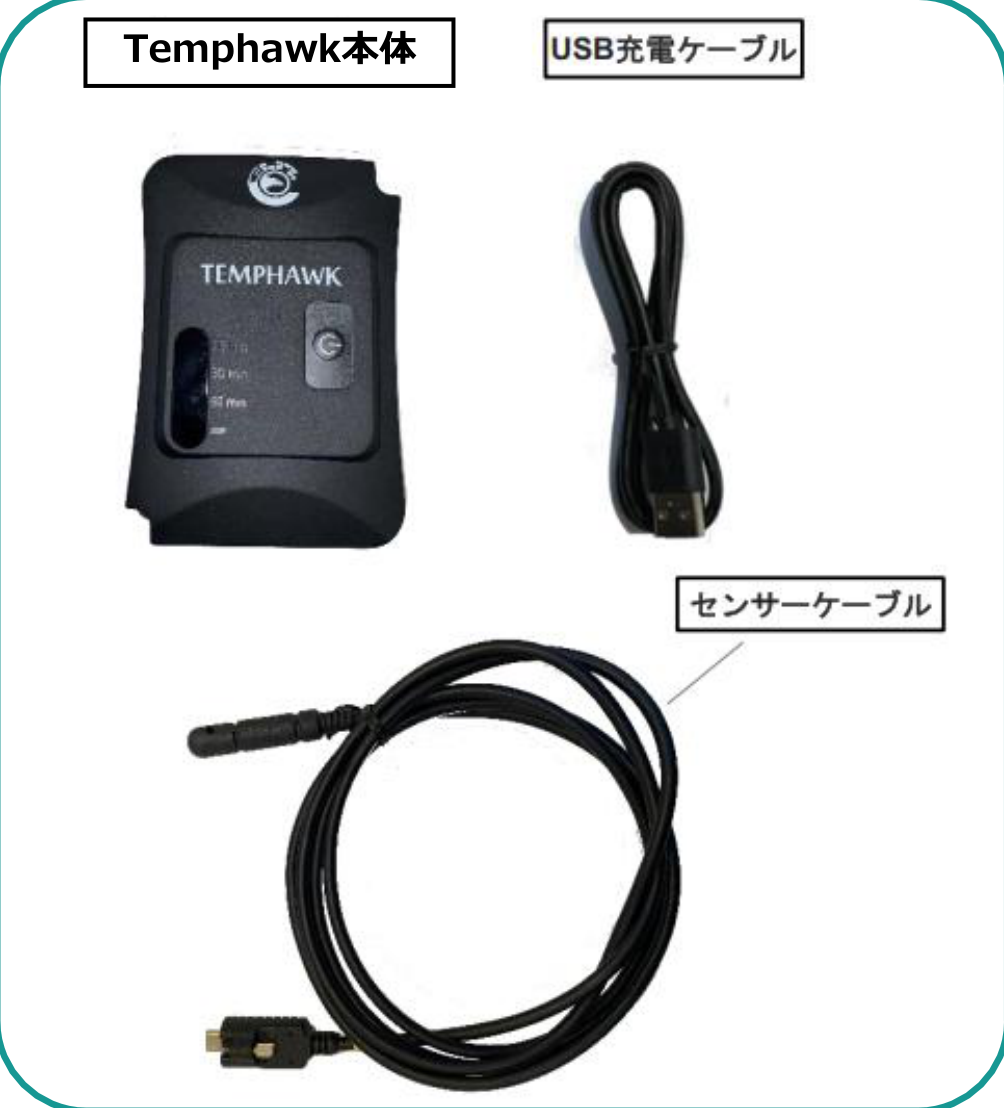
TempHawk のパッケージには、次のパーツが同梱されています。
- TempHawk 本体 × 1
- USB 充電ケーブル × 1
- 温度・湿度センサーケーブル × 1
図1:TempHawk の同梱品
#デバイスのボタン操作
TempHawk 本体のボタンは、次の 2 種類の操作ができます。
 図2:本体ボタンの位置
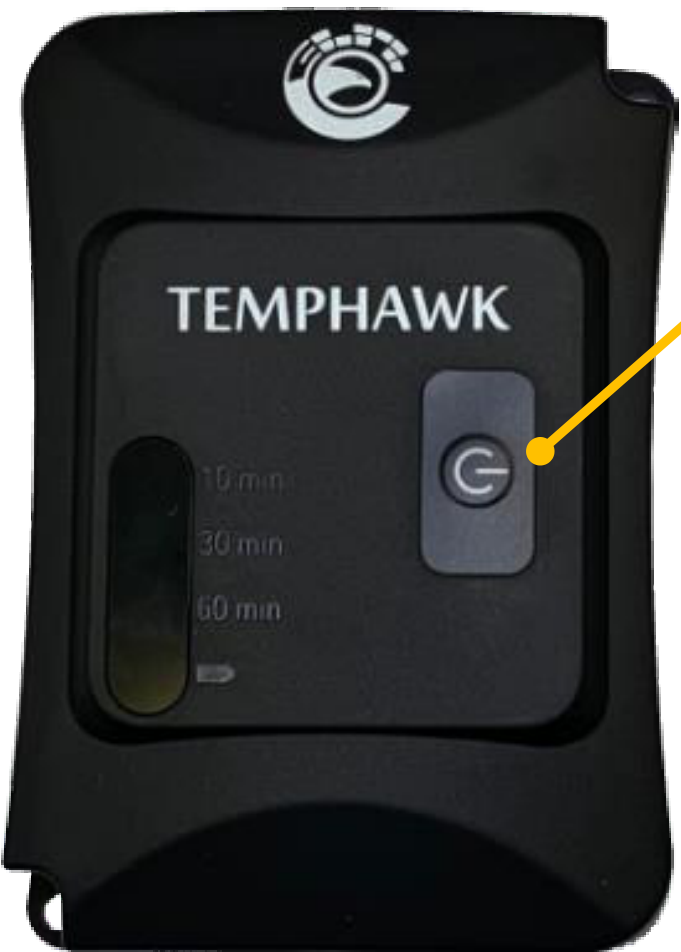 図3:ボタン操作の概念図
#手順 3:センサーを組み立てる
本体にセンサーケーブルを接続して、組み立てます。
-
1
本体のセンサー接続口にケーブルを接続する
本体底面の「センサー接続口」に、同梱の温度・湿度センサーケーブルを接続します。
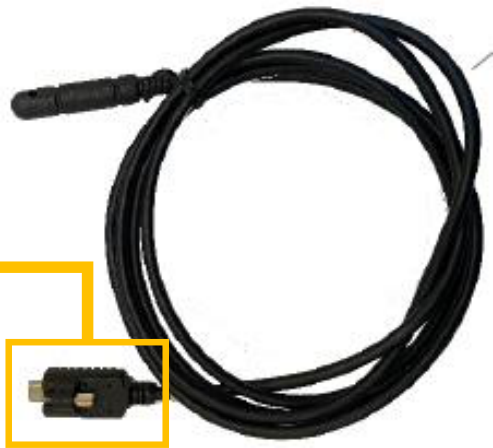 図4:センサー接続口
 -
2
固定用のネジを締める
ケーブルを接続したら、固定用のネジを締めて、センサーが外れないようにします。
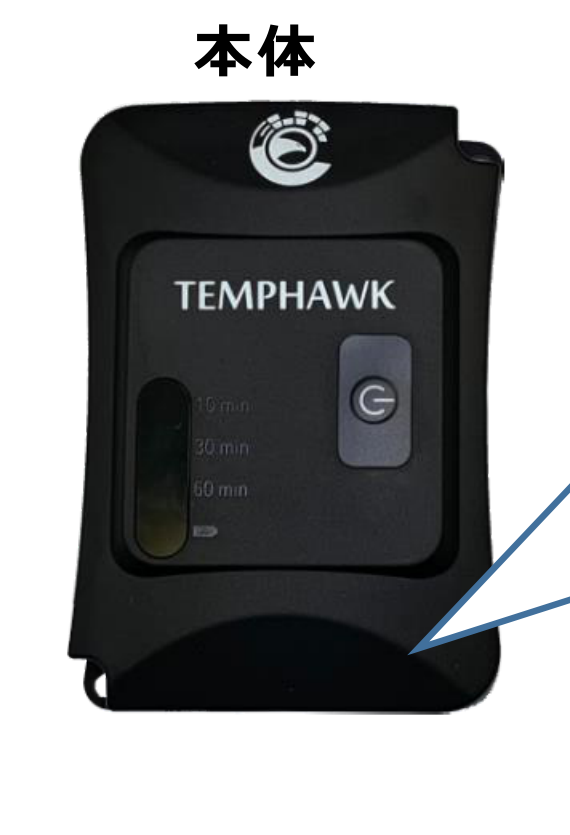 図5:ネジを締めて固定
 -
3
充電コードの接続口(USB Micro B)を確認する
本体底面には、充電口(USB Micro B)もあります。充電時のみ USB ケーブルを接続します。普段は防水蓋を閉じておいてください。
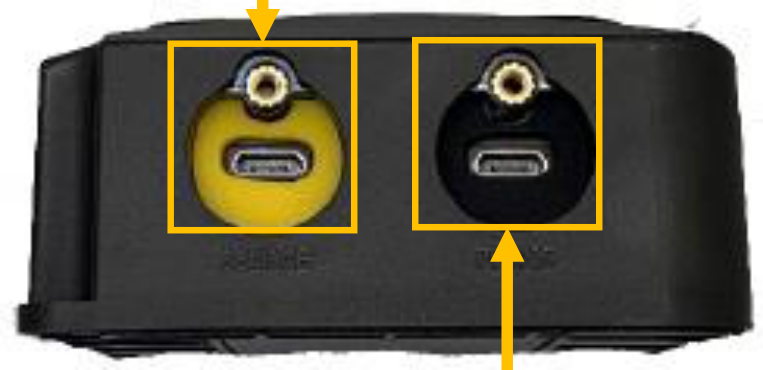 図6:充電口と防水蓋
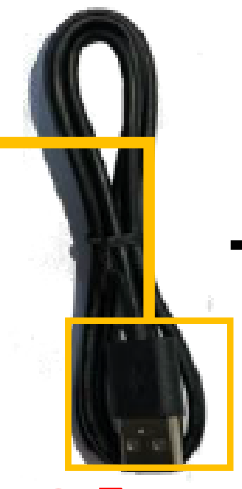 図7:本体底面の全体
#手順 3(続き):初回充電と送信頻度の設定
初回利用前の充電と、送信頻度の設定を行います。
-
1
充電ケーブルを電源に差し込む
USB 充電ケーブルを電源に差し込み、本体の充電口に接続します。完全に充電されるまで 5 時間ほどかかります。
 図8:充電中の様子
 -
2
送信頻度を確認・変更する
ボタンを長押しすると、すべての LED ライトが点滅します。点滅中にもう一度短押しすると、LED が送信頻度(10 分/30 分/60 分)を示すパターンに切り替わります。目的の頻度で 3 秒待つと確定します。
 図9:送信頻度設定時の LED
 -
3
データ送信テストを行う
ボタンを短く押すと、その時点の計測データが即座に送信されます。点灯する LED は、現在の送信頻度を示します。
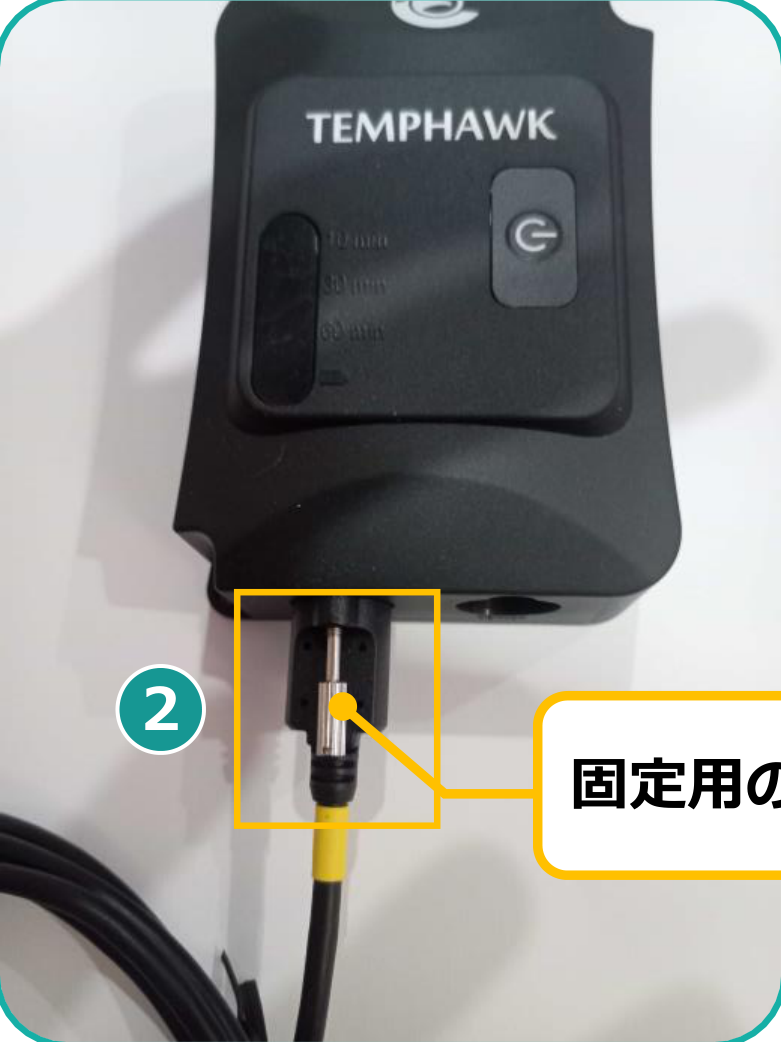 図10:ボタン押下時の LED
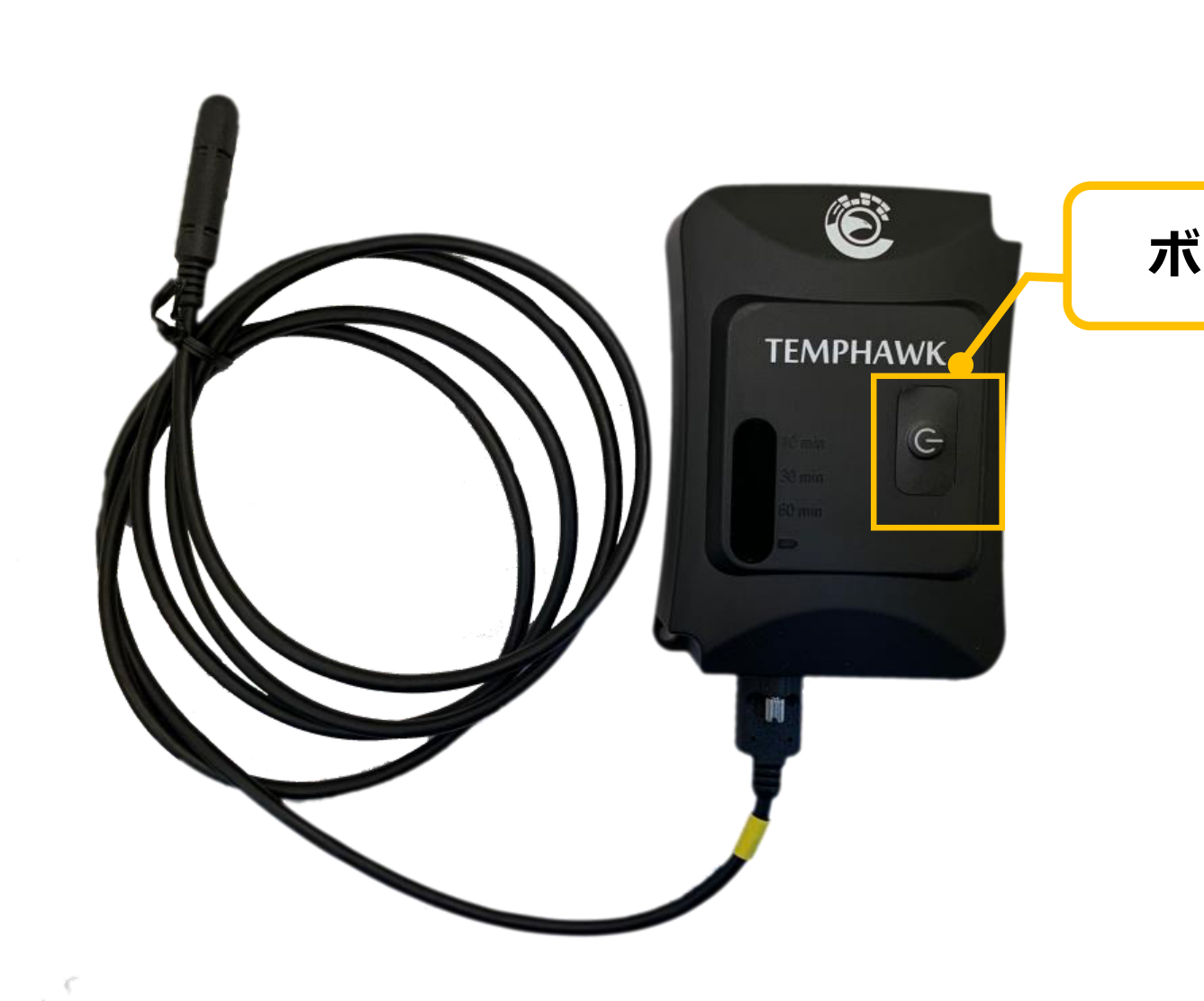 図11:送信頻度ごとの LED パターン
 図12:充電口の保護方法
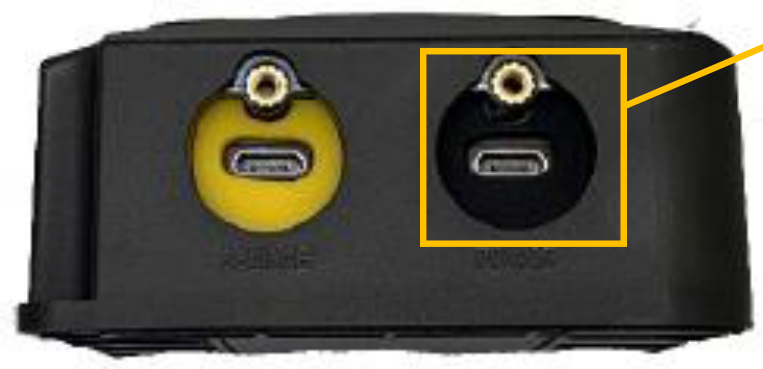 図13:防水蓋の閉じ方
#手順 4:センサーを現場に設置する
計測対象に合わせて、適切な場所にセンサーを設置します。
-
1
センサー先端を計測対象の位置に設置する
温湿度を計測したい場所に、センサーケーブルの先端が来るように設置します。
-
2
本体は高い位置に設置する
本体は、Sigfox 通信の電波が入りやすいように、できるだけ高い位置に設置します。
-
3
直射日光・熱源を避ける
直射日光が当たる場所や、鉄パイプなど熱くなる物の近くでは、正確な温度が計測できません。そのような場所は避けるか、センサー部に遮光や断熱効果のあるカバーをかぶせて利用してください。
#設置例
用途別の設置例は次のとおりです。
- かんきつハウス — 日光でセンサー部が温まらないよう、遮光・断熱効果のある素材でカバーします。
- 鶏舎 — ミストなどの水分がセンサー部に付着して気化熱で温度が下がらないよう、プラスチック素材でカバーします。
- 水槽 — センサーケーブル先端を水槽に入れて水温を計測します。
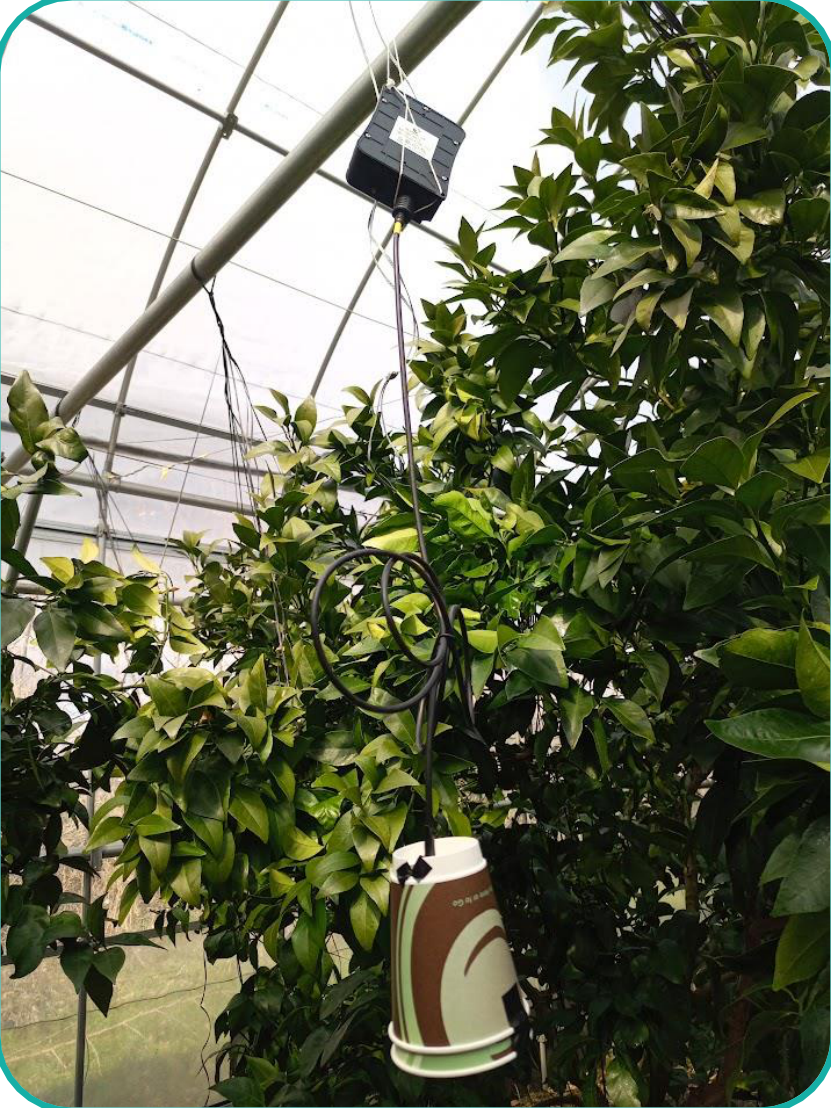 図14:かんきつハウスでの設置例
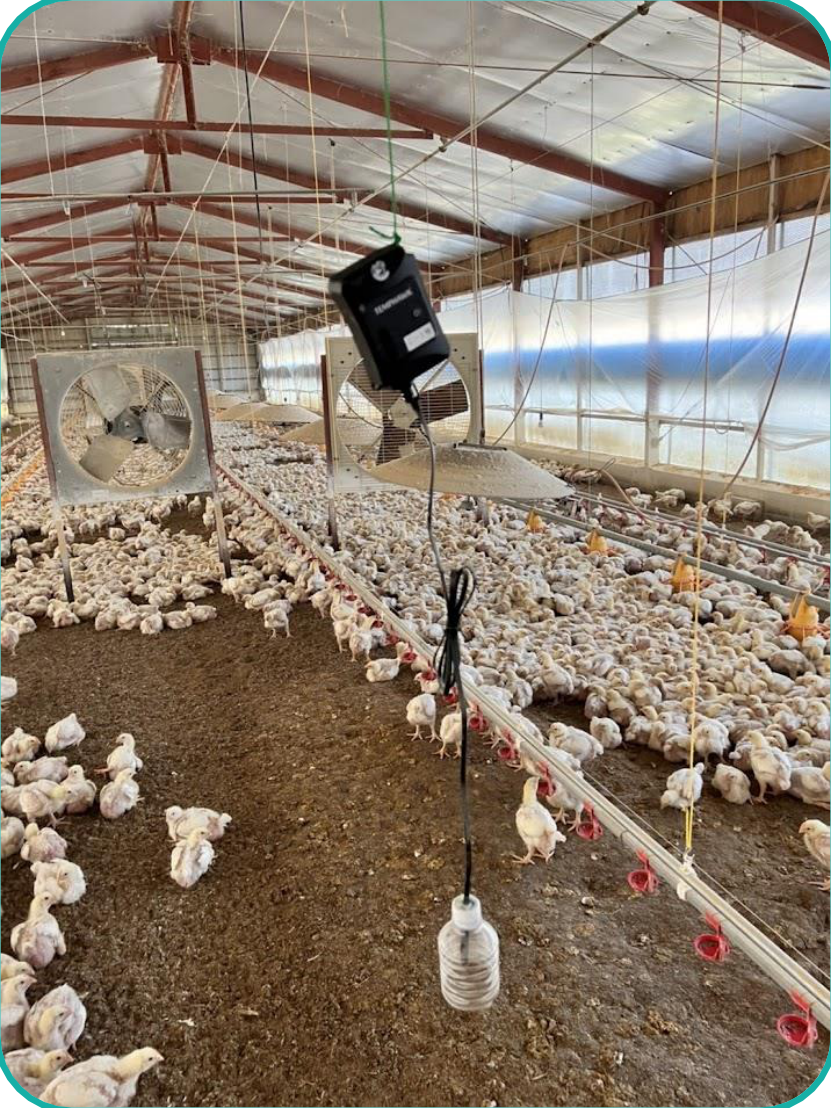 図15:鶏舎での設置例
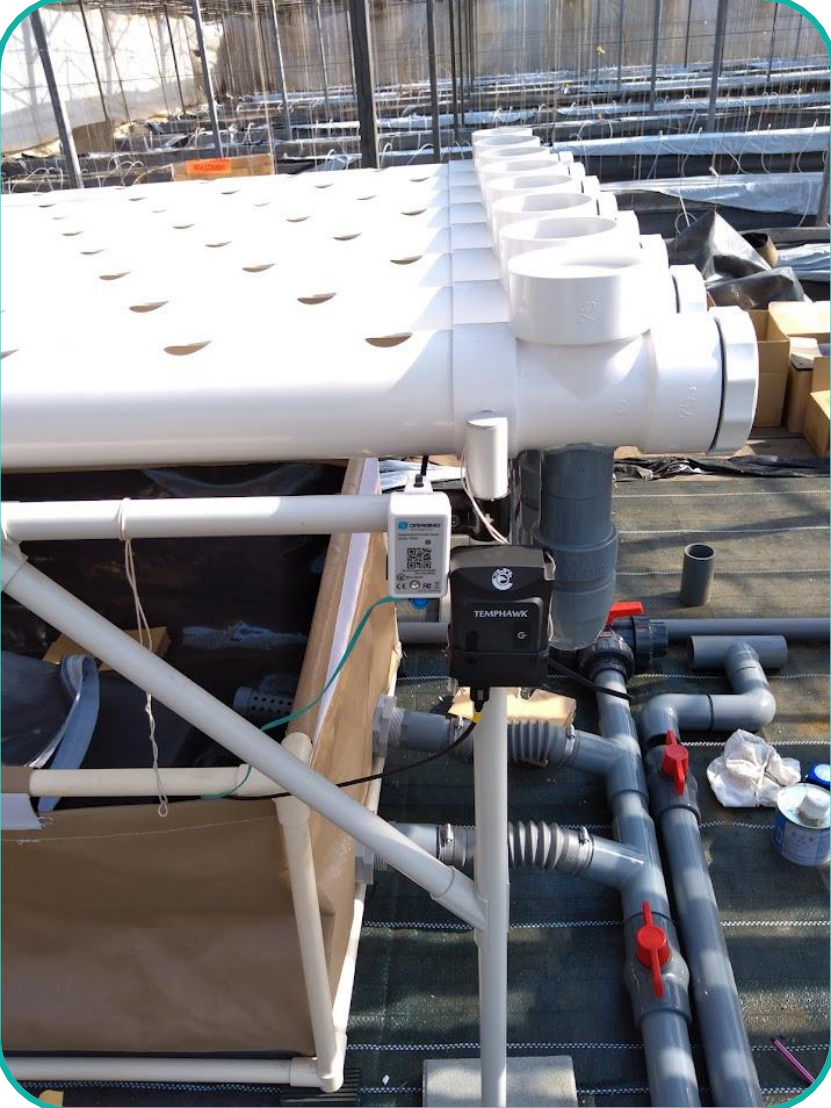 図16:水槽での設置例
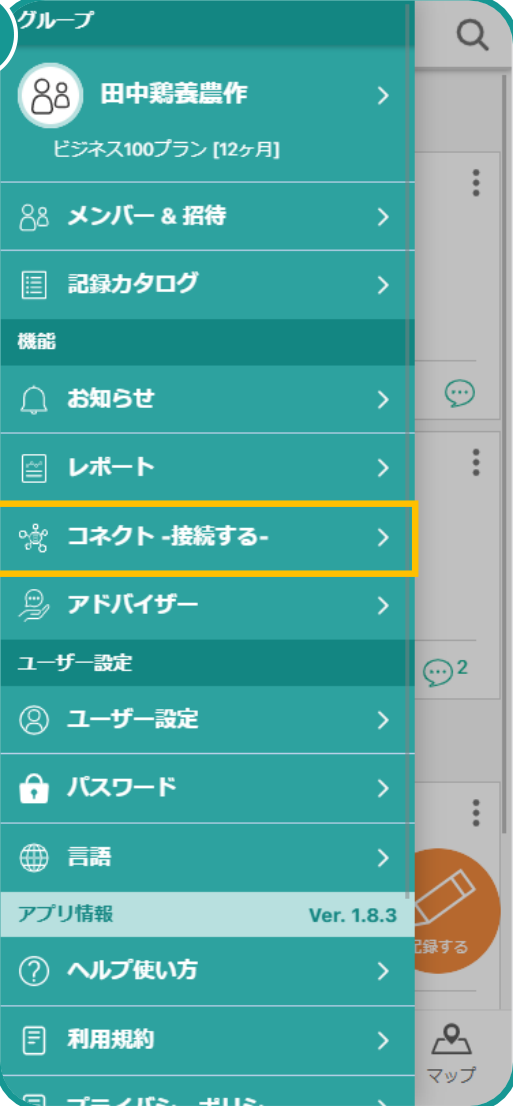
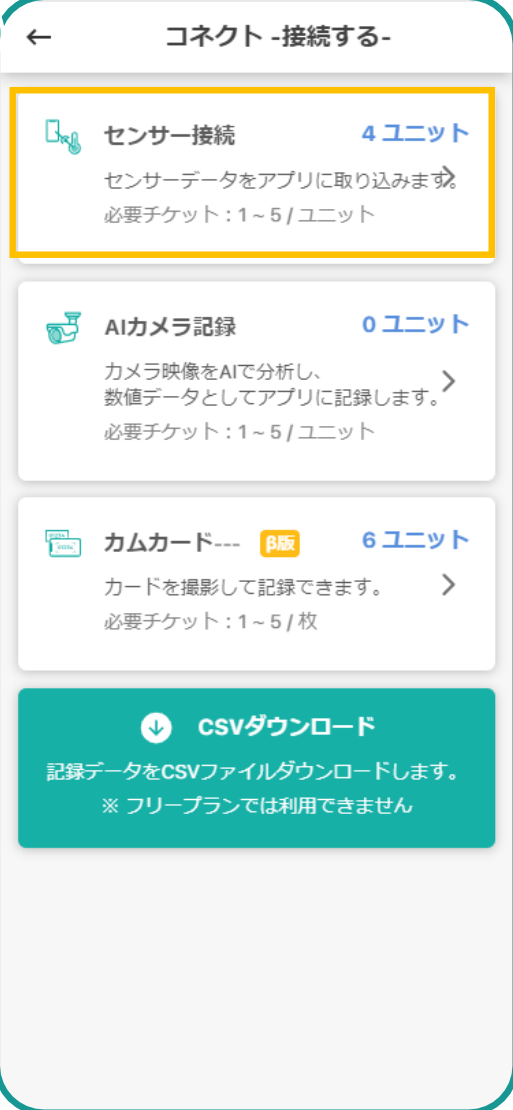
#手順 5:アクト・アップに接続し、記録と連携する
センサーから届いたデータを、アクト・アップの記録として取り込む設定を行います。
-
1
-
2
対象の TempHawk を選ぶ
センサー接続画面で、対象の TempHawk をタップします。
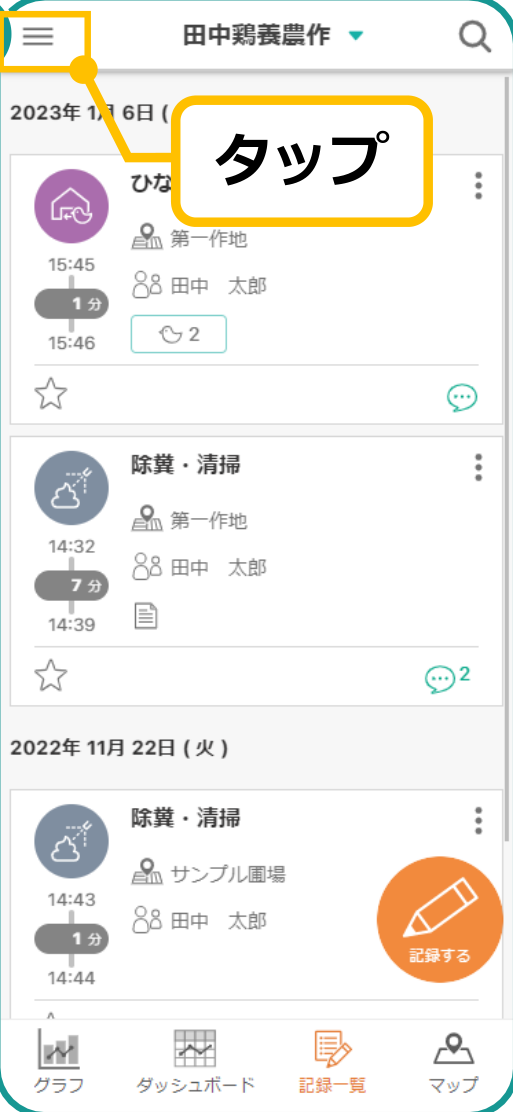 図19:TempHawk 選択画面
 -
3
場所を選択する
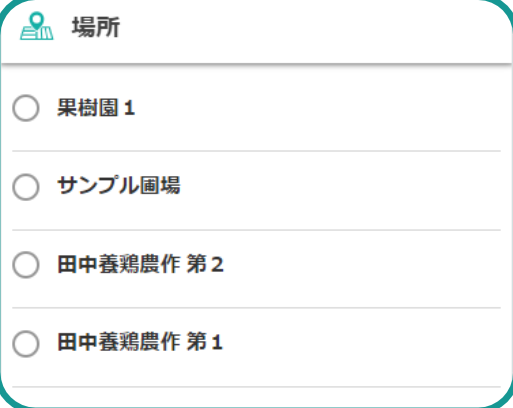
センサーを設置した「場所」を選択します。マップに登録済みの場所から選べます。
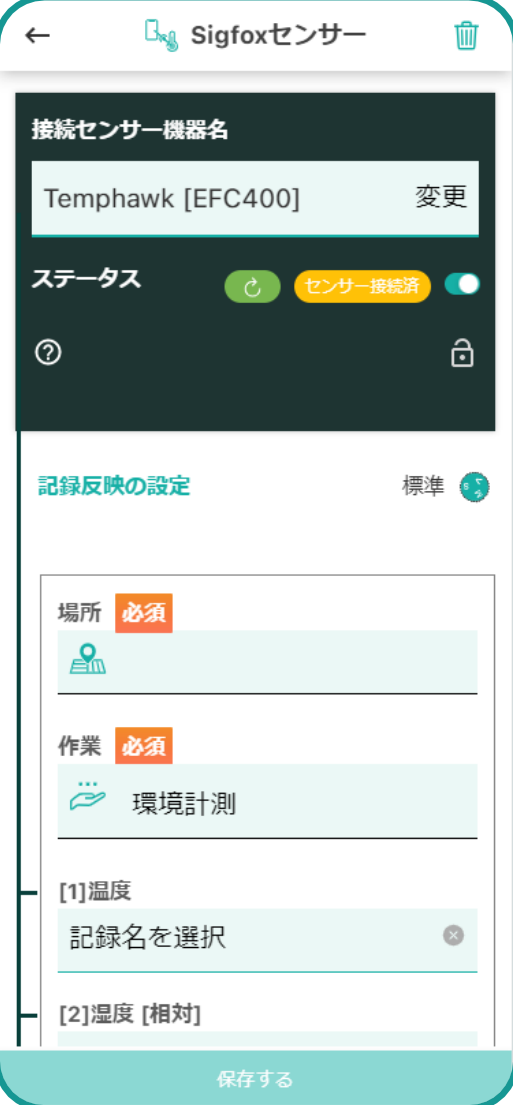 図20:場所の選択
 -
4
作業を選択する
記録する「作業」を選択します。TempHawk の場合は「環境計測」または「環境データ計測」を選びます。
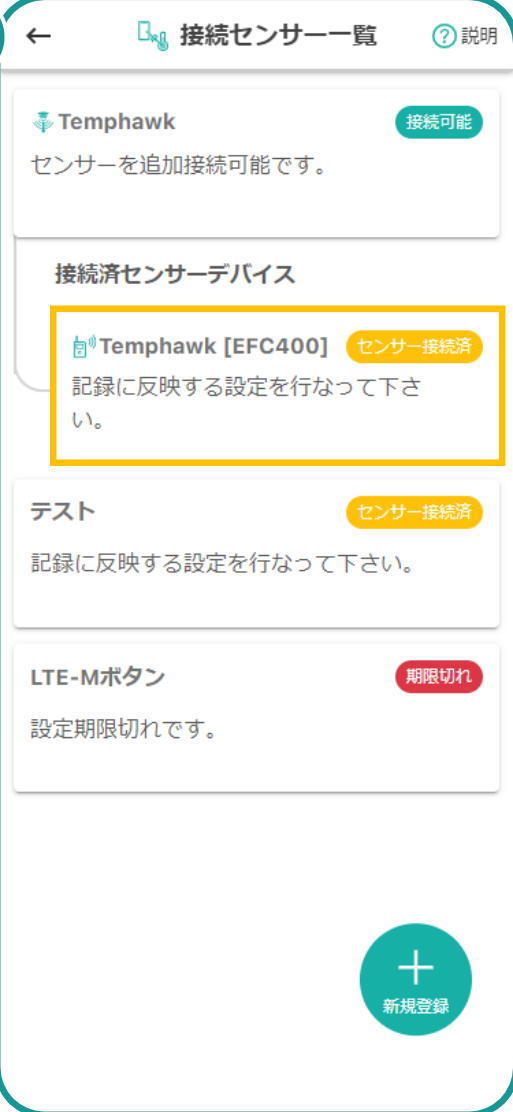 図21:作業の選択
 -
5
-
6
【保存する】をタップする
設定が完了したら【保存する】をタップします。
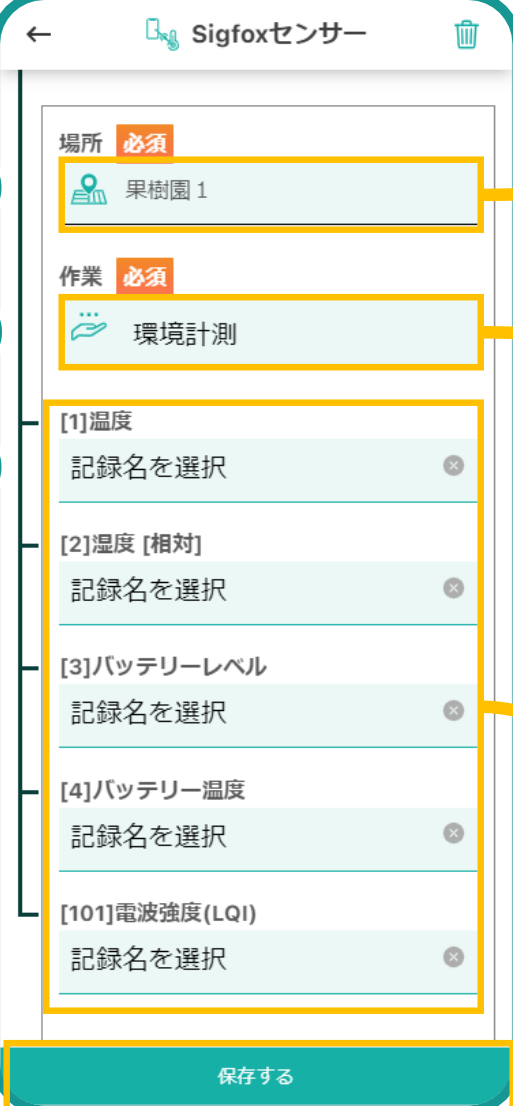 図23:保存ボタン
#接続確認
連携設定後、実際にデータが記録されるかを確認します。
-
1
TempHawk のボタンを押す
TempHawk 本体のボタンを短押し(1 秒程度)します。LED が点灯し、即時データ送信が実行されます。
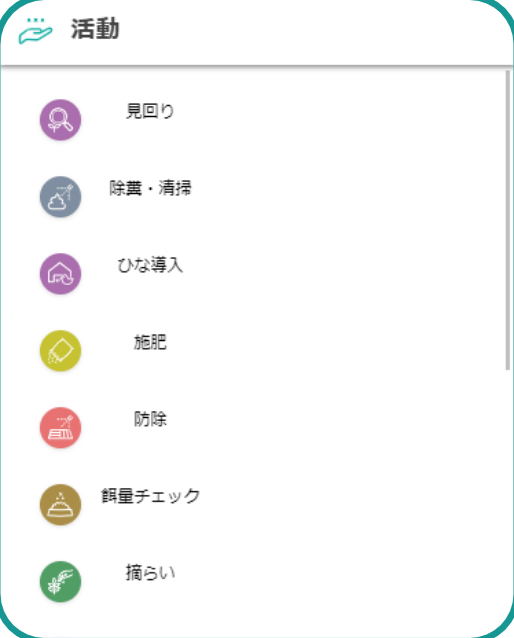 図24:ボタン押下の様子
 -
2
【記録一覧】画面を開く
アクト・アップで【記録一覧】画面を開き、センサーデータが記録されているか確認します。
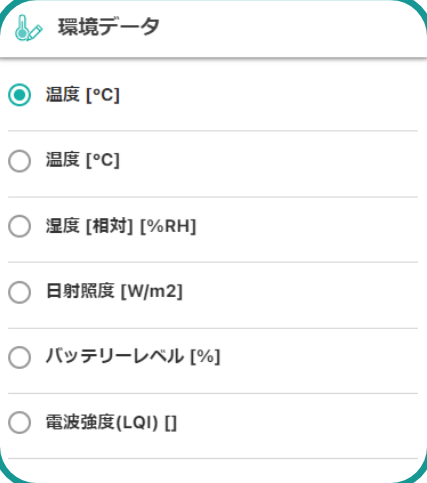 図25:記録一覧画面
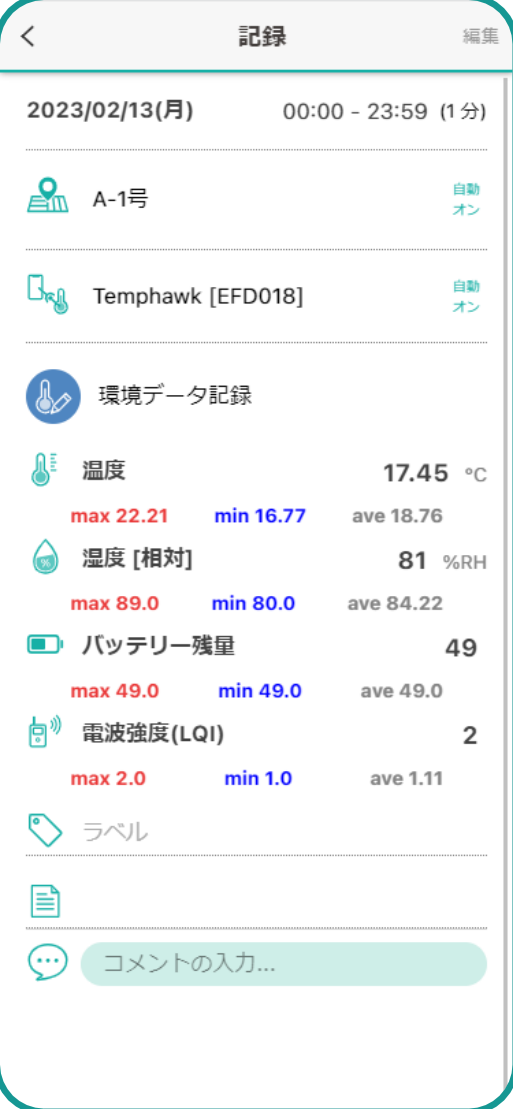 図26:記録された温湿度データ
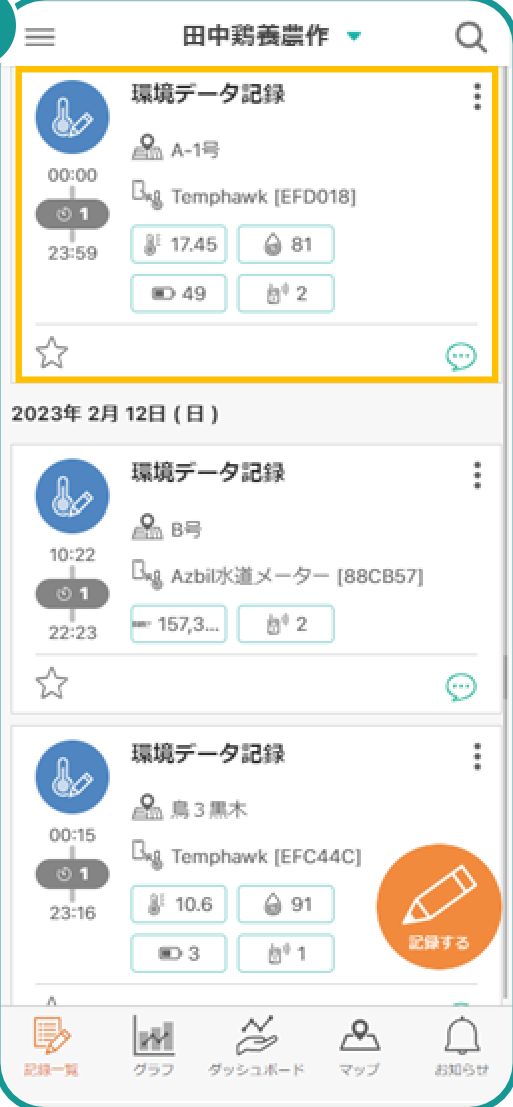 図27:接続確認画面
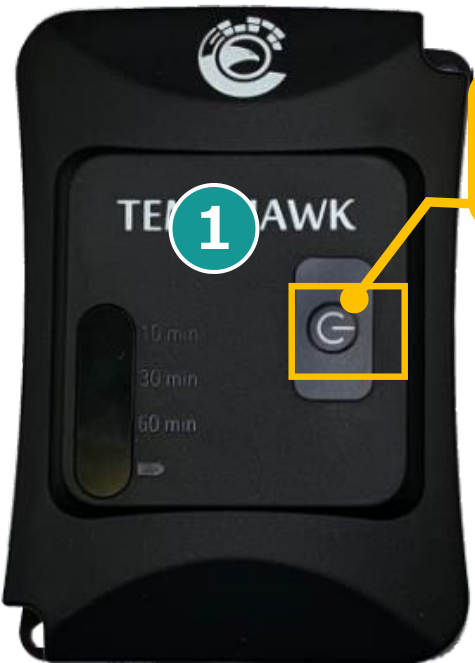 図28:記録完了の例
#以上で TempHawk の設定は完了です
以降、TempHawk は設定した送信頻度で自動的にデータを送信し、アクト・アップに記録されます。記録データは【記録一覧】やグラフ・ダッシュボードで確認できます。
#次のステップ
- 記録されたデータをグラフで確認する場合 → 「グラフ」の章へ。
- レポートに集計したい場合 → 「レポート」の章へ。
- 別のセンサーを追加する場合 → C-01「センサーコネクトの作成」、もしくは該当機種の S-xx 章へ。
🔧 うまくいかない時
- ボタンを押しても LED が点灯しない
- バッテリー残量不足の可能性が高いです。USB ケーブルを電源に接続し、5 時間ほど充電してください。
- 長期保管後は充電が放電している場合があります。
- データがアクト・アップに届かない
- 設置場所で Sigfox 電波が届いているかを確認(屋外や高所でテスト送信してみる)。
- センサー接続画面で対象機器が 正しく選択されているか。
- センサー数(データ項目数)が設定と一致しているか(C-01 ステップ 3 参照)。
- バッテリーの減りが早い
- 送信頻度が 10 分ごとに設定されていないか(長押し → 短押しで LED パターンを確認)。
- 60 分ごとに変更すると稼働期間が約 12 か月に伸びます。
- センサーケーブルがうまく接続されない
- 接続口の向きを再確認してください。固定用ネジをしっかり締めないと計測値が不安定になります。
- 水槽や高湿度の場所に設置してからデータがおかしい
- センサー部が水に部分的に浸る状態が続くと腐食する恐れがあります。水温計測の場合、センサー先端だけを水に浸け、本体は水面より上に設置してください。
関連する章
このページは役に立ちましたか?
ご意見ありがとうございます。マニュアル改善に活用します。