カムカードで撮影記録する
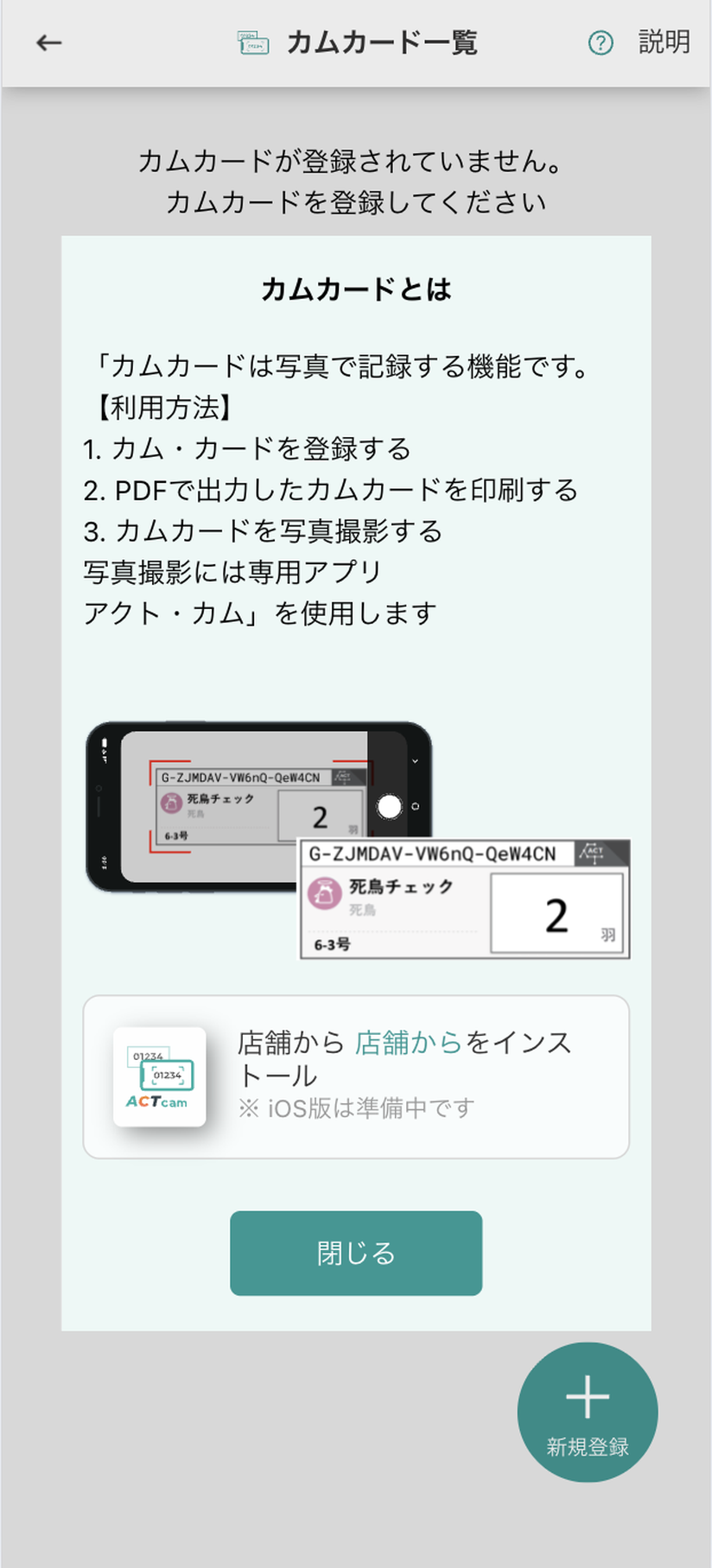
カムカードは名刺サイズのカードに「場所」「作業」「資材」などの情報が印刷されたものです。専用アプリ「アクト・カム」で撮影するだけで、AIが文字を認識してアクト・アップに自動で記録を登録します。
#カムカードとは
カムカードは「場所」や「作業」「記録内容」が印刷された小さなカードです。専用アプリ「アクト・カム」で撮影するとAIが文字を認識し、アクト・アップに自動で記録を行います。
#カムカードを作成する
-
1
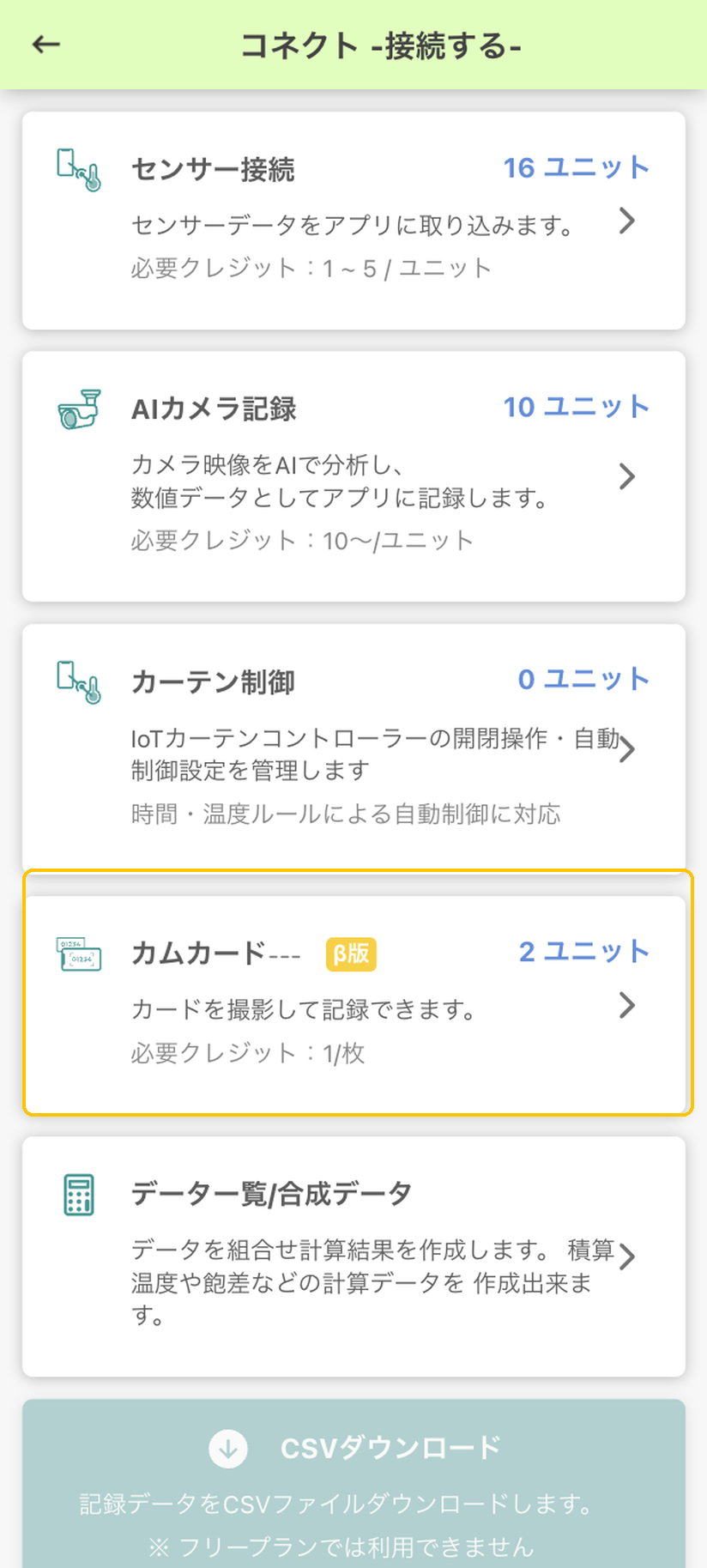
「コネクト」から「カムカード」を選択
「メニュー」>「コネクト -接続する-」を開き、一覧から「カムカード」を選択します。
-
2
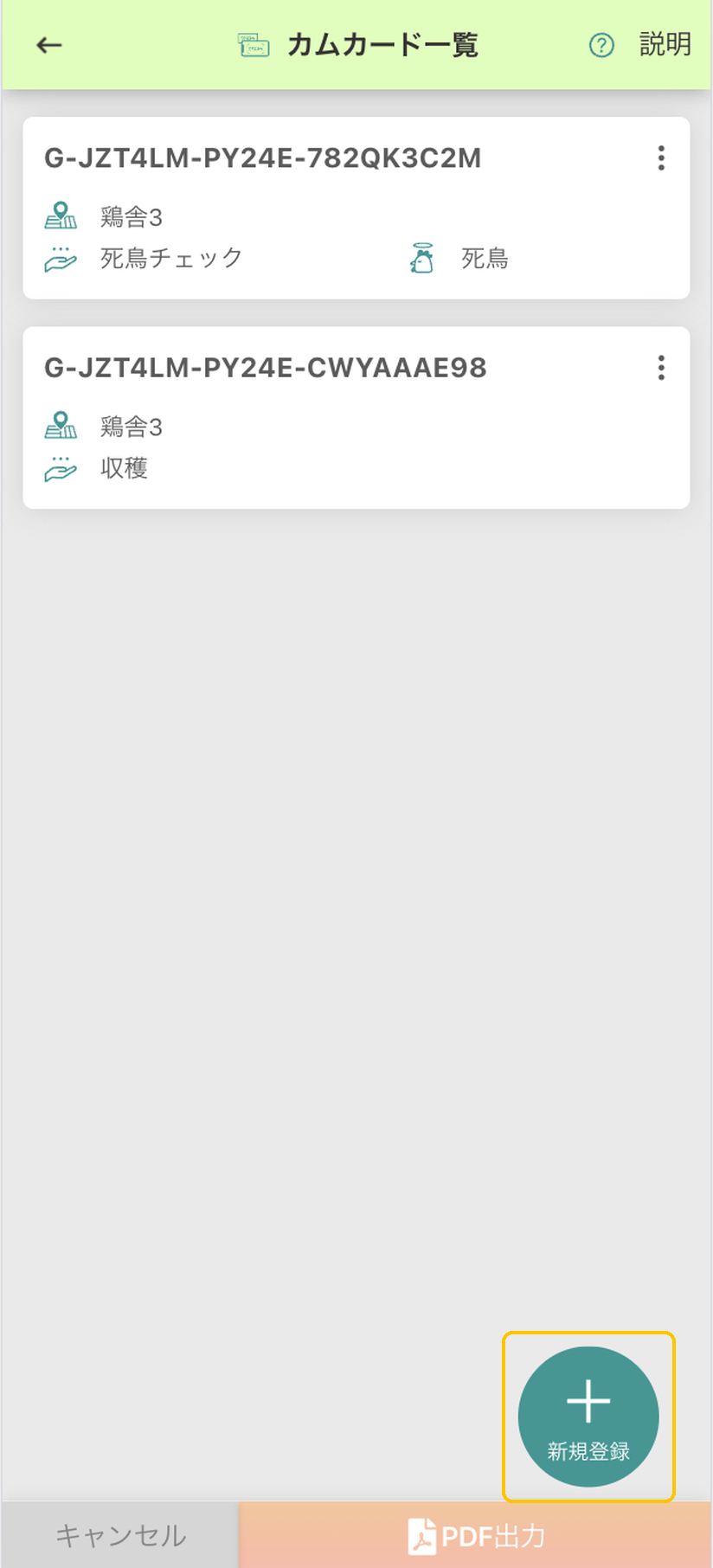
「新規登録」をタップ
カムカード一覧の右下にある「新規登録」をタップします。
-
3
記録内容を設定して登録
「場所」「活動」などの必須項目を設定し、「登録する」でカムカードを作成します。
![カムカード[新規]画面。「場所」「活動」の必須項目と「登録する」ボタンに黄色枠](/assets/images/app-manual/app-13_step02_03.png)
#カムカードを印刷する
-
1
印刷するカードを選ぶ
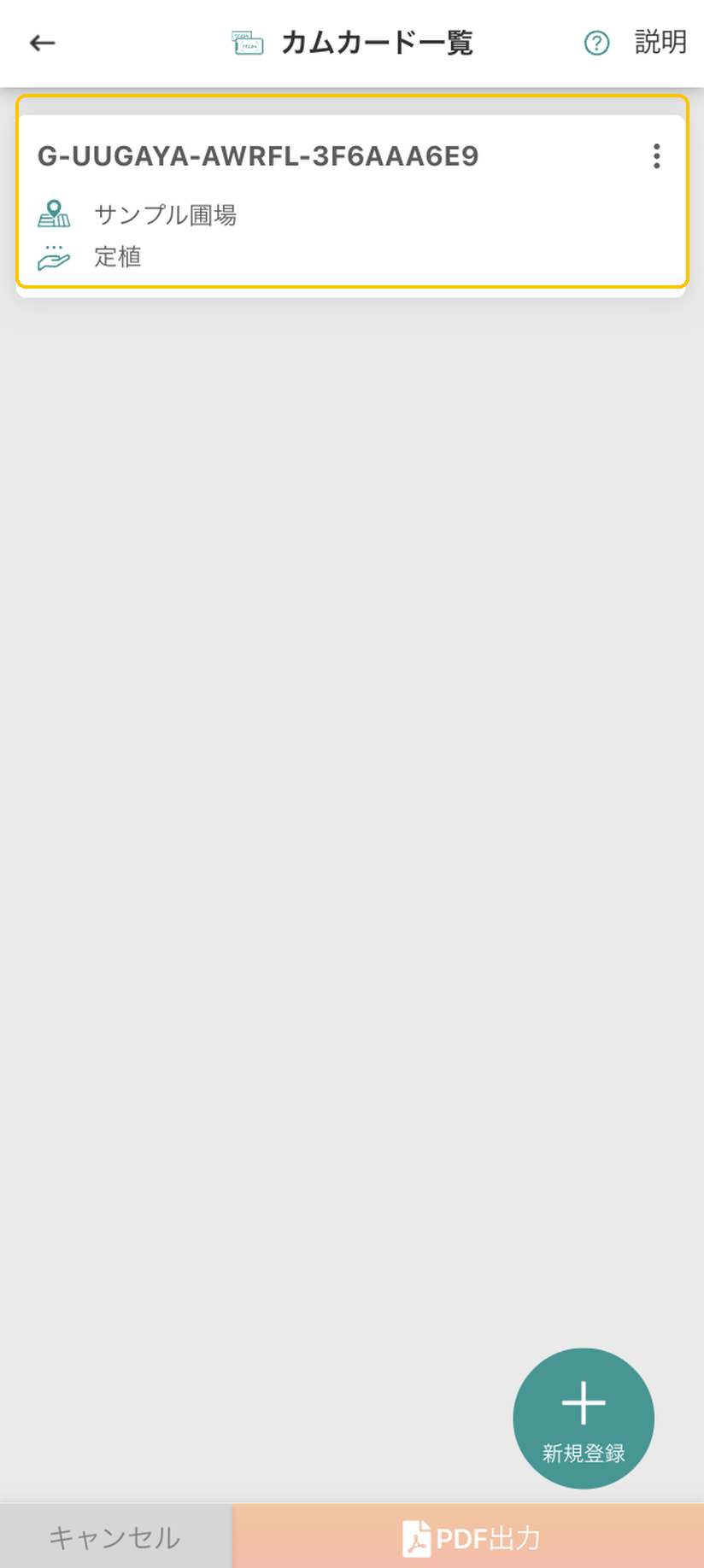
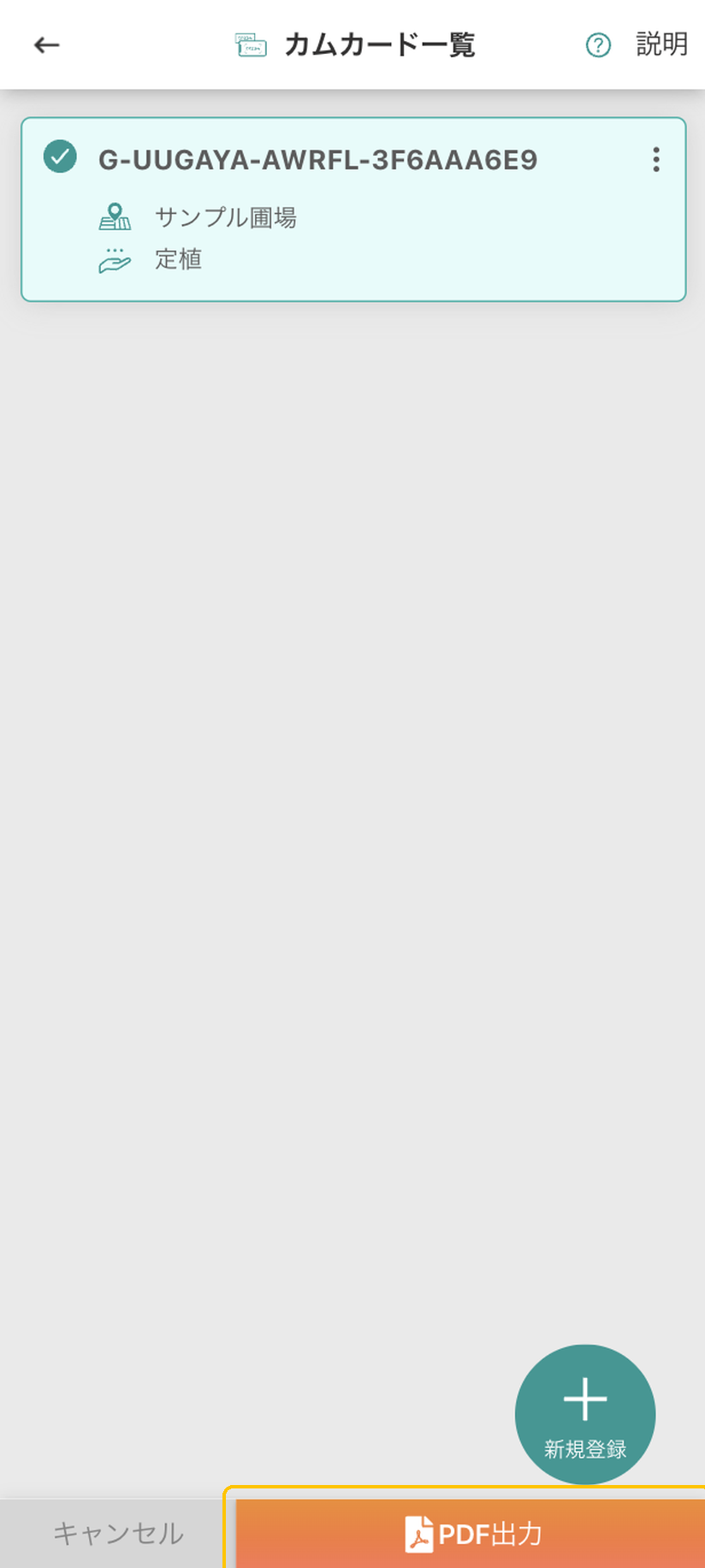
一覧から印刷したいカムカードを選択します(選択するとチェックが付きます)。
-
2
PDF出力してダウンロード
画面下部の「PDF出力」をタップして、PDFファイルを作成・ダウンロードします。
#アクト・カム アプリをインストールする
-
1
アプリストアでインストール
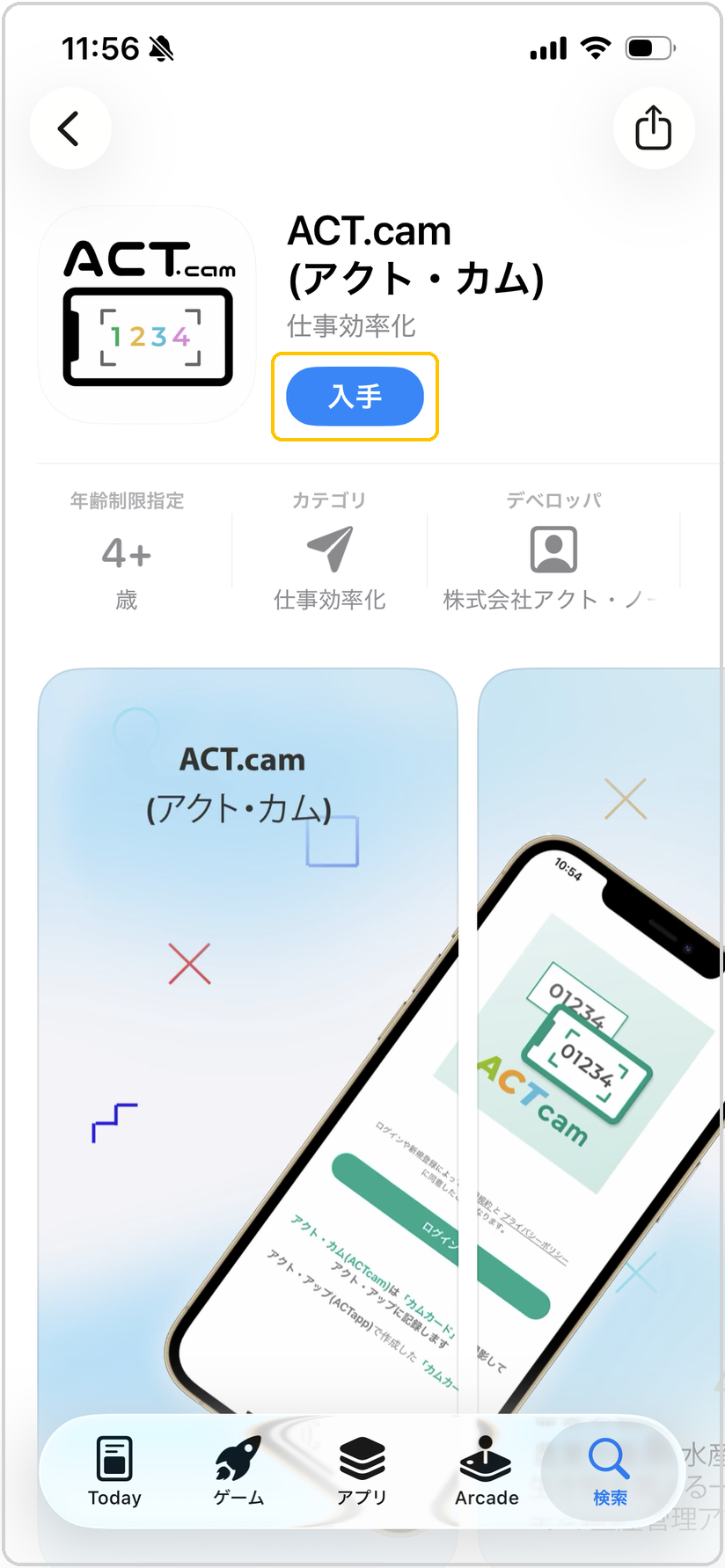
アプリストア(App Store / Google Play)で「アクト・カム(ACT.cam)」を検索し、インストールします。
-
2
アクト・アップのアカウントでログイン
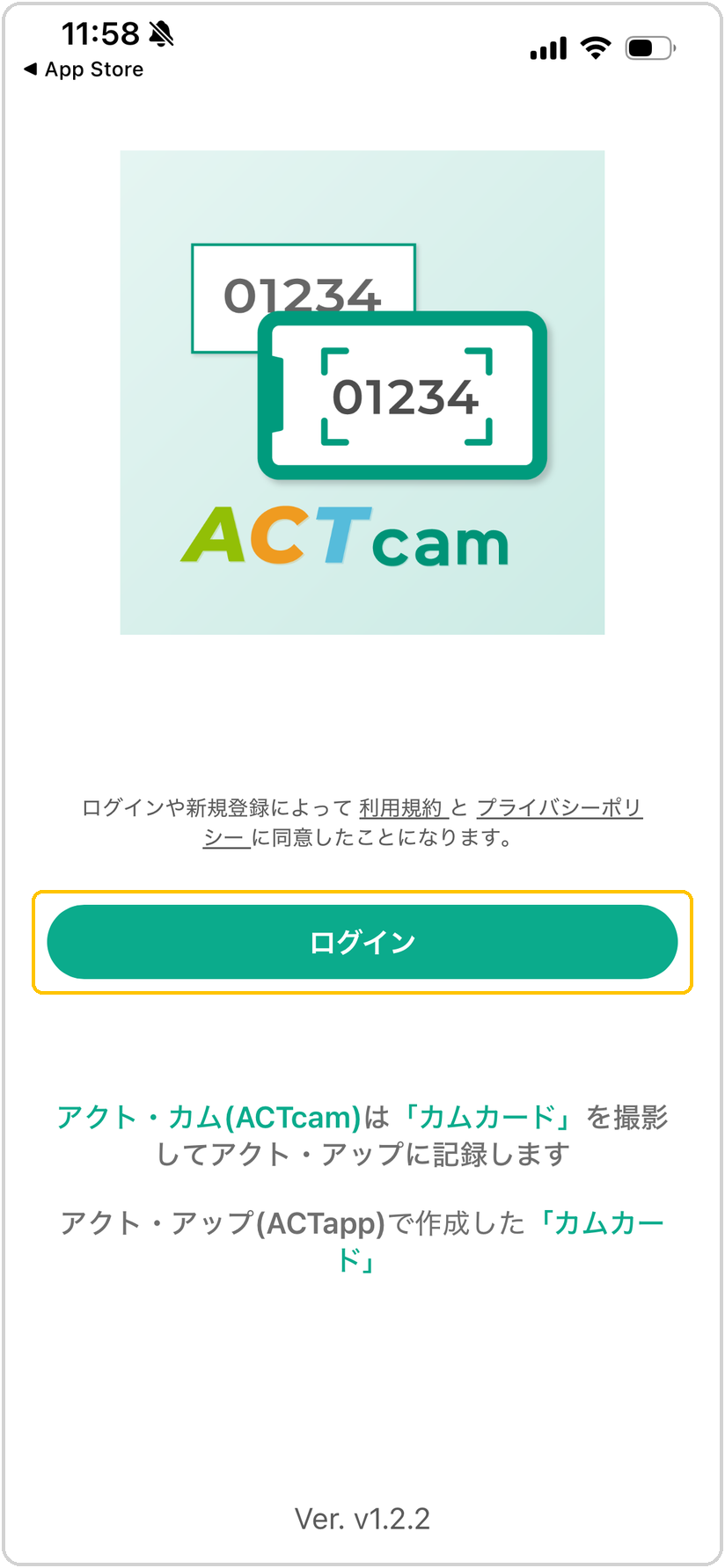
「アクト・カム」を起動し、「アクト・アップ」と同じユーザーでログインします。
-
3
カメラへのアクセスを許可
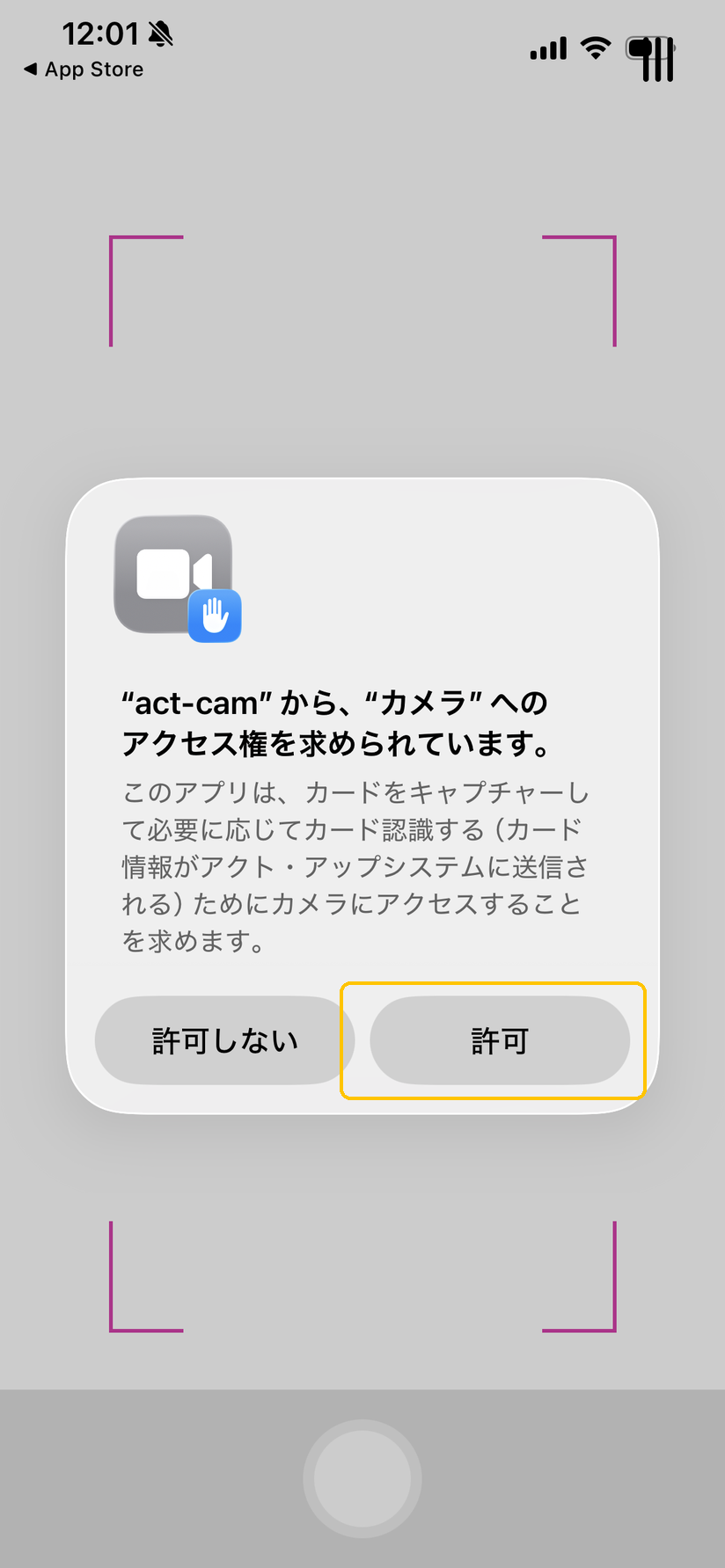
初回起動時にカメラへのアクセス許可を求められます。「許可」をタップすると、カードを撮影できるようになります。
#カムカードを撮影して記録する
-
1
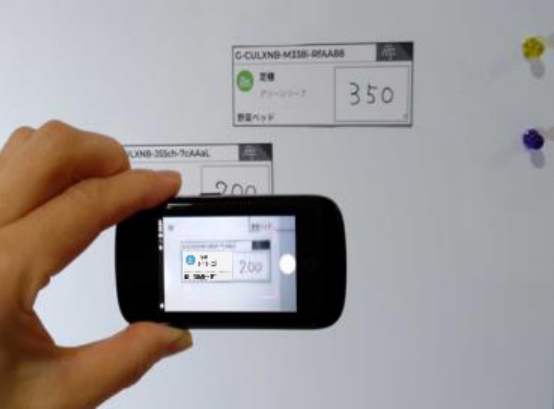
カードを壁やホワイトボードに貼る
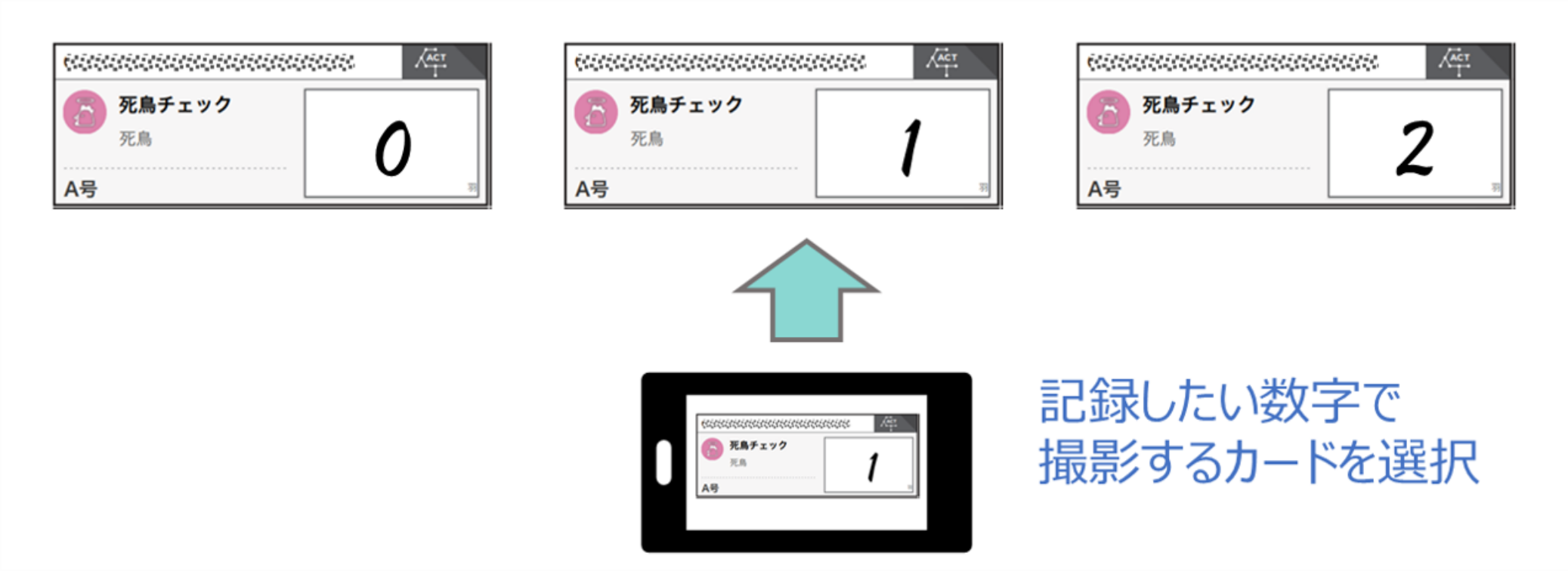
印刷した「カムカード」を壁やホワイトボードに貼ります。右下に手書きで数字を書くと、そちらも記録されます。
-
2
アクト・カムで撮影する
「アクト・カム」で撮影します。正しくデータが読み取れると、データがクラウドに送信されます。
-
3
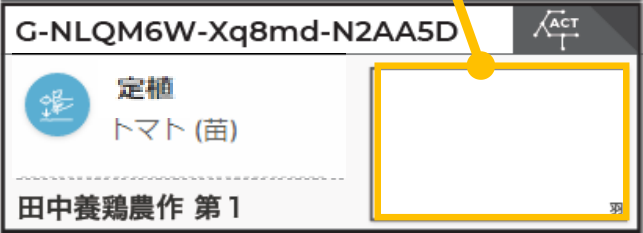
アクト・アップで記録を確認
「アクト・アップ」の画面で、記録された内容を確認できます。


#印刷用紙のおすすめ
PDFファイルになったカムカードは、A4サイズの用紙に印刷して使います。
#例: マグネット用紙「ぴたえもん」
https://www.magx.co.jp/product/stationery/sta-pitaemon/
- 「インクジェット用(ホワイトボード)」は家庭用のインクジェットプリンターでも利用可能
- 「レーザープリンタ用(屋外用)」は防湿性も高いので農場や畜舎での利用でも湿気の影響が少ない
#記録テクニック: 専用スマホ運用
-
1
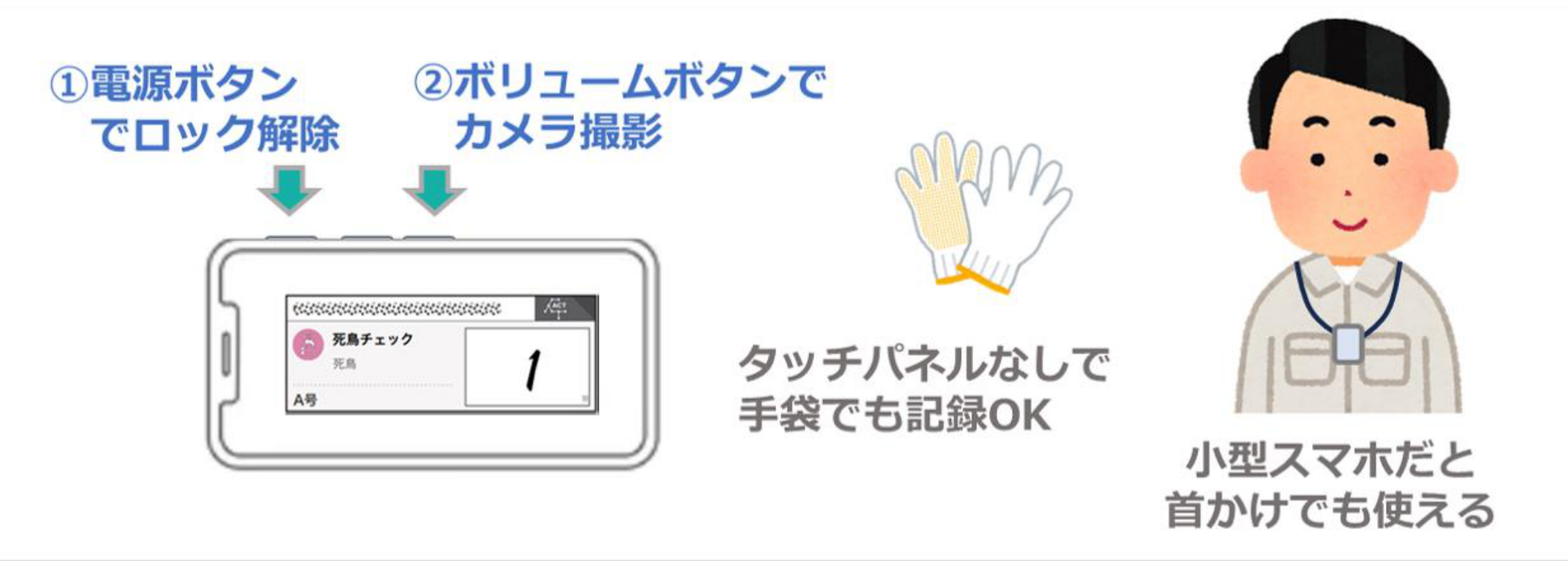
スマホのロック解除を無入力にする
スマホのロック解除をタッチパネルからの入力無しでできるようにします(顔認証やロックをかけないなど)。
-
2
アクト・カムを起動した状態にしておく
アプリを常に前面に起動したままにしておきます。
-
3
ボリュームボタン長押しで撮影
アクト・カムが起動した状態で、スマホのボリュームボタンを長押しすると写真が撮影され、記録ができます。
このページは役に立ちましたか?
ご意見ありがとうございます。マニュアル改善に活用します。