記録のしかた
作業や資材、環境データ、育成状況などをスマホで簡単に記録できます。
※端末・OS・ブラウザーごとに画面の表示が異なる場合があります。
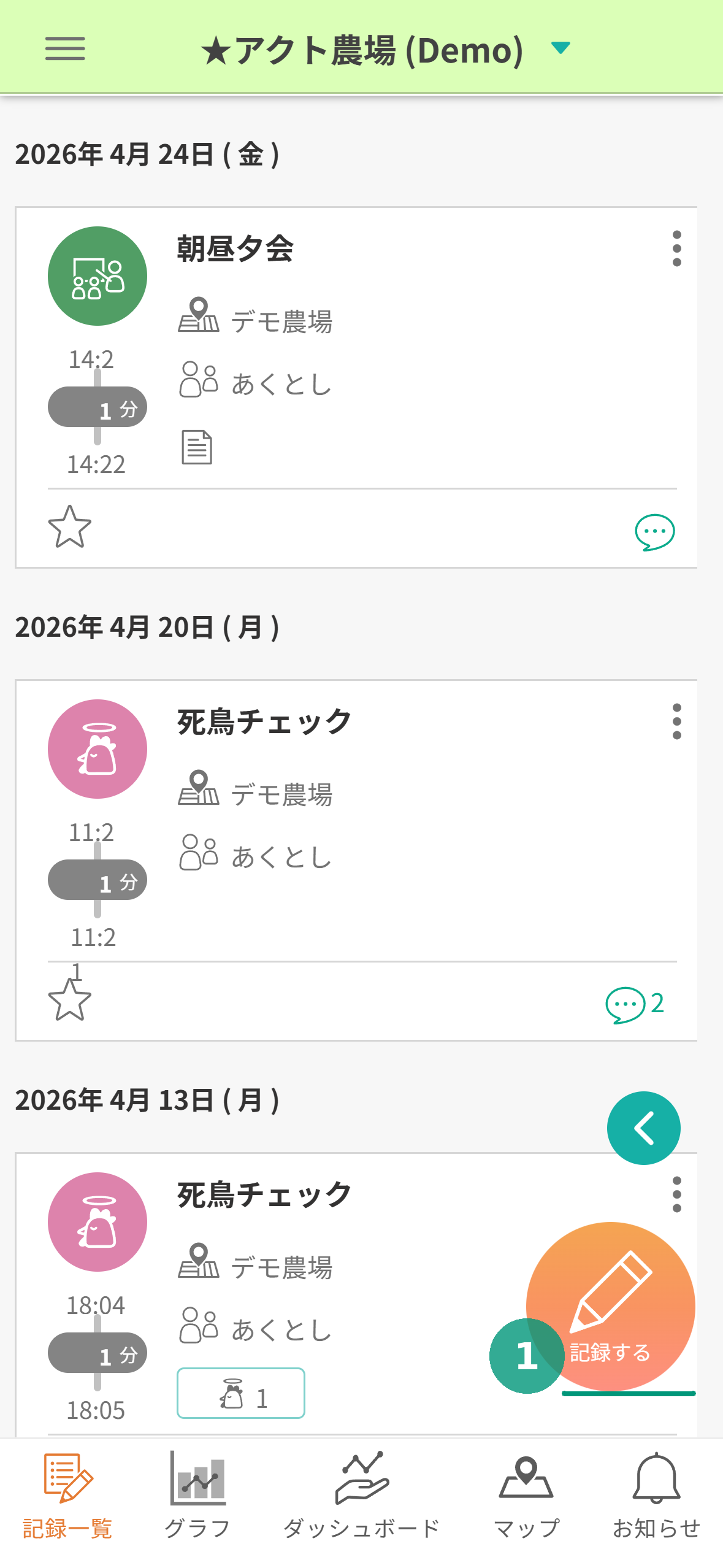
1. 記録を開始する
画面右下の 「記録する」ボタン❶ をタップします。
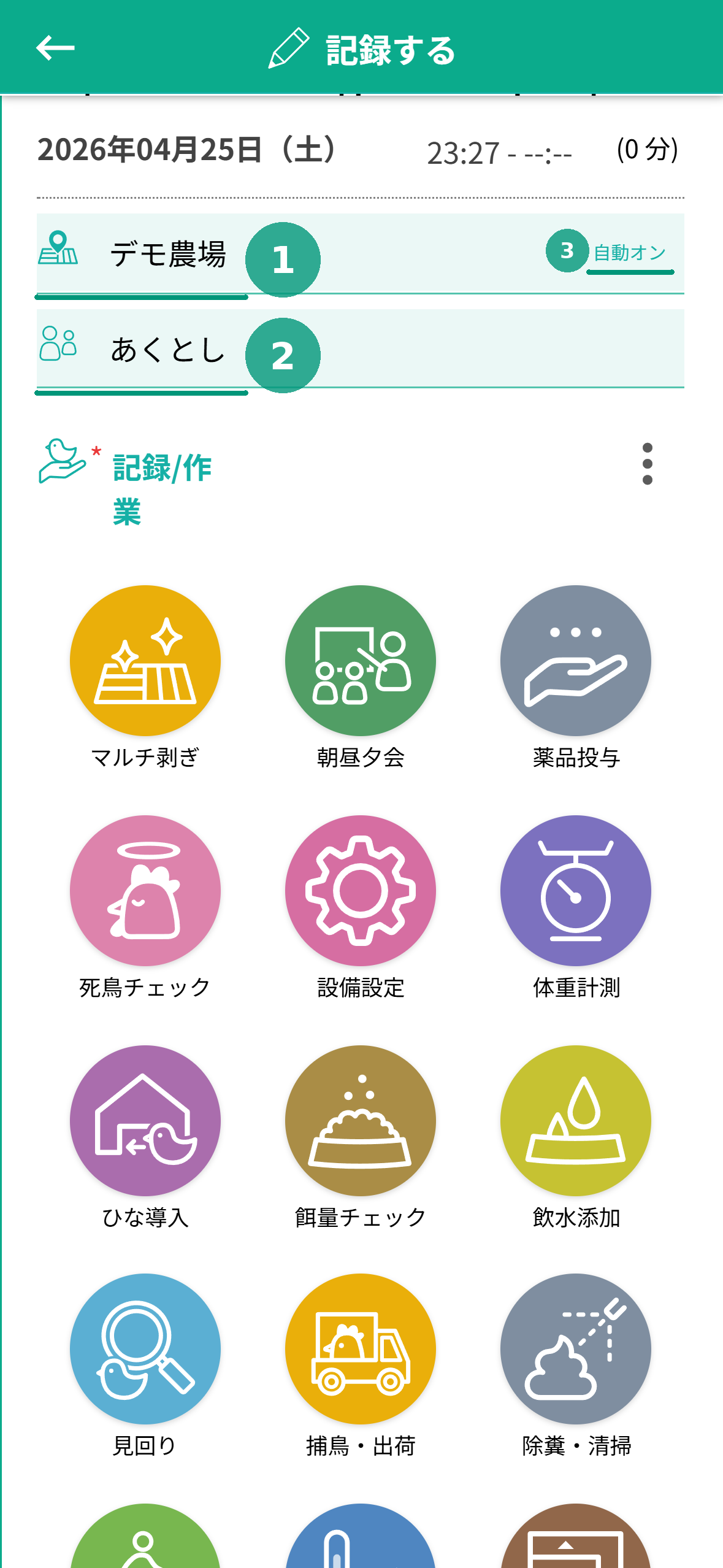
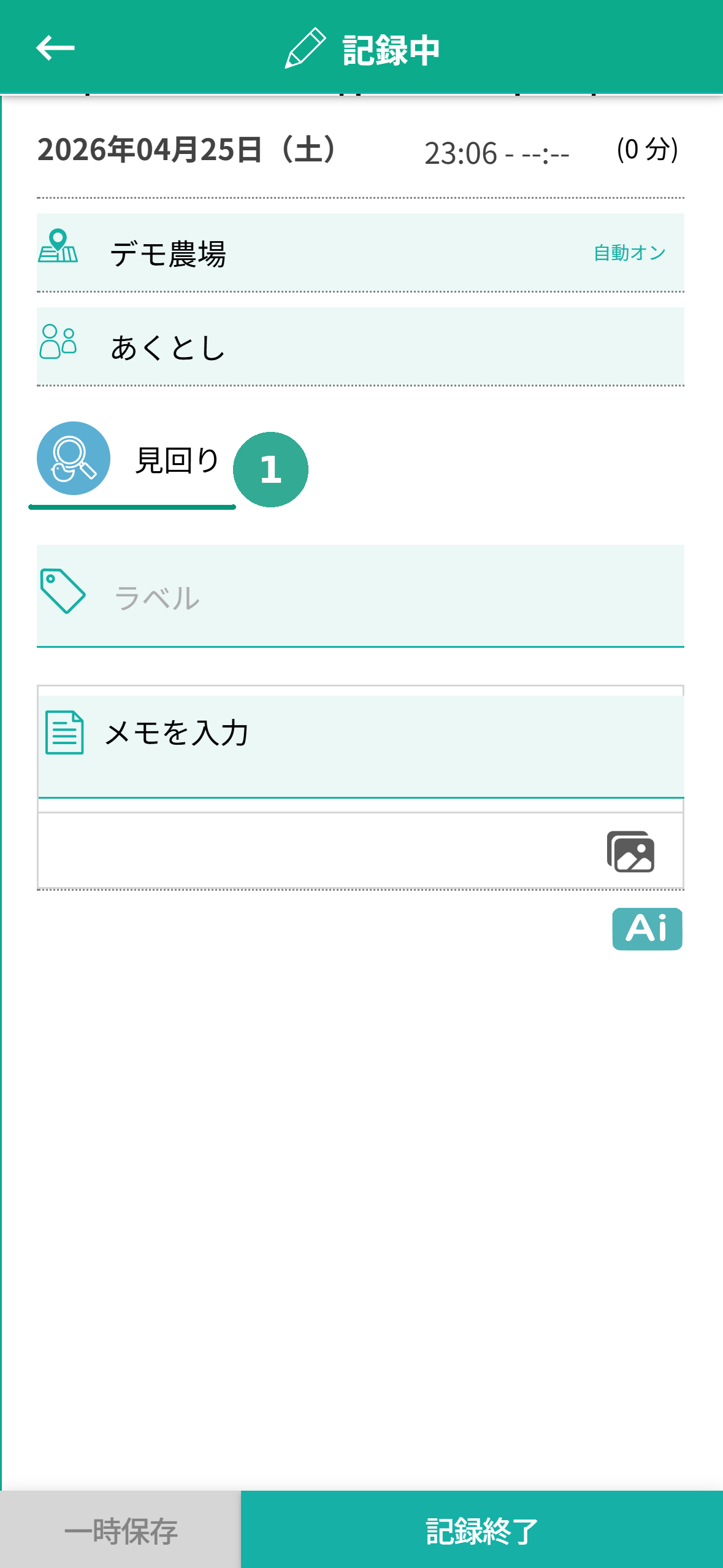
『記録中』画面について
作業を選ぶと画面が 「記録中」 に切り替わり、選択した 「見回り」❶ などの作業が表示されます。同時に開始時刻が記録されます。
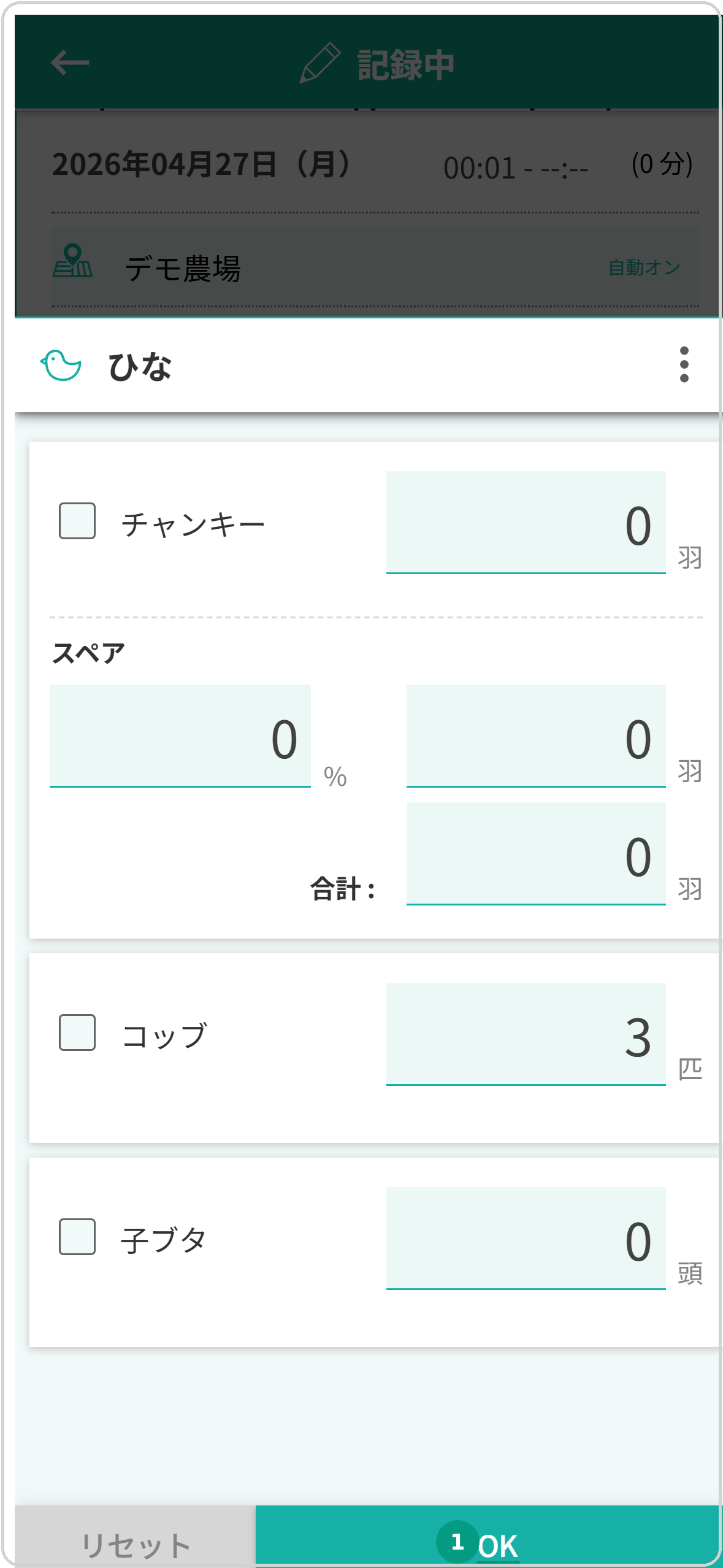
関連情報の入力画面が自動で開きます
作業によっては、関連情報の入力画面が 自動で開きます。表示された項目を入力し、「OK」❶ をタップして保存します。
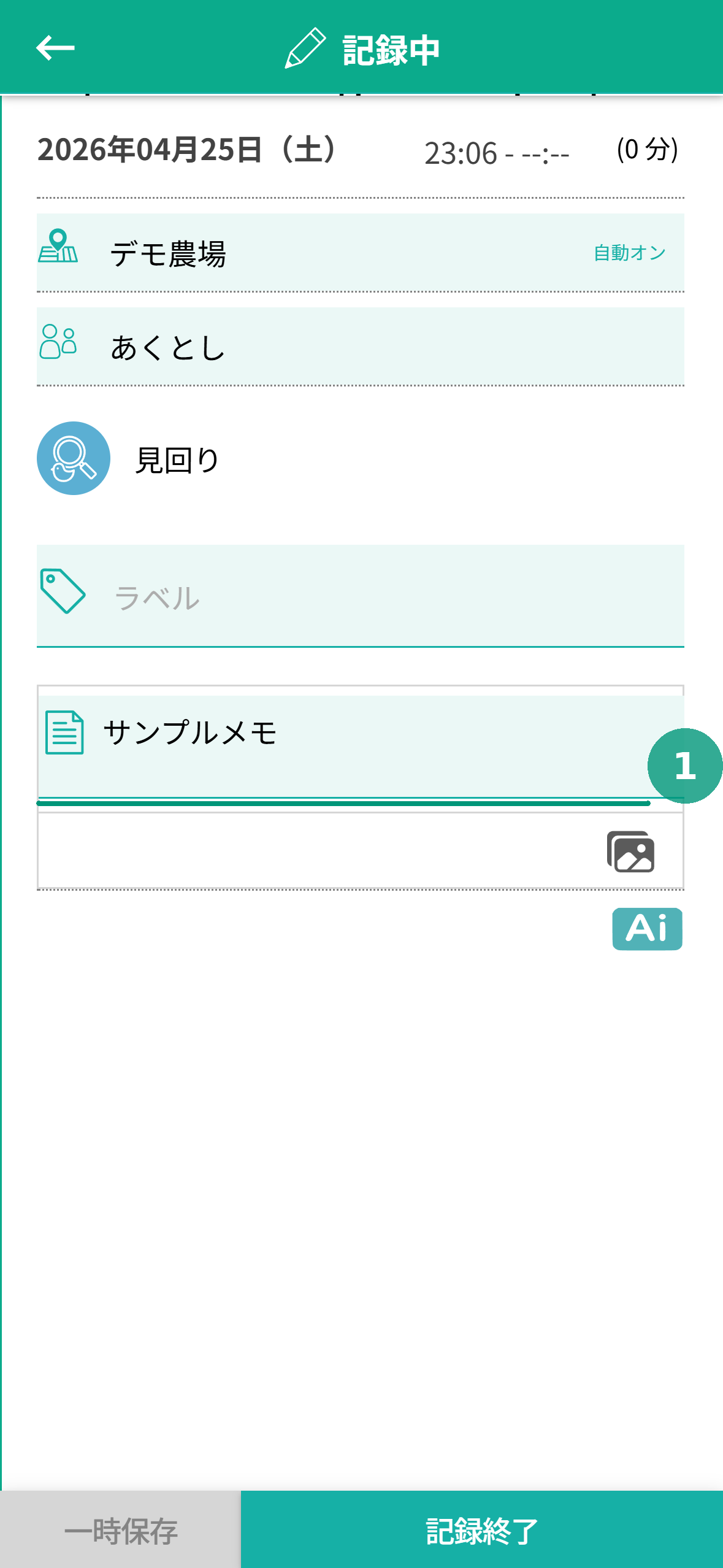
3. メモ・写真を追加する
メモ入力欄❶ にテキストを書き込み、「完了」 ボタンをタップして保存します。音声入力にも対応しています。
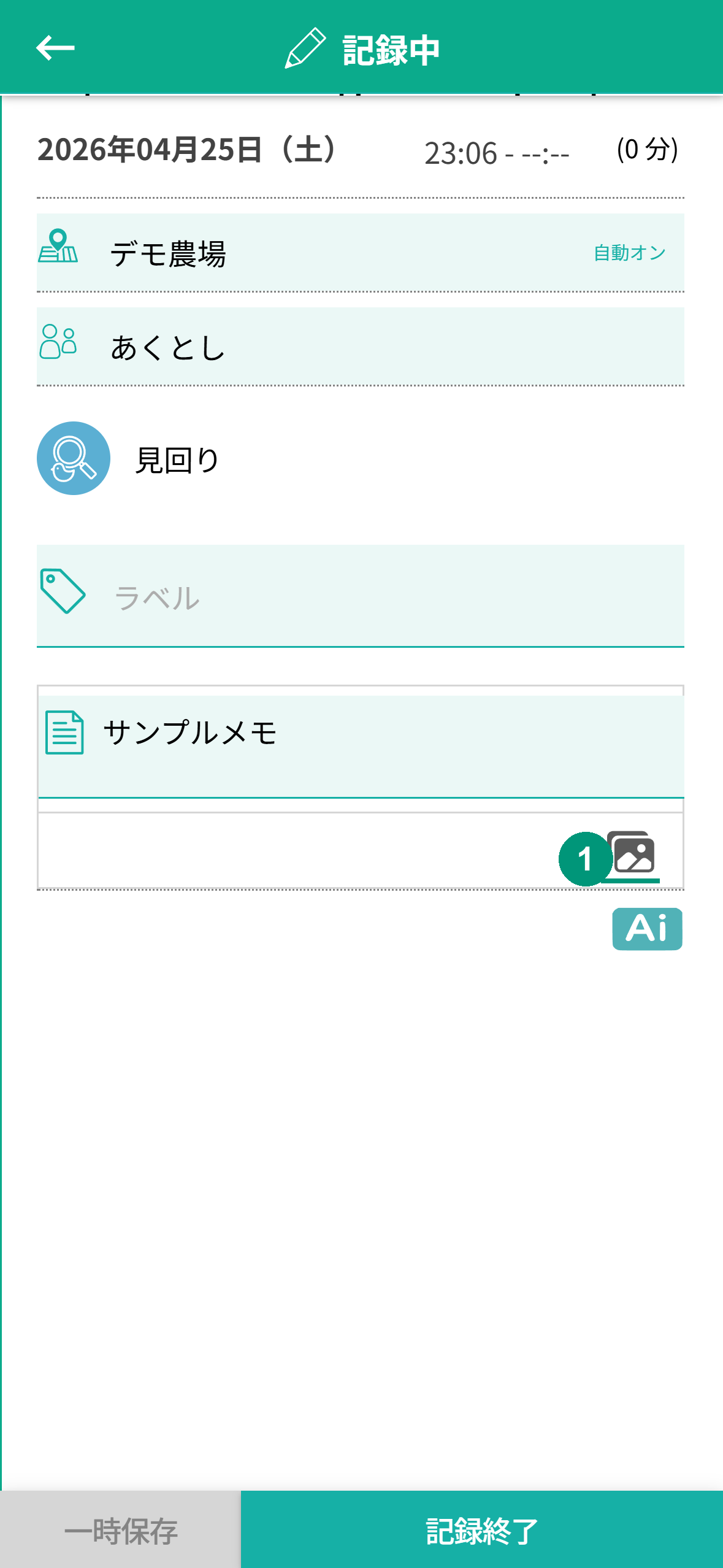
写真を添付する
メモ欄右下の 写真ボタン❶ をタップして、カメラまたはギャラリーから写真を添付します。アップロード後はメモ欄下に サムネイル が表示されます。
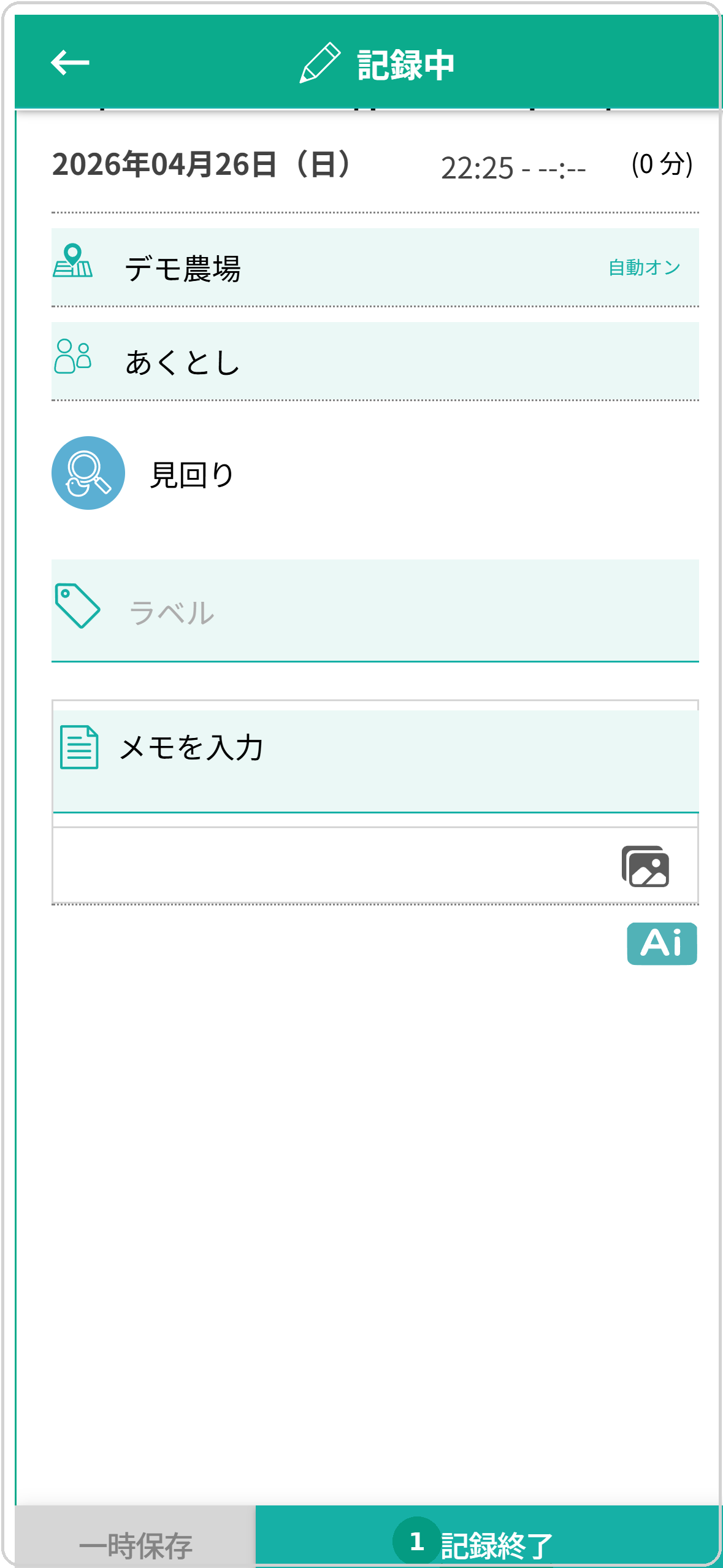
4. 記録を終了する
記録の入力が終わったら、画面下部の 「記録終了」ボタン❶ をタップして記録を確定します。確定後は記録一覧に通常の記録カードとして並びます。
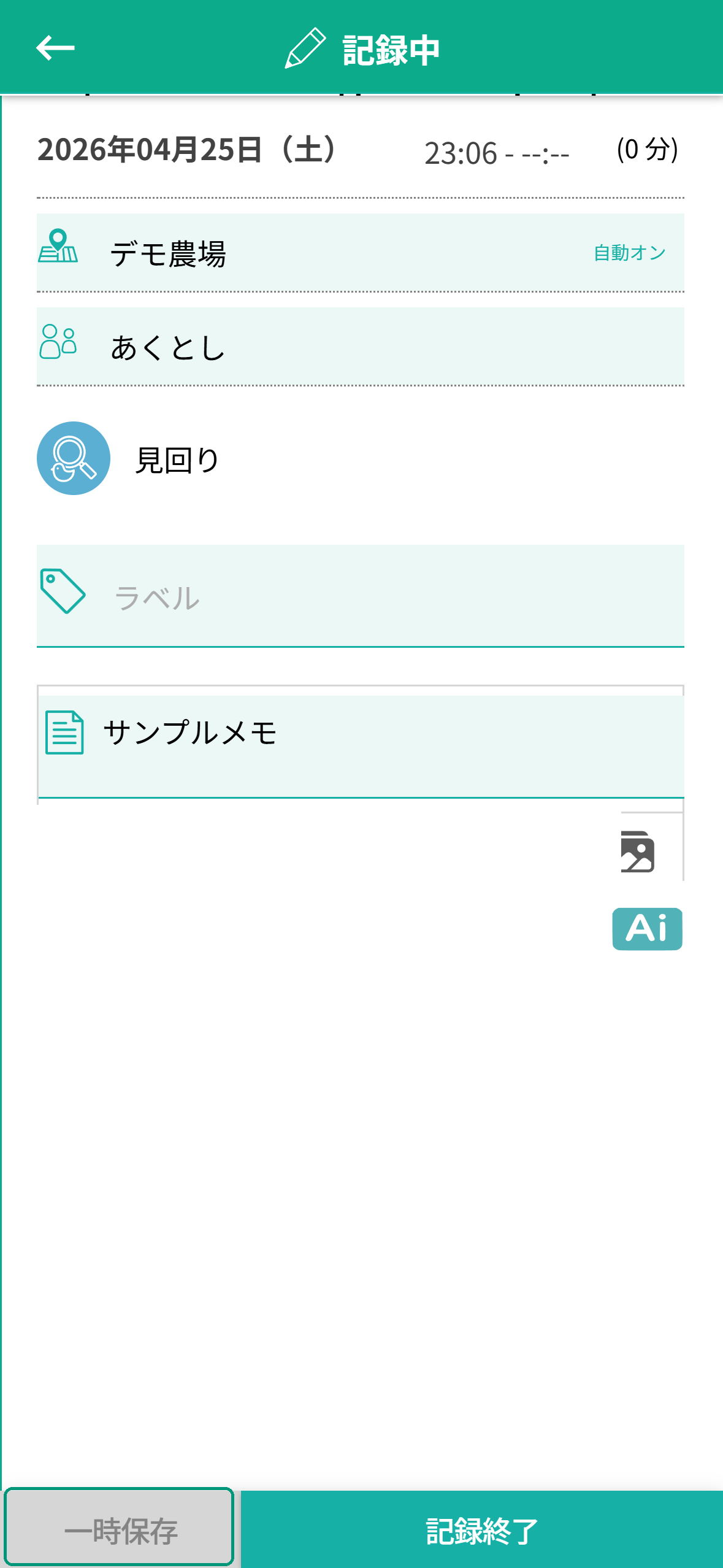
5. 一時保存して中断する
途中で中断したいときは、画面下部の 「一時保存」 をタップします。後から続きを記録できます。
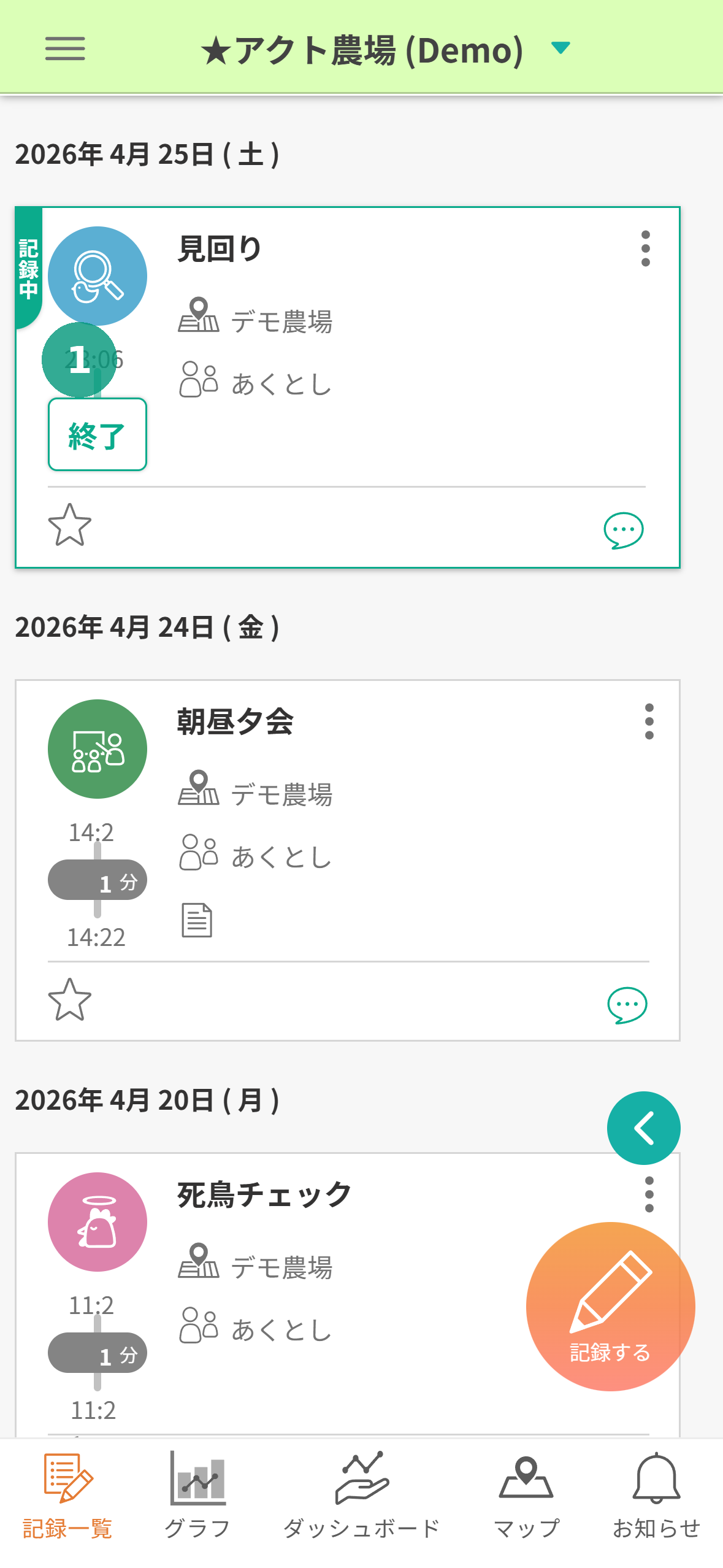
一時保存した記録の表示について
一時保存した記録は記録一覧の最上段に 「記録中」のカード❶ として表示されます。「終了」ボタンから再開・確定できます。
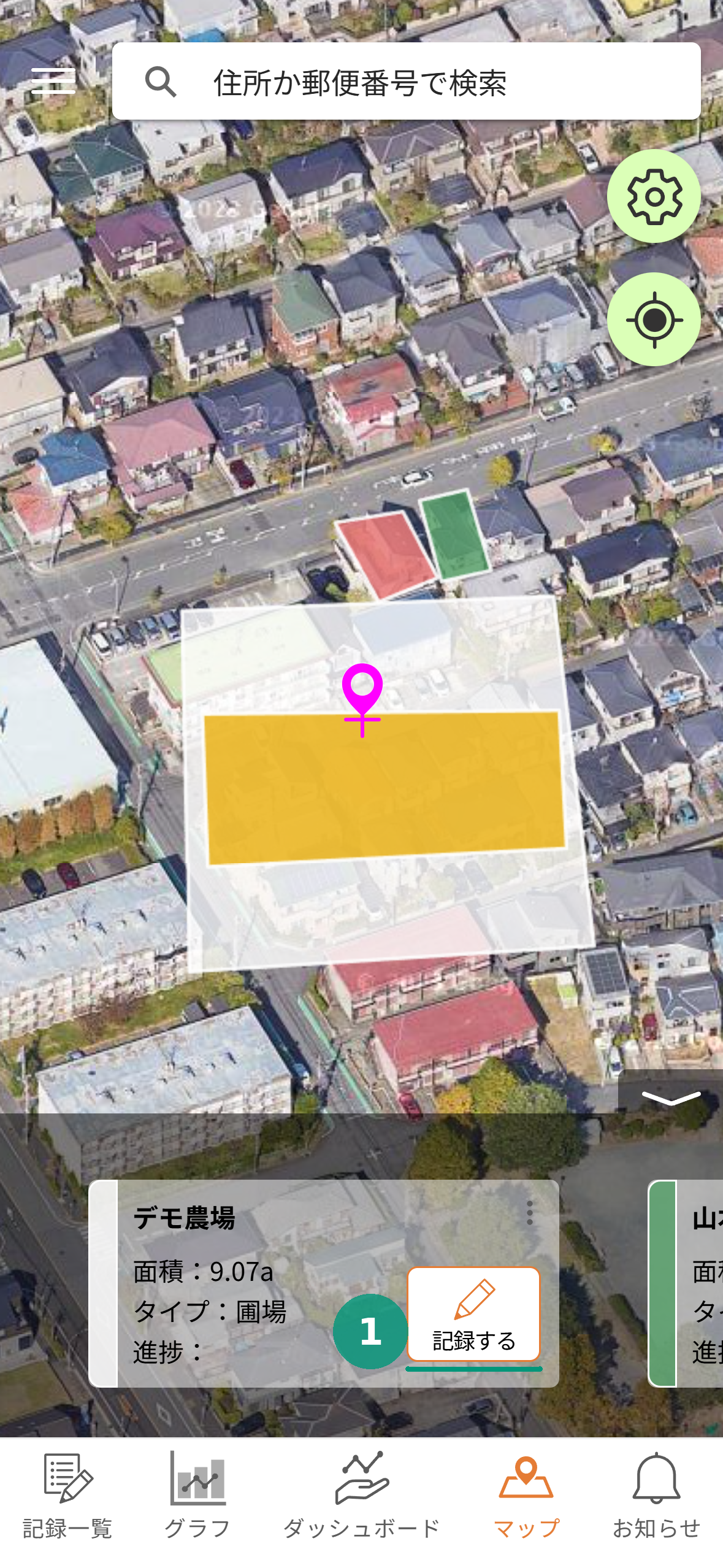
6. マップから記録を始める
マップ画面の場所カードにある 「記録する」ボタン❶ をタップします。
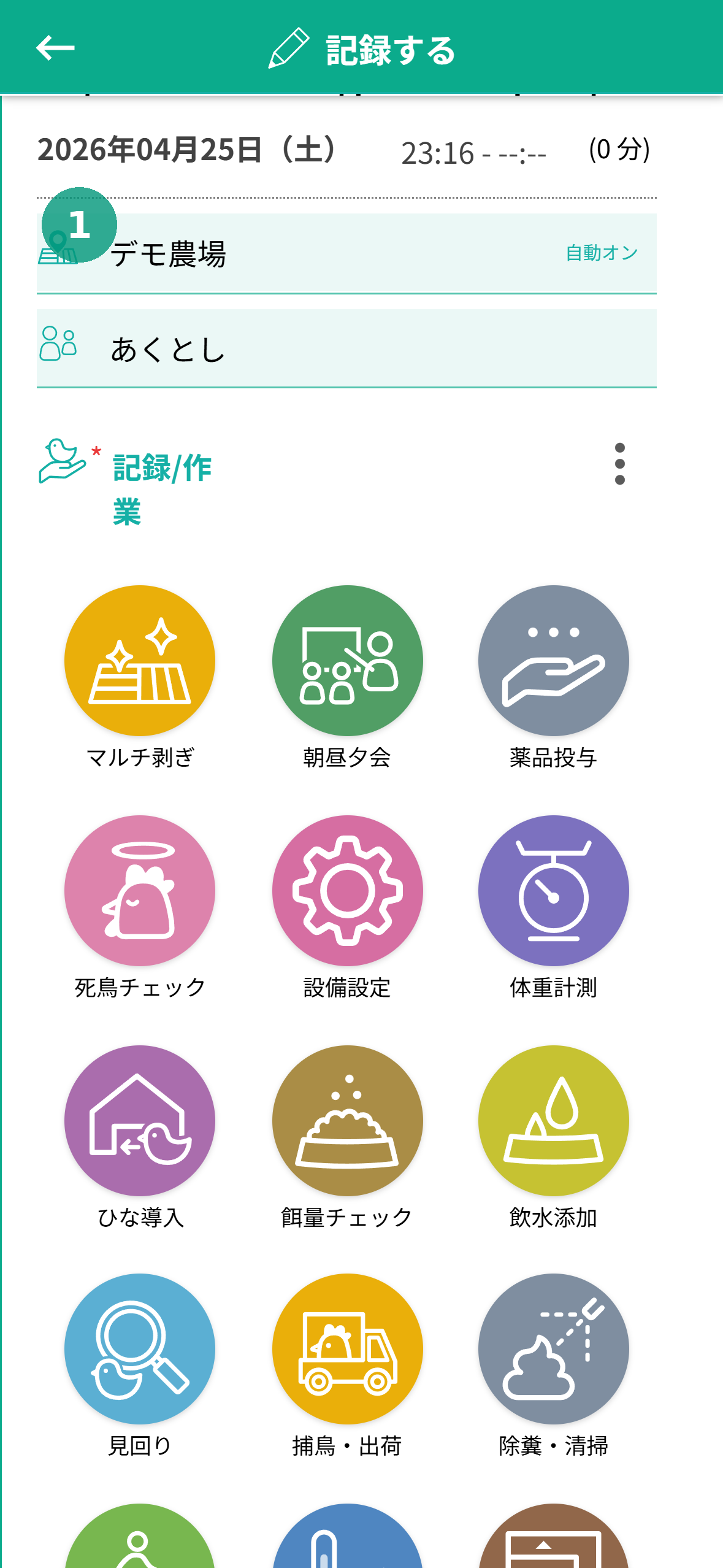
場所の自動入力について
場所欄❶ にマップで選んだ場所が自動で入った状態で、記録画面が開きます。
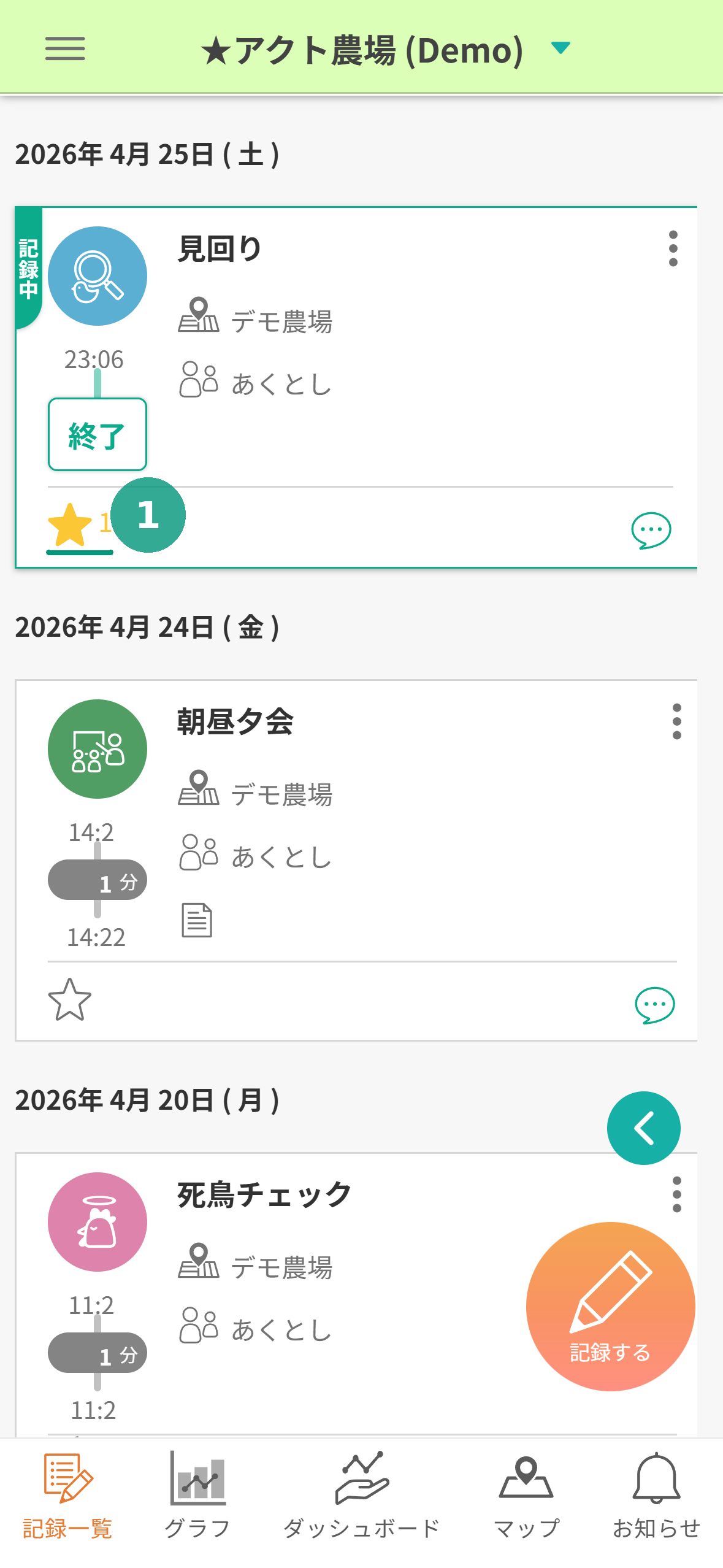
7. ★ でレスポンスする
記録カードの ★ アイコン❶ をタップすると ★ が黄色になり、レスポンス数が表示されます。再タップで取り消せます。
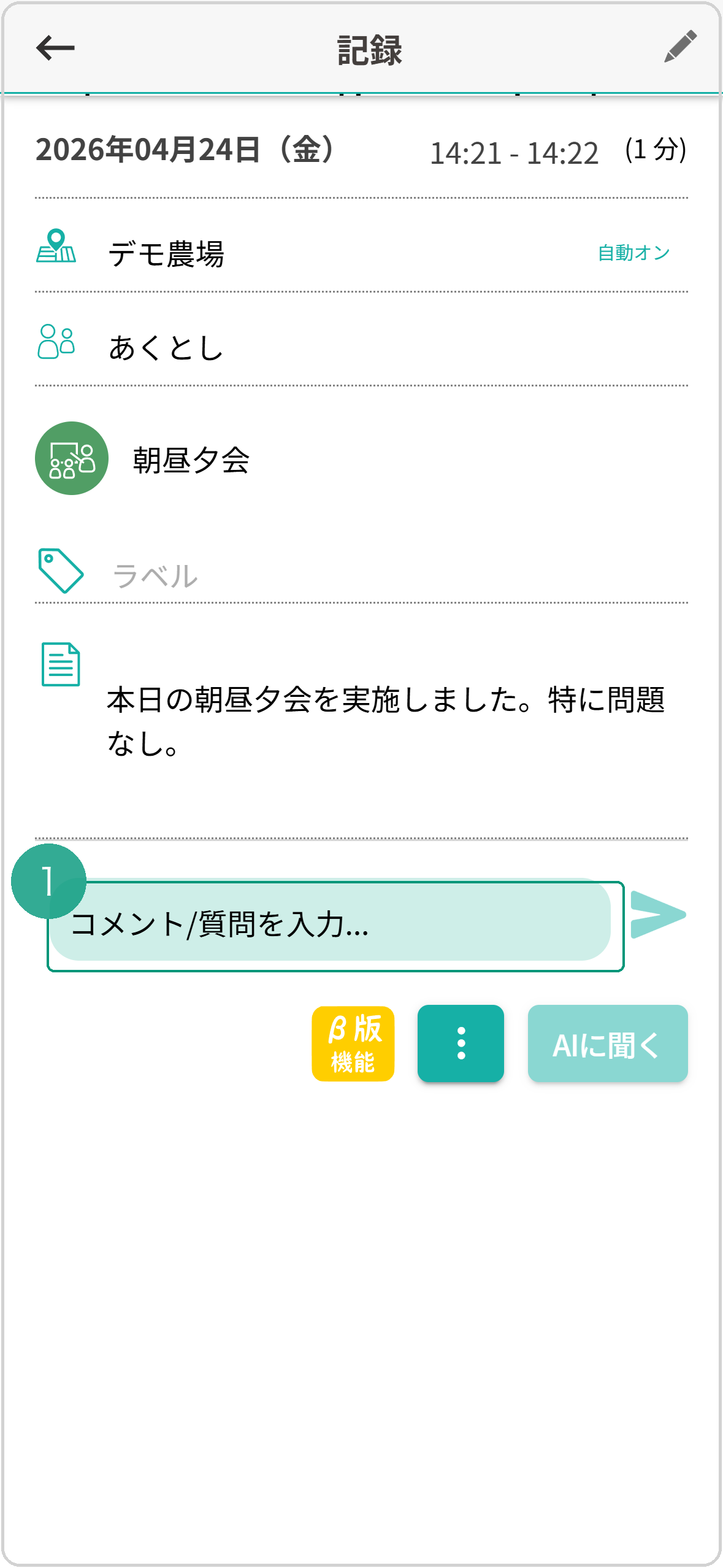
8. コメントで返信する
記録の詳細画面下部の 入力欄❶ にテキストを入力し、送信アイコンをタップしてメンバーへコメントを送信します。
関連する章
場所を登録する
圃場・畜舎・水槽など、作業の記録やセンサーを設置してデータを取得する「場所」をマップから登録する手順を説明します。
「記録テンプレート」で記録項目を登録する
生産作物に合わせた「記録テンプレート」を選ぶと、必要な記録項目が一括で設定できます。記録項目の設定を開いてテンプレートを追加する流れを 5 ステップで解説します…
「一覧から選ぶ」で記録項目を追加する
「作業名」「肥料」「飼料」「農薬」など記録したい内容を、標準カタログ(「一覧から選ぶ」)から検索して記録項目として追加する手順を説明します。識別コード付きの標準…
使い方がわかりません。
動画・文書マニュアルをご用意しています。アプリマニュアル(全 13 章)を最初から順に読むか、目的別に必要な章だけを参照してください。
記録したい作業がありません。
記録したい作業や資材が一覧に無い場合は、記録項目の設定から追加できます。☰メニュー →「記録項目の設定」→ 活動「追加」→「自分で入力する」で、任意の作業名を登…
このページは役に立ちましたか?
ご意見ありがとうございます。マニュアル改善に活用します。