アクト・アップ 概要
アクト・アップは、農業・畜産・水産養殖の生産者向けクラウドアプリです。施肥や給餌などの作業、環境データ、育成状態を、スマホアプリやセンサーで手軽に記録できます。記録したデータは表やグラフで集計して表示できます。
本章では、アクト・アップで何ができるのか、メイン画面の各ボタンが何を意味するのかを説明します。
#アクト・アップでできること
アクト・アップは、現場作業の記録とデータ活用を 1 つのアプリにまとめたサービスです。主な機能は次のとおりです。
- 記録アプリ — 作業内容、利用資材、観察結果などをアプリで記録できます。
- センサー連携 — 温湿度センサーなどから自動でデータを取り込めます。
- AIカメラ — カメラ画像を AI で解析し、記録に反映できます。
- ダッシュボード — 記録データから KPI をリアルタイムに集計して表示します。
- レポート — 記録データを集計し、各種レポートを自動で作成します。
- グラフ — 記録データやセンサーデータをグラフで時系列に表示し、比較できます。
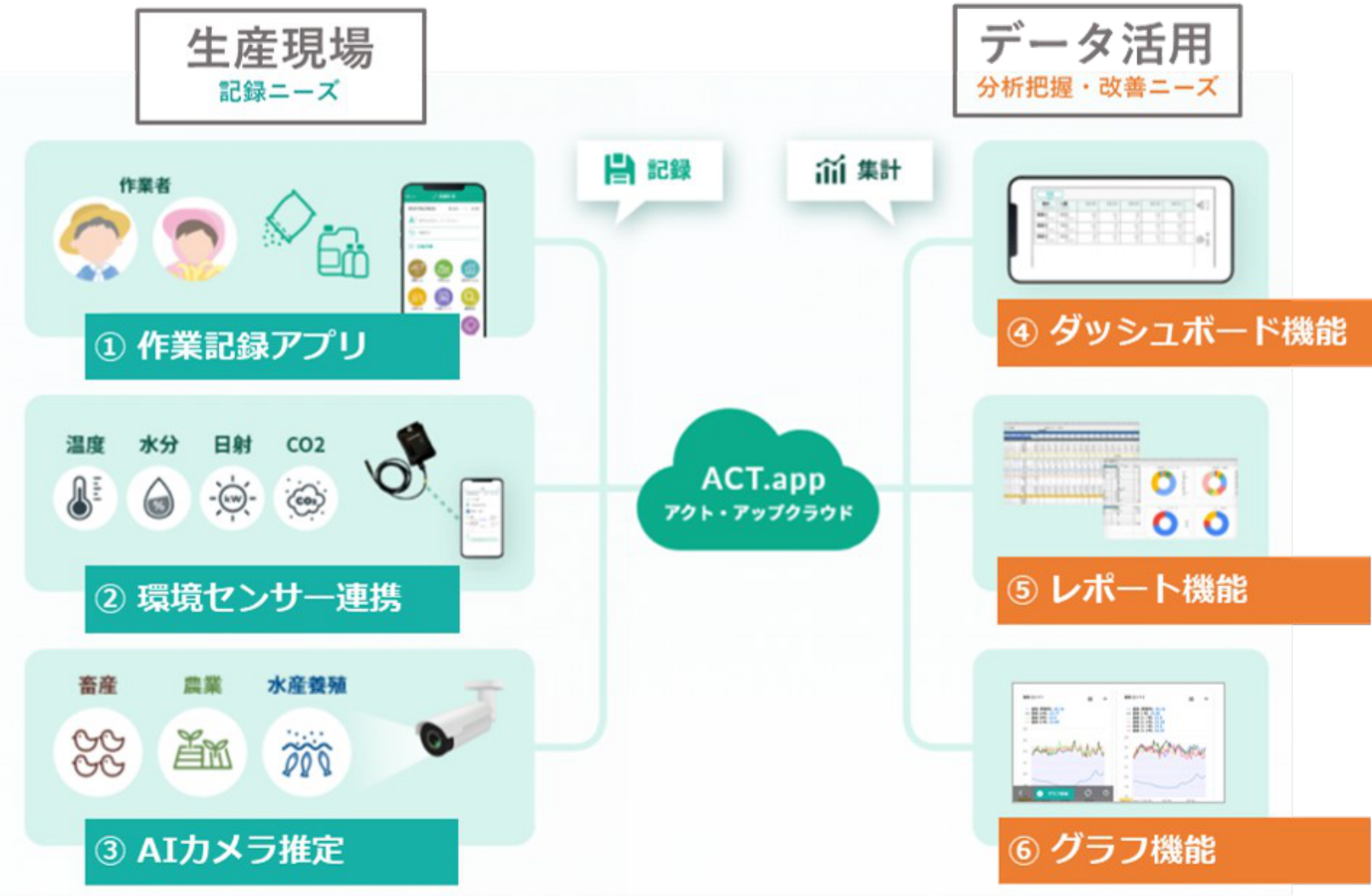 図1:アクト・アップの主要機能
#基本画面:メイン画面とメニュー
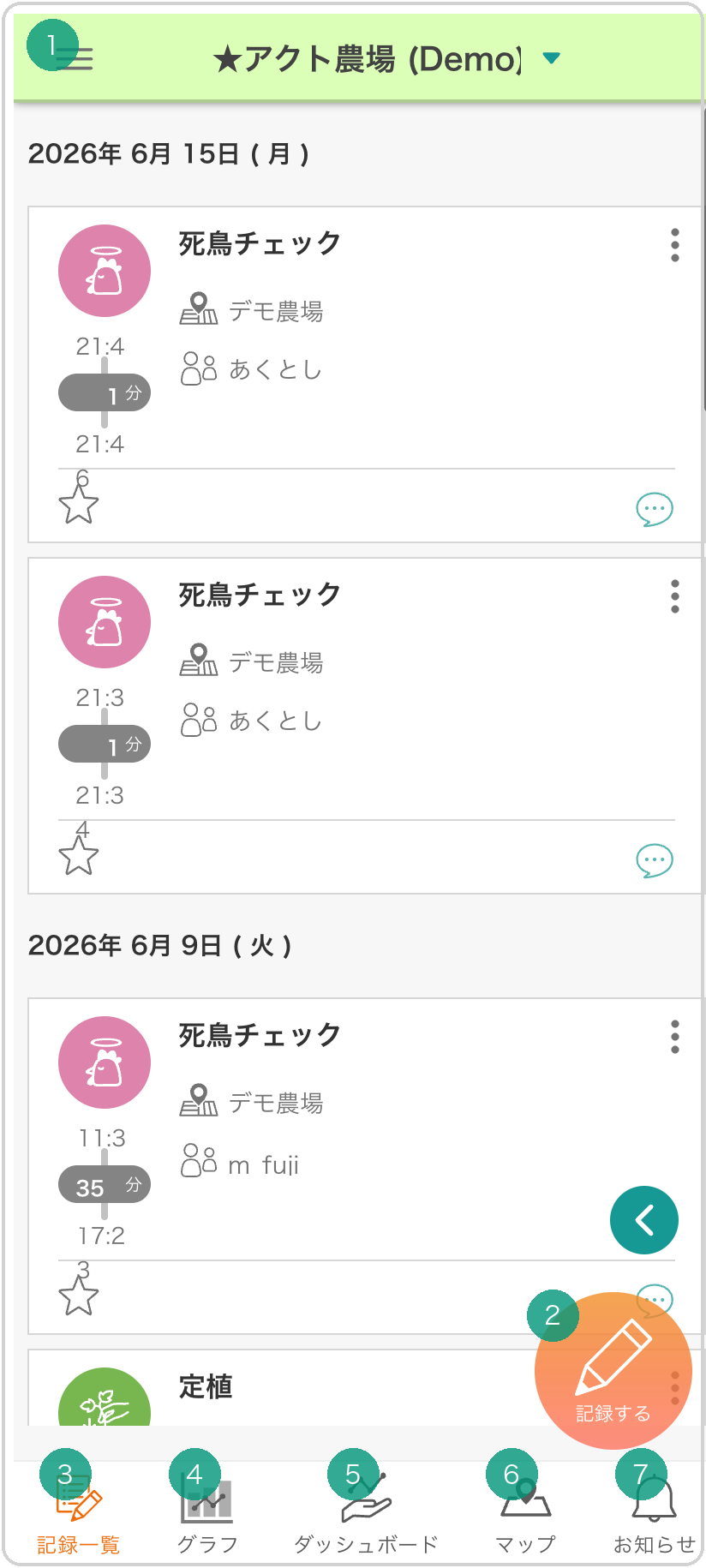 図2:メイン画面のボタン配置
アプリを起動すると表示される画面から、次の 7 つの機能に素早くアクセスできます。
-
1
-
2
記録ボタンで作業を記録する
画面下部の 【記録する】ボタンをタップすると、作業や環境データの記録画面に進みます。普段もっとも使うボタンです。
-
3
記録一覧で履歴を確認する
【記録一覧】では、これまでに登録したすべての記録を時系列で確認できます。
-
4
グラフ機能で推移を可視化する
【グラフ】では、記録データをグラフで表示できます。新しいグラフの登録や表示項目の変更も同じ画面で行えます。
-
5
ダッシュボードで状況を俯瞰する
【ダッシュボード】は、記録データを集計してカード形式で表示します。生産作物に合わせたダッシュボードの追加もこの画面から行えます。
-
6
マップで場所を管理する
【マップ】では、地図上で圃場や畜舎の登録・確認ができます。作業状況に応じて場所を色分けして表示することもできます。
-
7
お知らせを確認する
【お知らせ】では、システムからの通知やアラートを確認できます。
#基本画面:メニュー内の機能
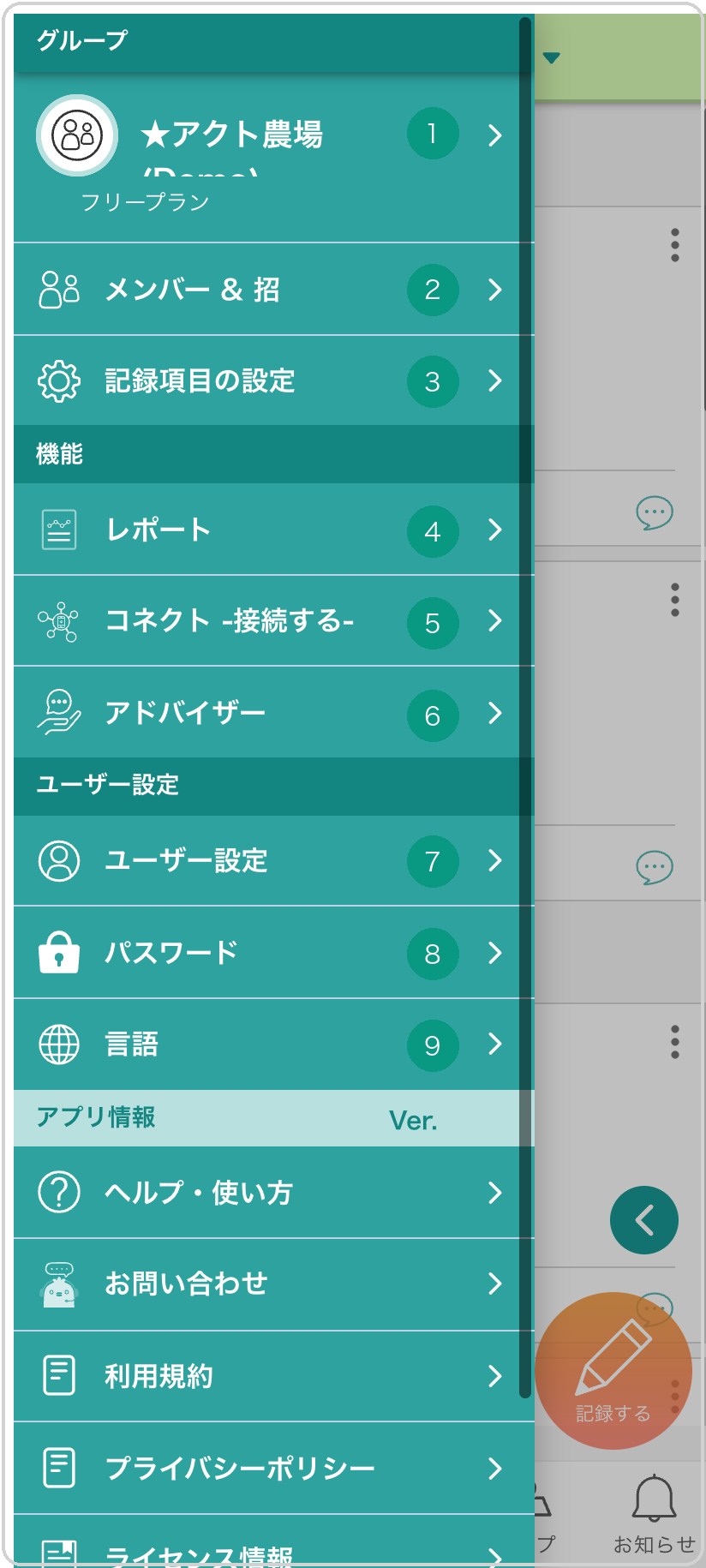 図3:メニュー内の機能一覧
メニュー(≡)を開くと、次の機能にアクセスできます。運用の初期設定や管理系の操作はここからまとめて行います。
-
1
グループ情報を設定する
グループ情報の確認や設定を行います。有料プランへの変更、アップグレード、ダウングレードもこちらから行います。
-
2
メンバーを招待・管理する
グループに参加しているメンバーの確認、権限の変更、新しいメンバーへの招待を行います。
-
3
記録項目のテンプレートを管理する
メニューの「記録項目の設定」で、作業の記録に使う記録項目(作業名、肥料・飼料、温度などの環境情報)を設定・変更できます。
-
4
レポートを設定・確認する
記録データを集計するためのレポートの設定、および生成されたレポートの確認ができます。
-
5
センサー・AIカメラ・カムカードを接続する
各種 「センサー」、 「AIカメラ」、 「カムカード」の接続と設定を行います。 CSV でのデータ出力もこの画面から実行できます。
-
6
アドバイザー機能を利用する
アドバイザー機能を利用するための画面です。一般のユーザーは利用しません。
-
7
ユーザー情報を設定する
ユーザーの設定とアプリの各種設定はこちらから行います。
-
8
パスワードを変更する
ログインパスワードの変更ができます。
-
9
言語を切り替える
アプリの表示言語を「日本語」「英語」などから選んで切り替えられます。
#次のステップ
- アプリの導入がまだの場合は、次章「インストールと初期設定」に進んでください。
- すでにログイン済みの場合は、「場所の登録」で作業対象の圃場や畜舎を登録しましょう。
関連する章
このページは役に立ちましたか?
ご意見ありがとうございます。マニュアル改善に活用します。