English
draft更新: 2026-04-19対応バージョン: 2.3.0 PDF ダウンロード

グループ情報を変更する

グループ名・グループカラー・アイコンなど、グループの基本情報を変更する方法を紹介します。「グループ」はアクト・アップの記録データを管理する単位です。

#グループとは

!

NOTE

記録データはグループ単位で管理されます。ユーザーはグループメンバーとして招待され参加することで、記録をしたり記録を見たりできるようになります。グループを有料版にアップグレードすることで、グループ内でより多くの機能が利用できるようになります。ユーザーは複数のグループに参加することもできます。

#グループ名を変更する

  1. 1

    メニューから「グループ名」を開く

    メニューの[グループ名]を選択します。 メニュー

  2. 2

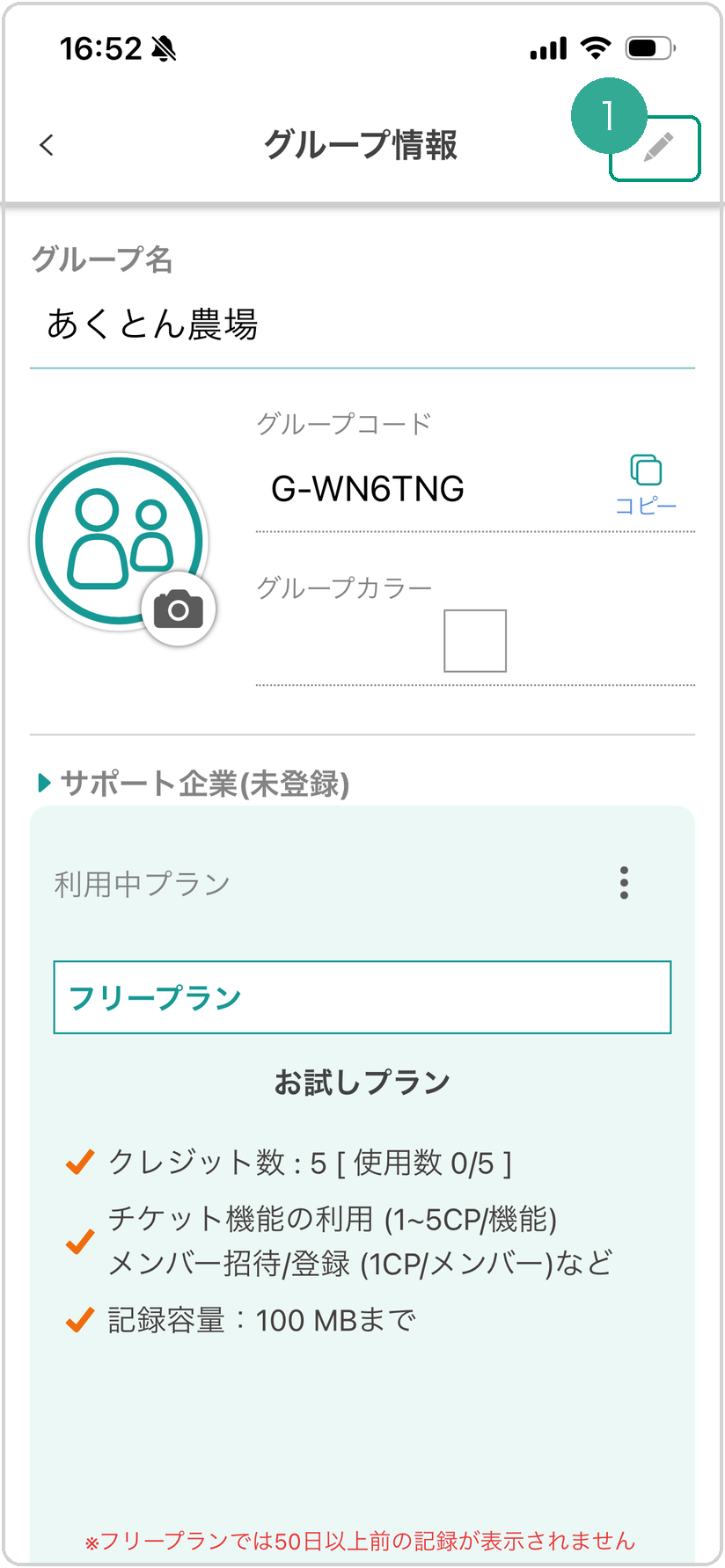
    「変更」をタップ

    [変更]をタップして編集モードに入ります。 変更ボタン

  3. 3

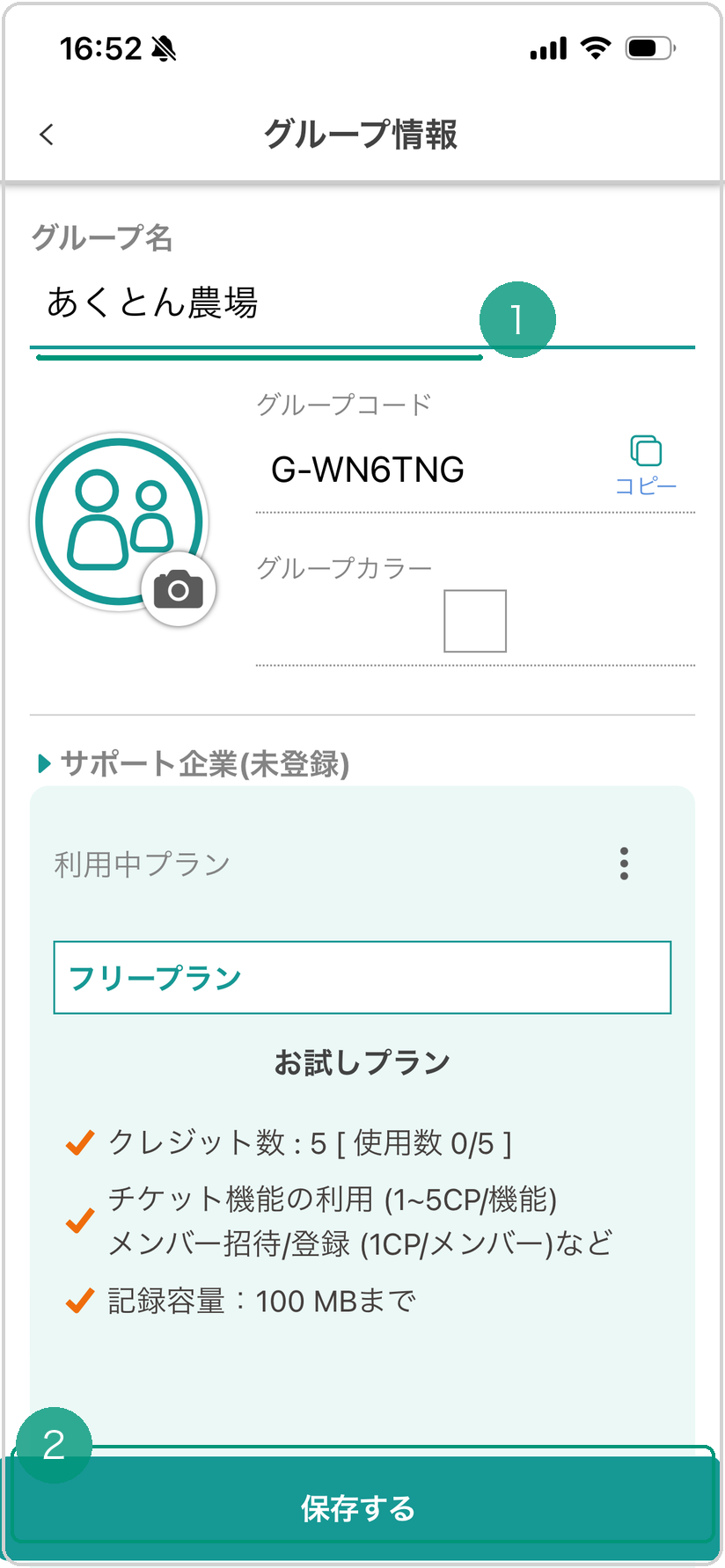
    新しいグループ名を入力

    [グループ名]に変更する名前を入力し、保存アイコンをタップします。 名前入力

グループ名変更完了

#グループカラーを設定する

  1. 1

    「グループカラー」をタップ

    グループ情報画面の「グループカラー」をタップします。 グループカラー

  2. 2

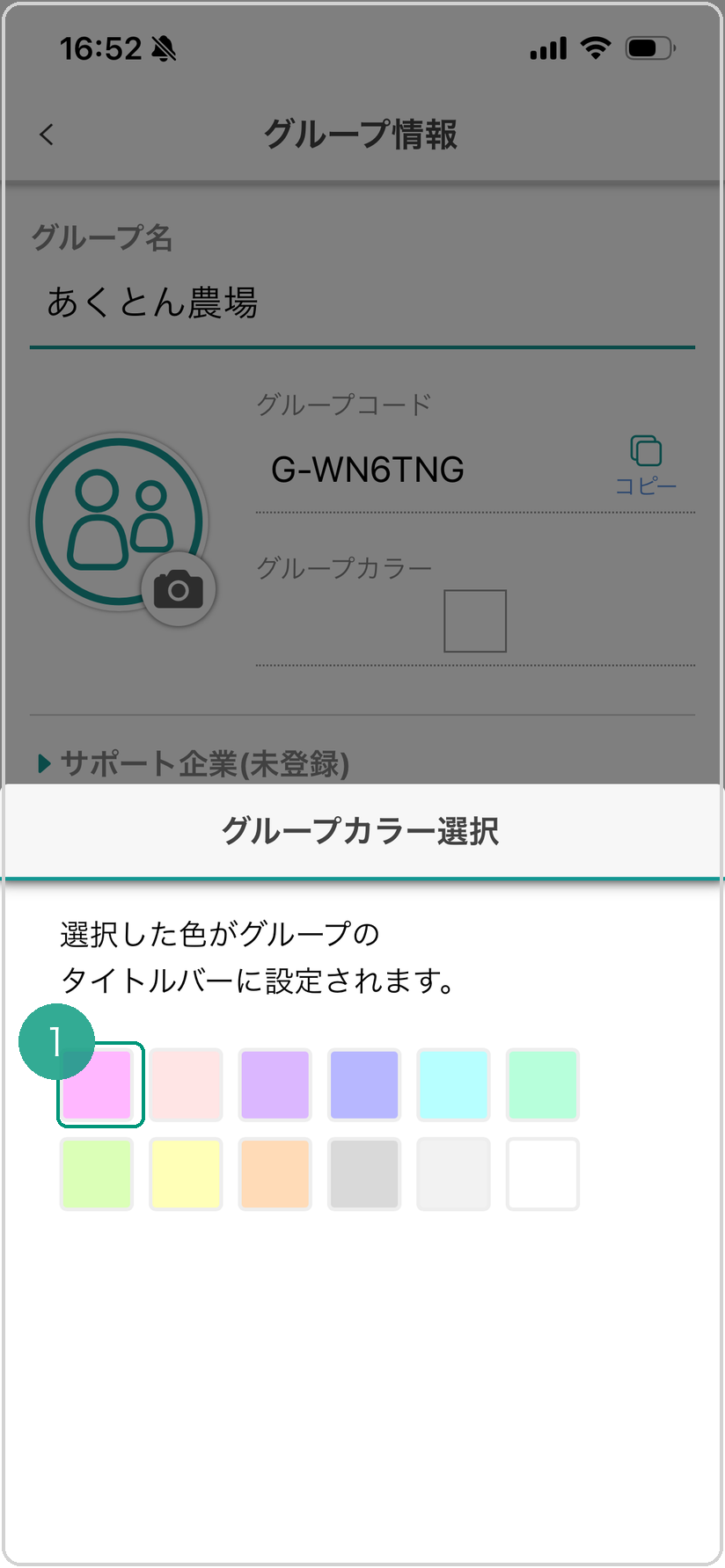
    好きな色を設定

    カラーパレットから好きな色を設定します。 色の選択

!

TIP

グループカラーは、複数のグループに参加しているメンバーにとって、現在どのグループを操作しているかを判別しやすくするための目印です。タイトルバーの色がグループカラーに変わります。

グループカラー反映後のタイトルバー

複数グループの色分け例

#グループアイコンを変更する

  1. 1

    カメラアイコンをタップ

    [カメラ]アイコンをタップします。 カメラアイコン

  2. 2

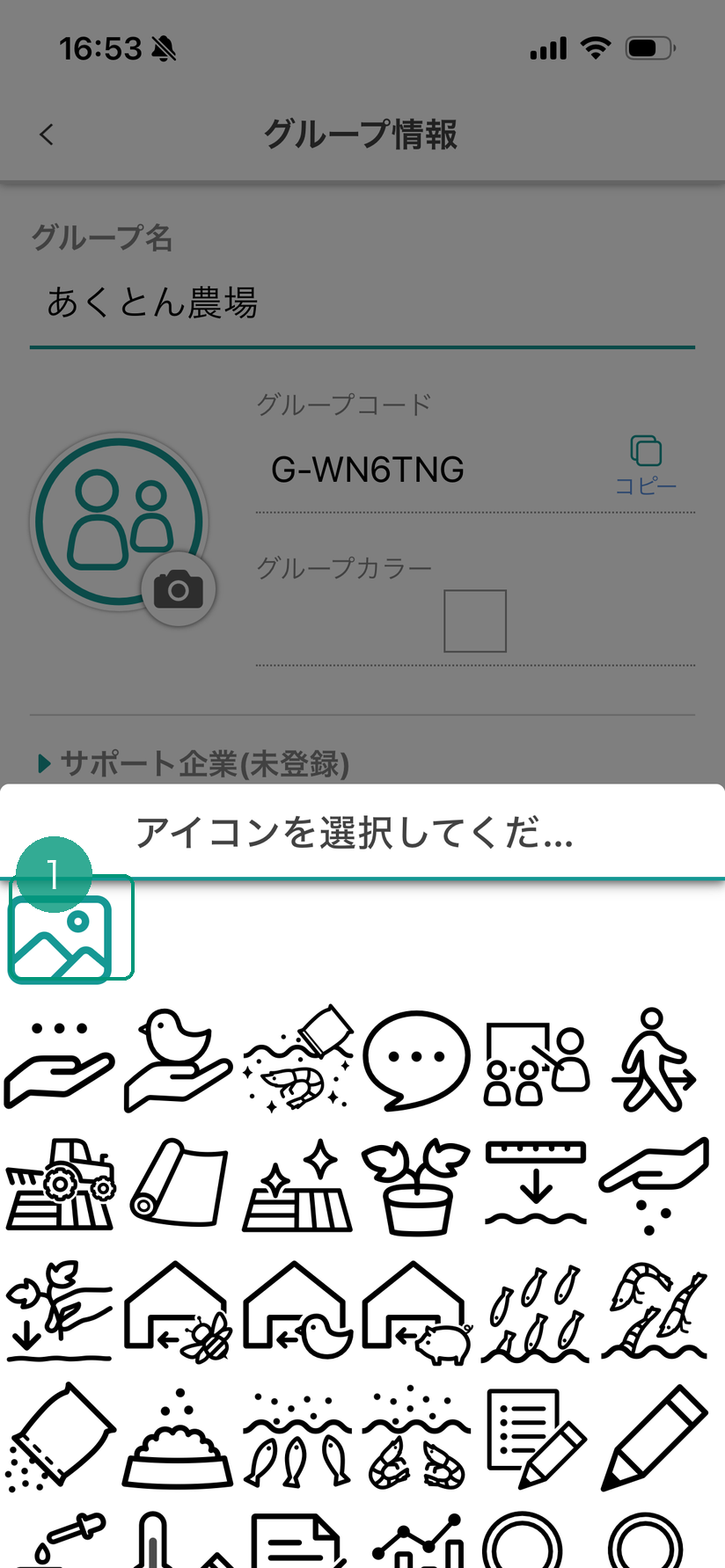
    アイコンを選ぶ

    好きな「アイコン」を選びます。 アイコン選択

  3. 3

    保存する

    [保存]をタップします。 保存

アイコン変更完了

#オリジナル画像をアイコンに使う

会社のロゴや写真など、自分で保存している画像をアイコンに設定できます。

  1. 1

    image アイコンをタップ

    [image]をタップします。 imageアイコン

  2. 2

    画像を選択または撮影

    画像データを選択するか、その場で撮影します。 画像選択

  3. 3

    アイコン変更を確認

    アイコンが変更されたことを確認します。 アイコン変更確認

オリジナル画像アイコンの例

グループ情報画面全体

このページは役に立ちましたか?