レポートを作成・送信する
記録データを様々なレポートフォーマットで集計し、ExcelやPDFファイルで出力できます。業種に合わせて準備されたレポートタイプを選ぶことで、目的に合わせたレポートを自動で作成できます。
#レポート機能の特徴
レポート機能を使うと、記録データを集計したレポートが作成され、ExcelやPDFファイルでダウンロードできます。生産品種に合わせたレポートを選択して設定してください。
#レポートを登録する
-
1
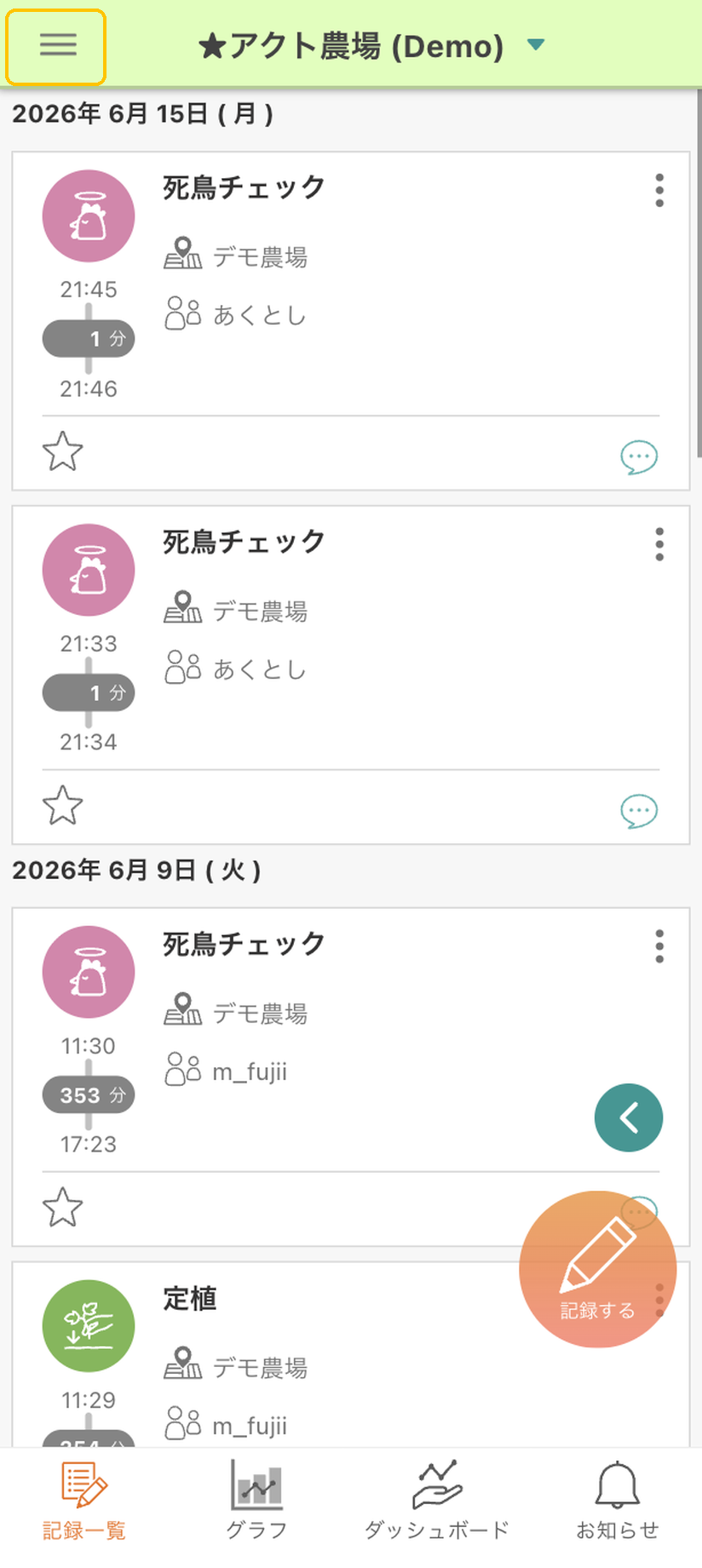
メニューバーをタップ
記録一覧などの画面で、左上のメニュー(≡)をタップします。
-
2
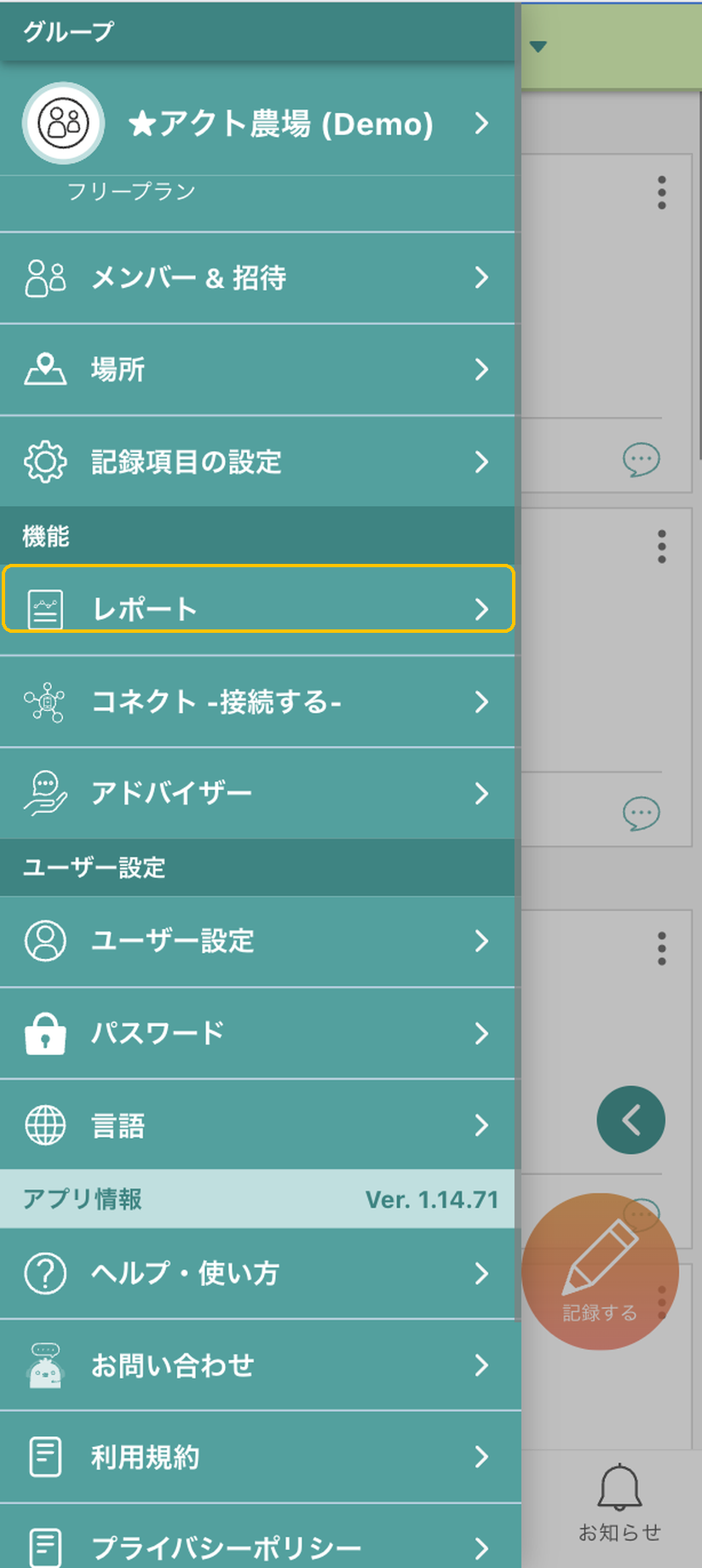
「レポート」を選択
メニューの「機能」から[レポート]を選択します。
-
3
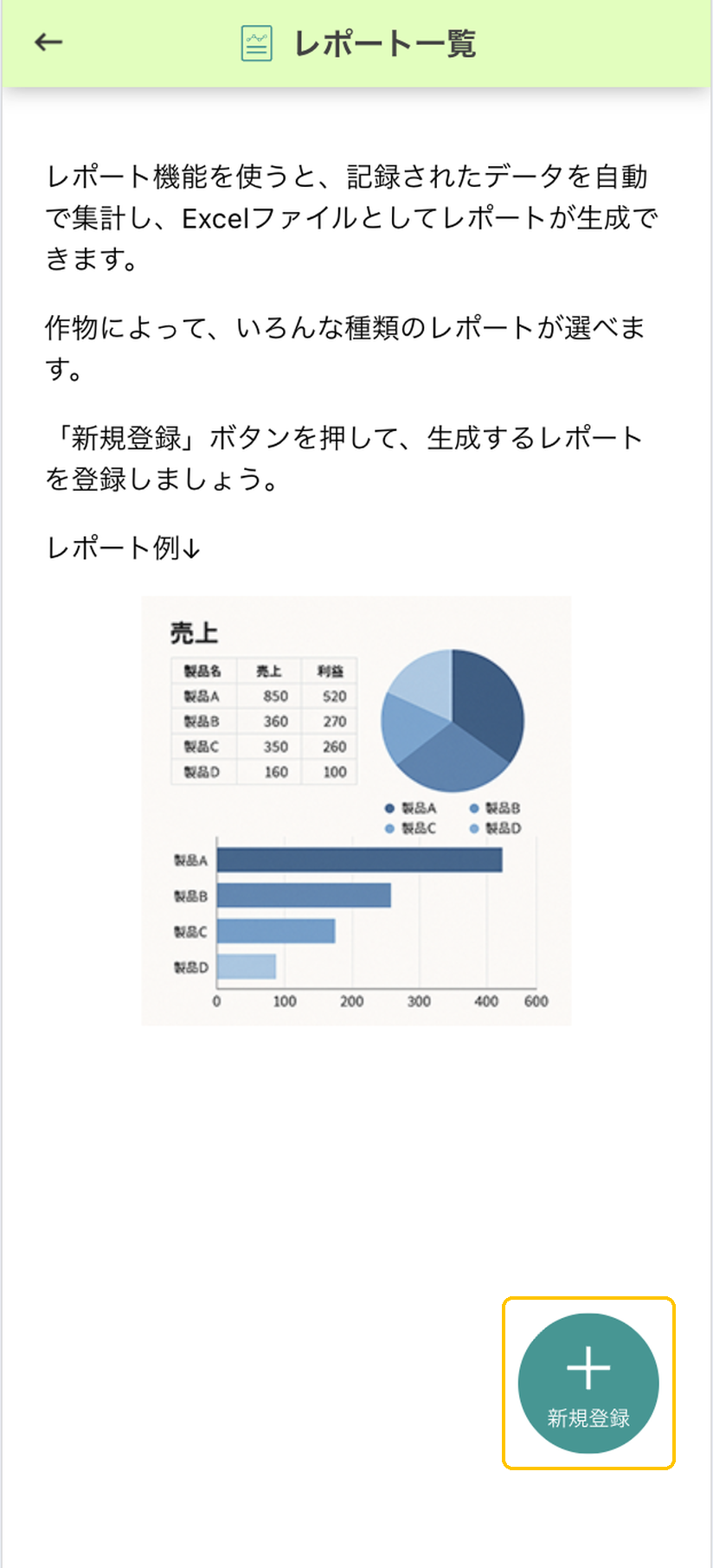
「新規登録」を選択
レポート一覧の右下にある[新規登録]をタップします。
-
4
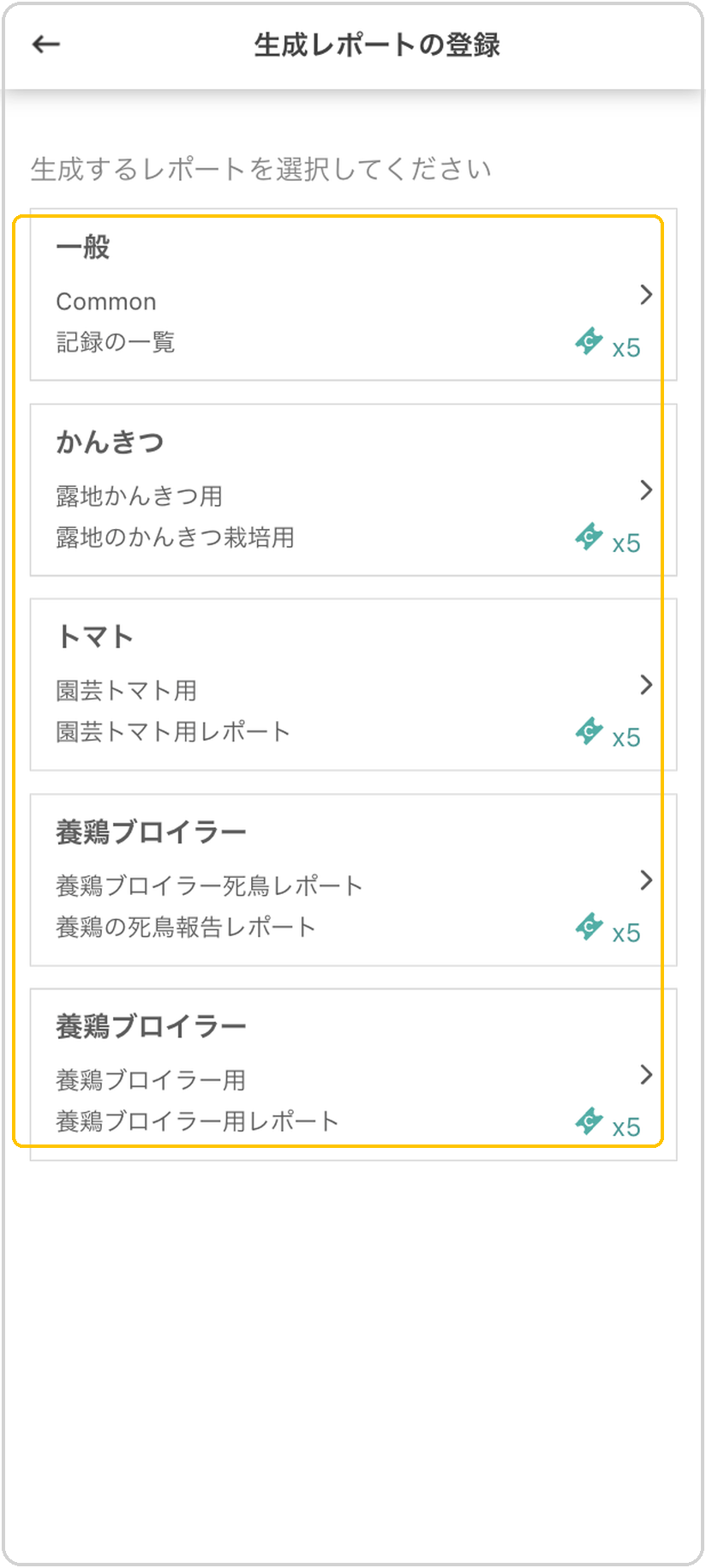
登録するレポートを選択
「生成するレポートを選択してください」から、作りたいレポートの種類を選びます(作物・用途ごとに用意されています)。
-
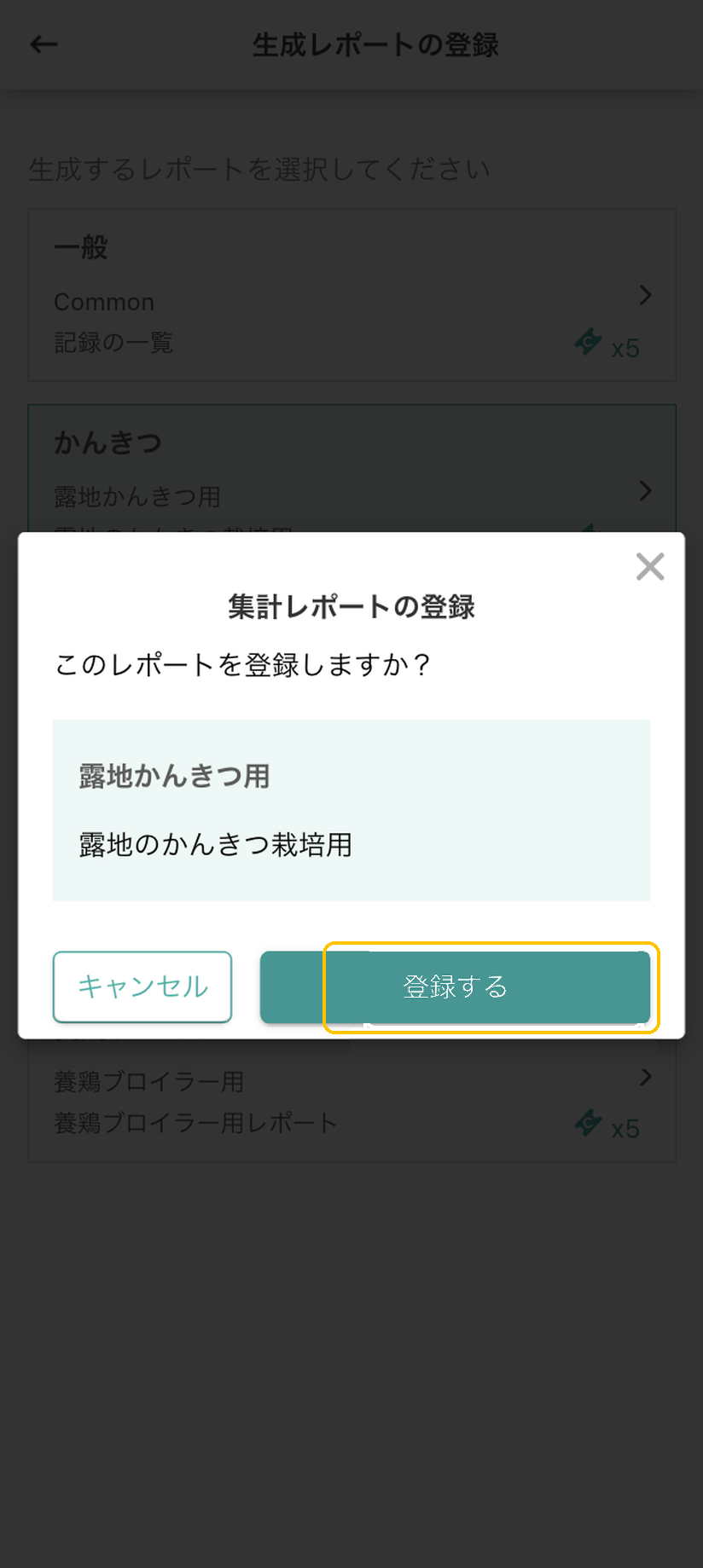
5
「登録する」をタップ
確認ダイアログの内容を確認し、[登録する]をタップします。
-
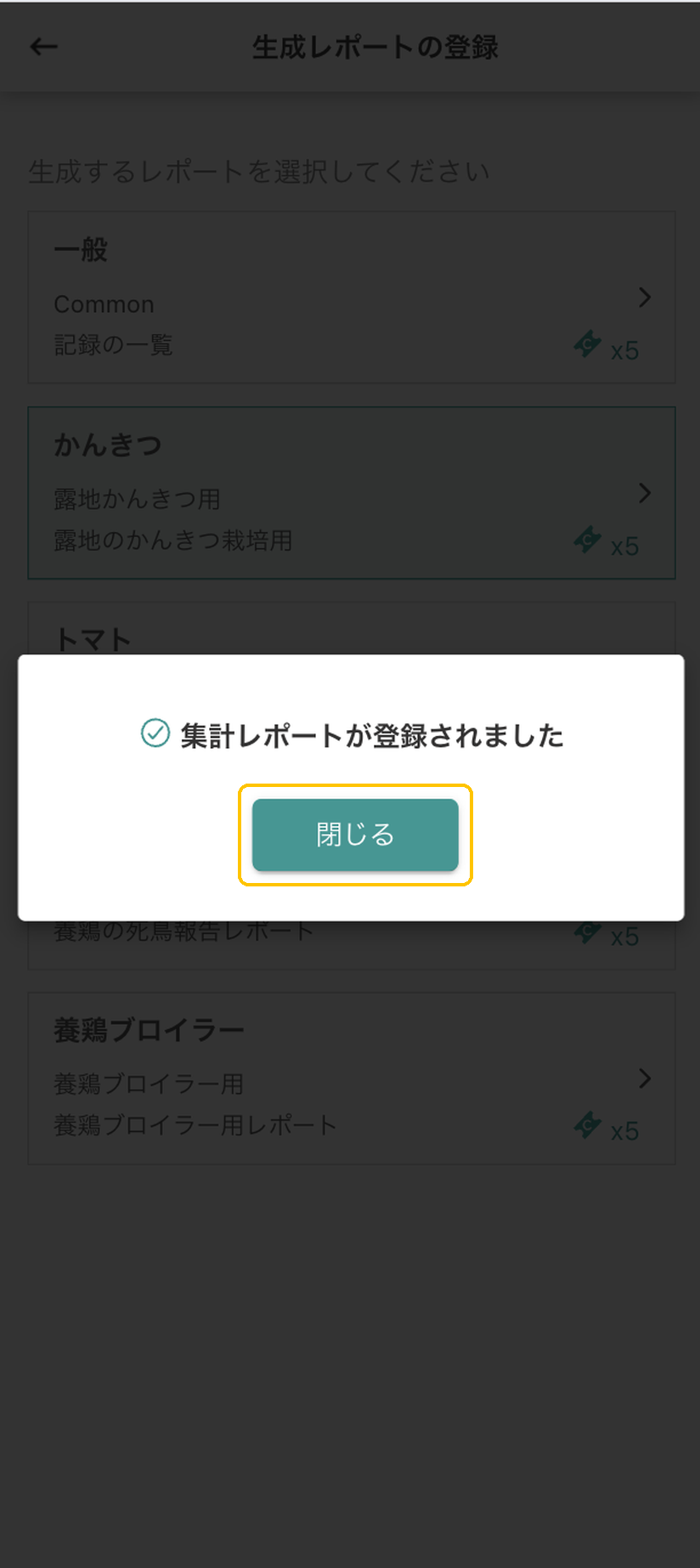
6
「閉じる」をタップして完了
「集計レポートが登録されました」と表示されたら[閉じる]をタップして完了です。
#作成されたレポートをダウンロードする
レポートの設定が完了してしばらく(1日ほど)するとレポートが作成され、ダウンロードが可能になります。
-
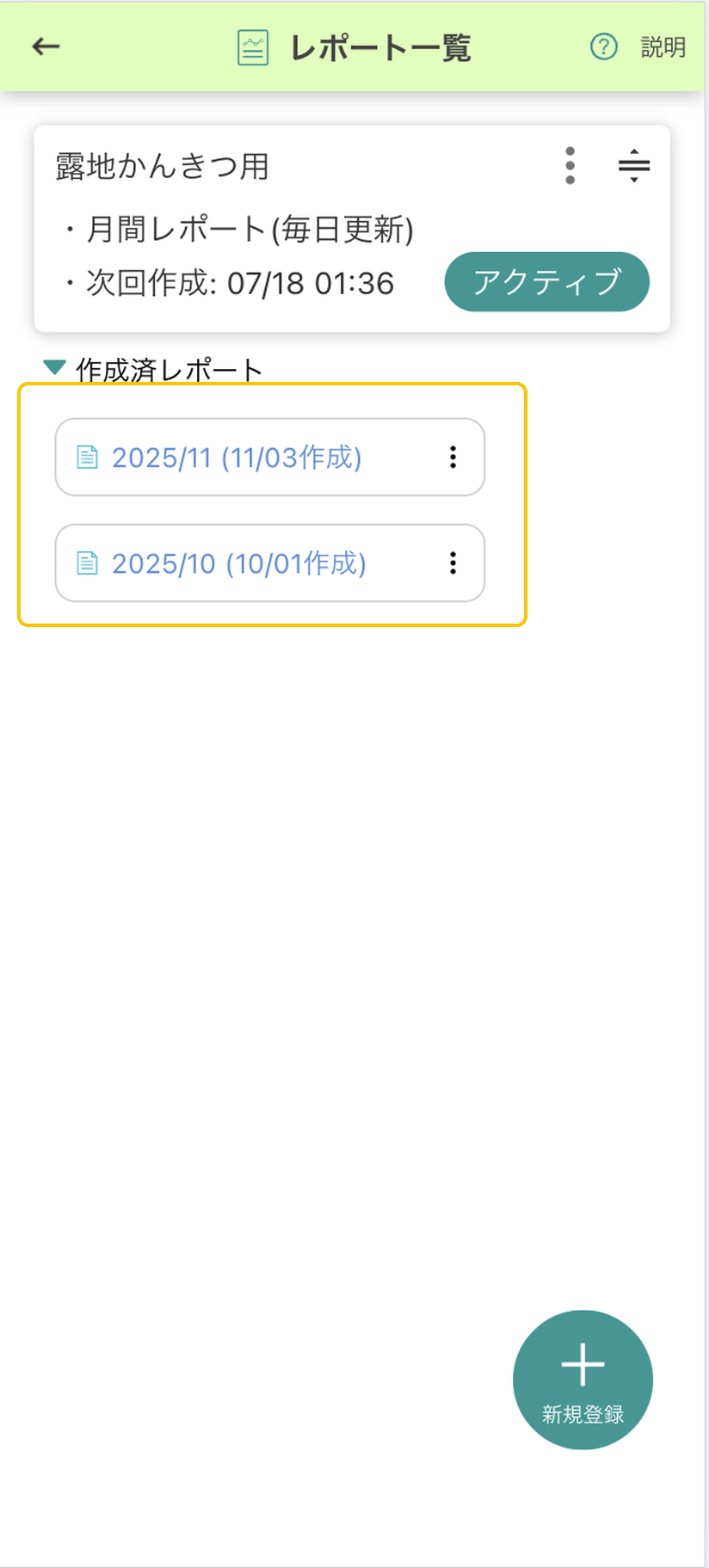
1
メニューから「レポート」を選択
メニューから「レポート」を選択するとレポート一覧が開きます。「作成済レポート」に、生成済みのレポートが日付ごとに並びます。
-
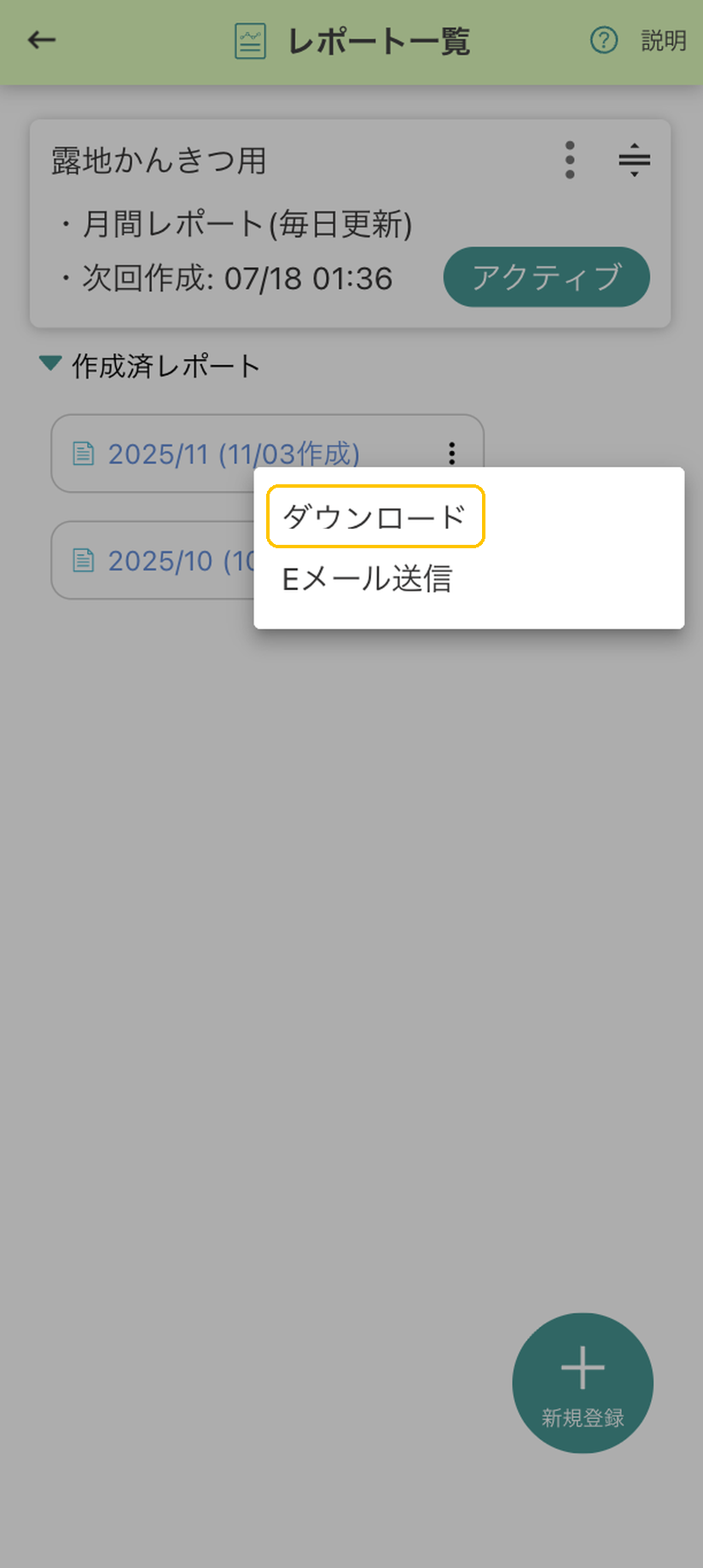
2
ダウンロードを選ぶ
ダウンロードしたいレポートのメニュー(⋮)をタップし「ダウンロード」を選択します。
-
3
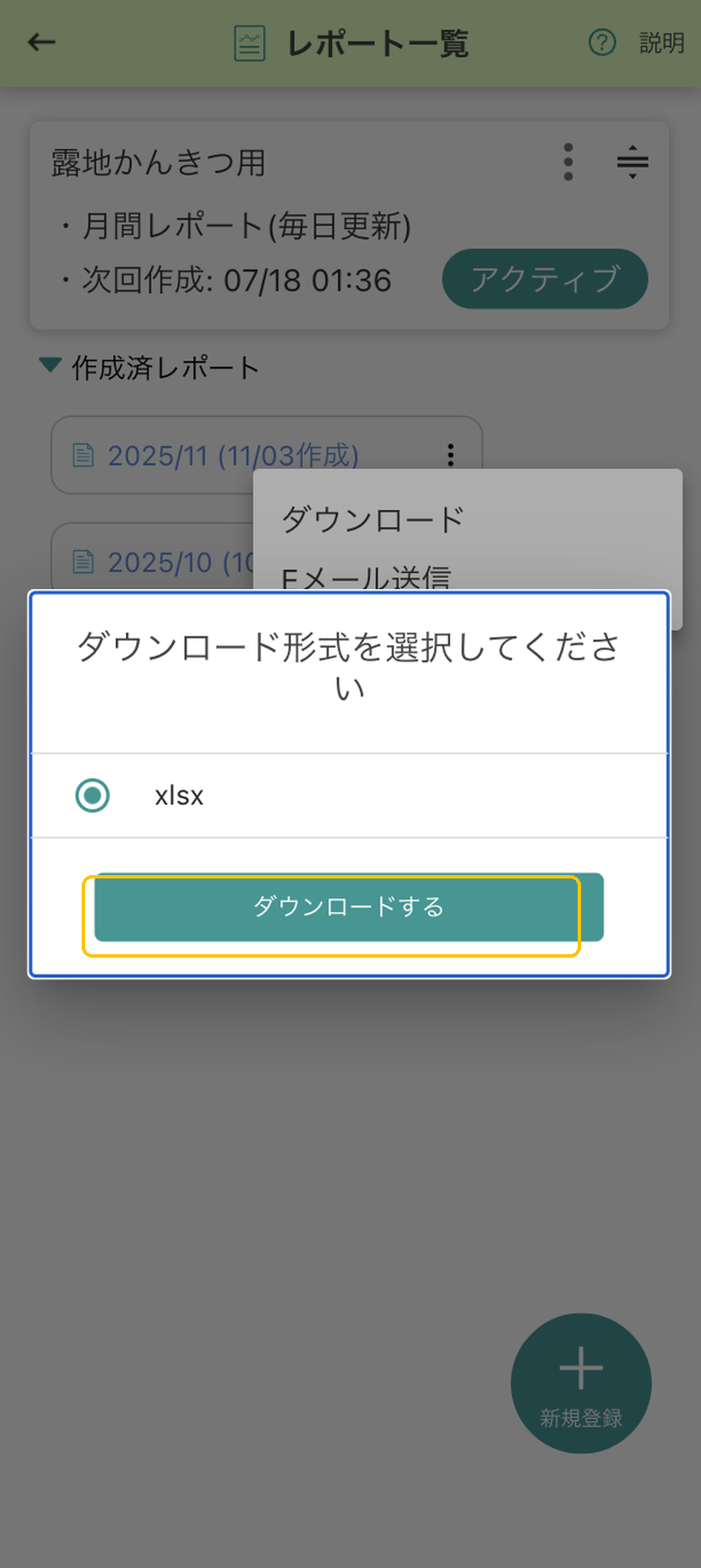
ファイル形式を選んでダウンロード
ファイル形式(xlsx など)を選んで「ダウンロードする」をタップします。
#レポートをメールで送る
-
1
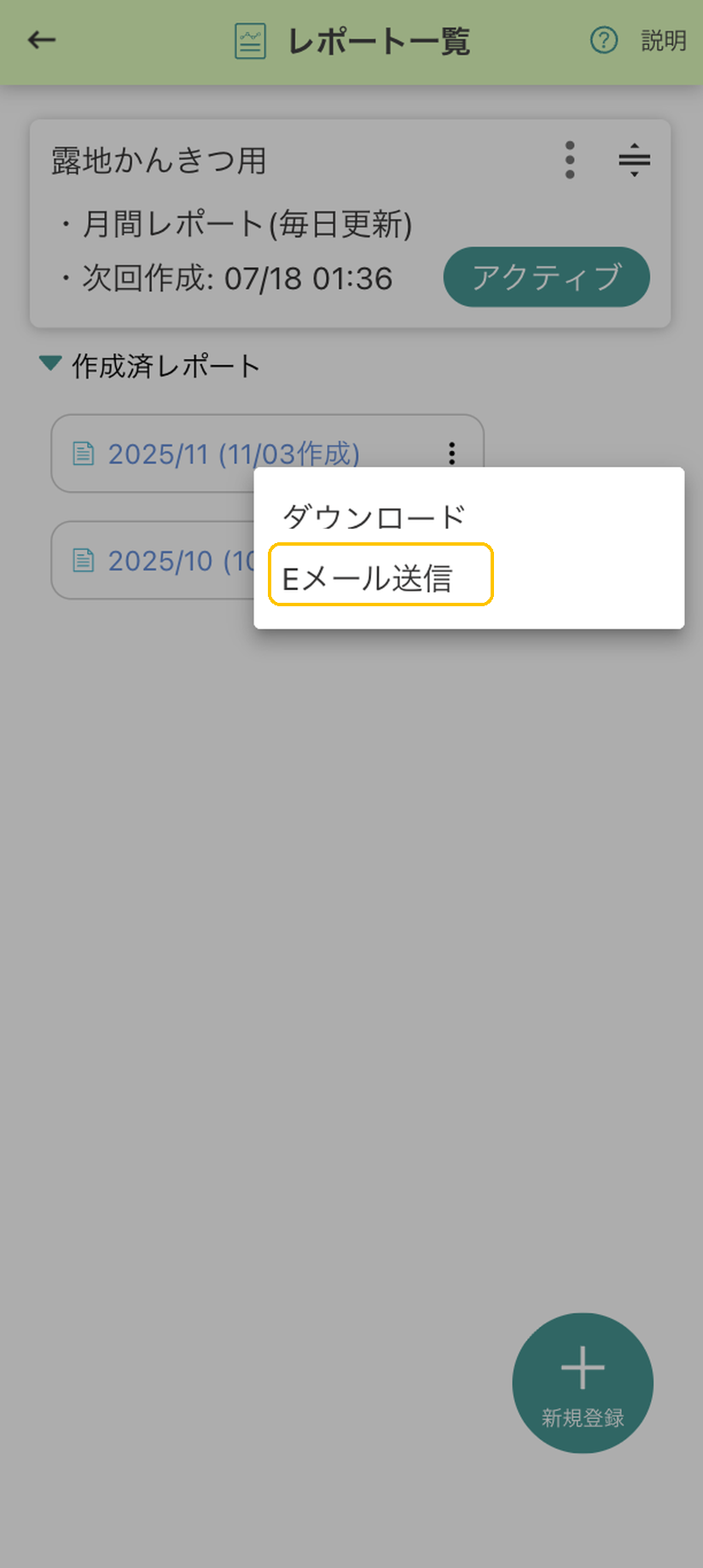
メール送信メニューを選ぶ
レポートのメニュー(⋮)から「Eメール送信」を選びます。
-
2
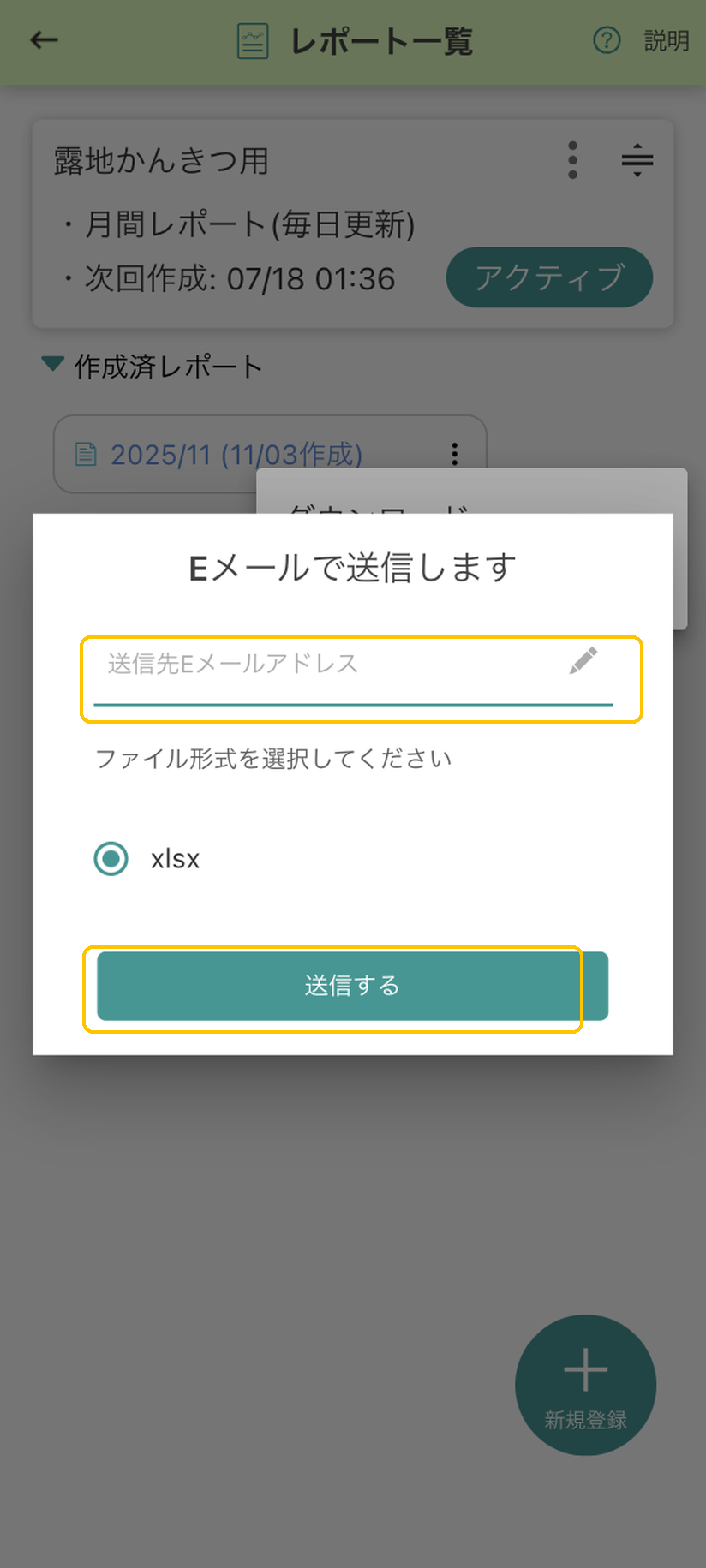
アドレスを入力して送信
送信先のメールアドレスを入力し、ファイル形式を選んで「送信する」をタップします。
このページは役に立ちましたか?
ご意見ありがとうございます。マニュアル改善に活用します。