センサー側で連携を設定する【手順 2】
#Webhook URL をコピーする
-
1
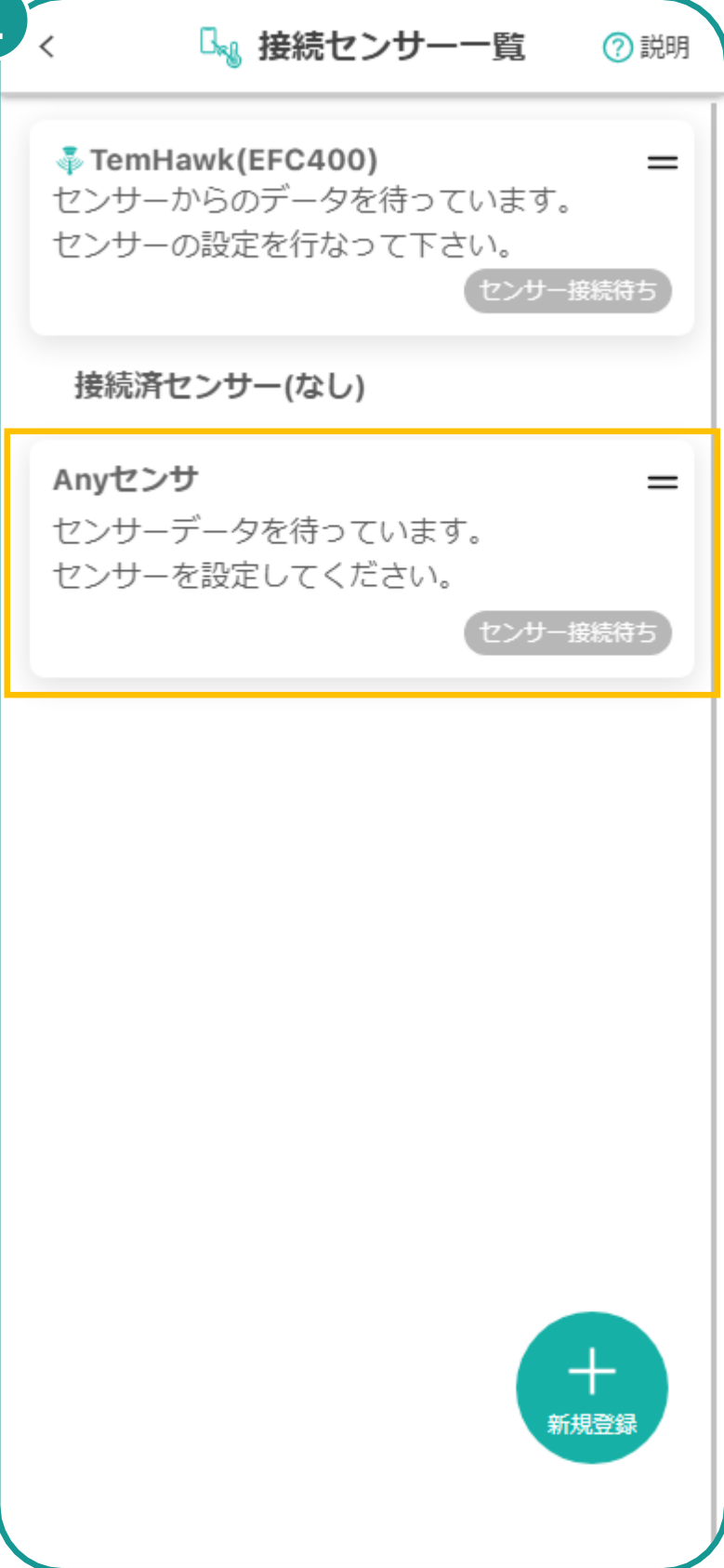
接続センサー一覧からコネクトを選ぶ
「接続センサー一覧」画面を開き、作成したセンサー(コネクト)を選択します。
-
2
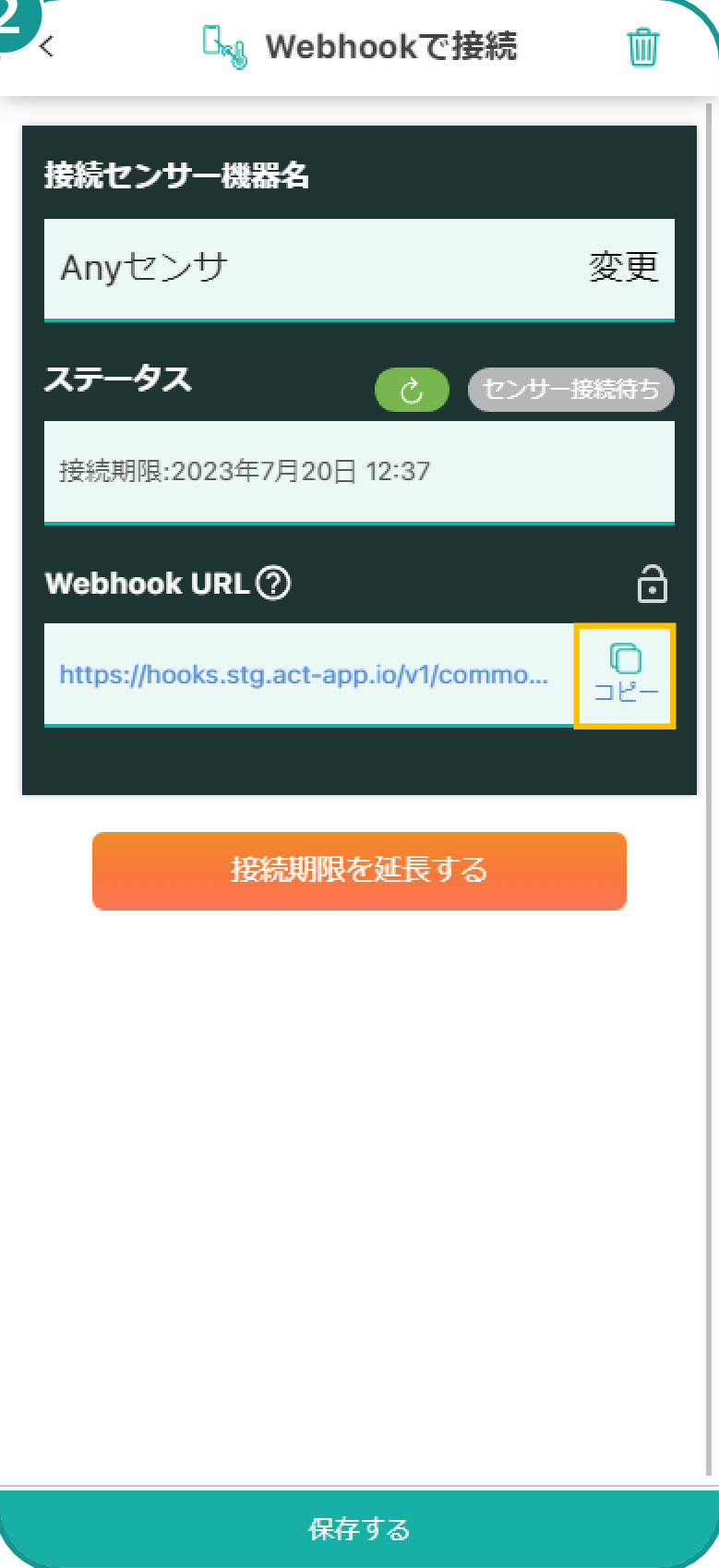
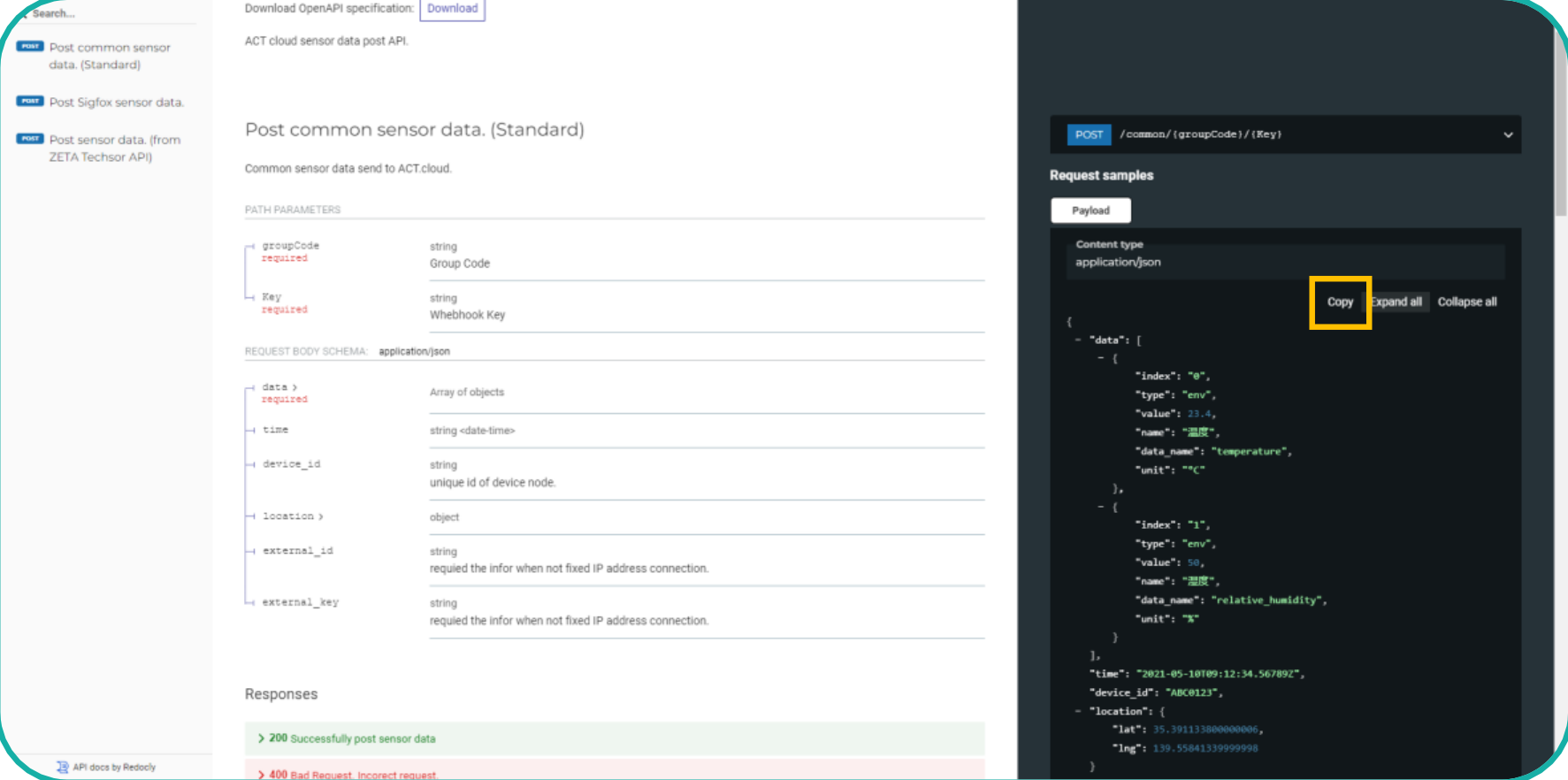
Webhook URL をコピー
Webhook URL の「コピー」をタップします。
#Postman で Webhook URL にリクエスト作成
-
1
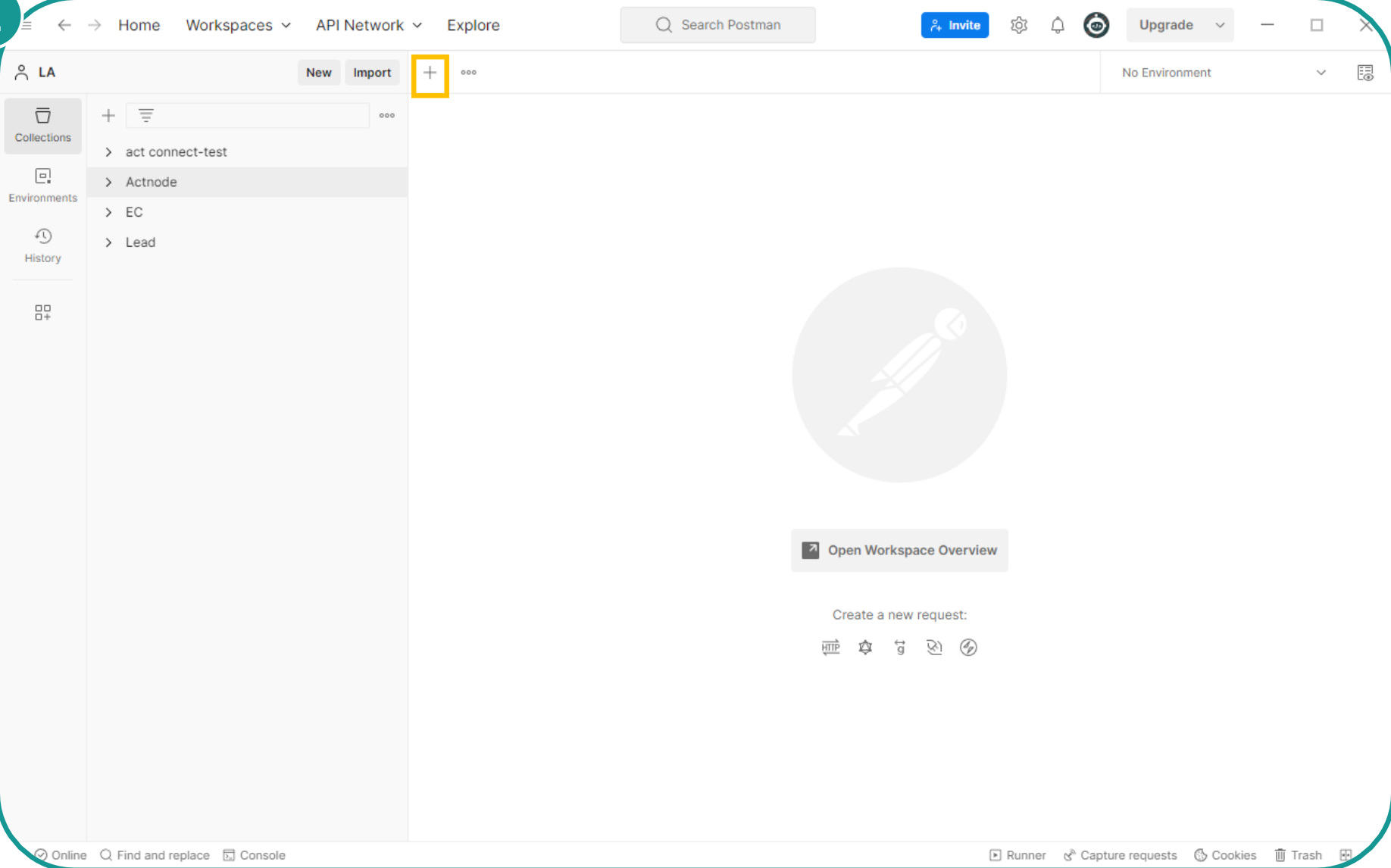
Postmanで新規リクエスト作成
Postman を開き、リクエスト新規作成を選択します。
-
2
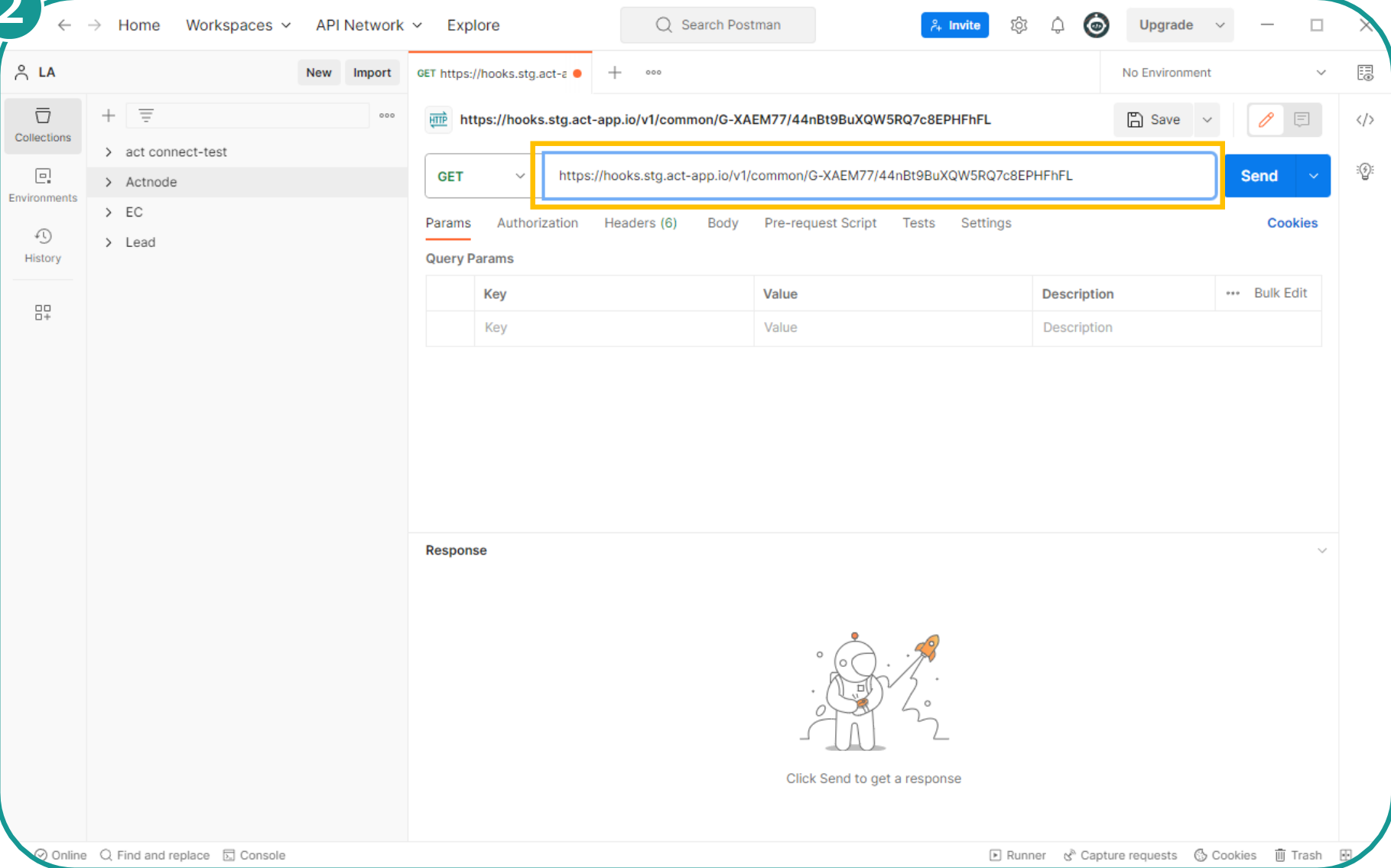
コピーしたURLを貼り付ける
手順1でコピーした URL を貼り付けます。
#送信方式と送信方法を設定する
-
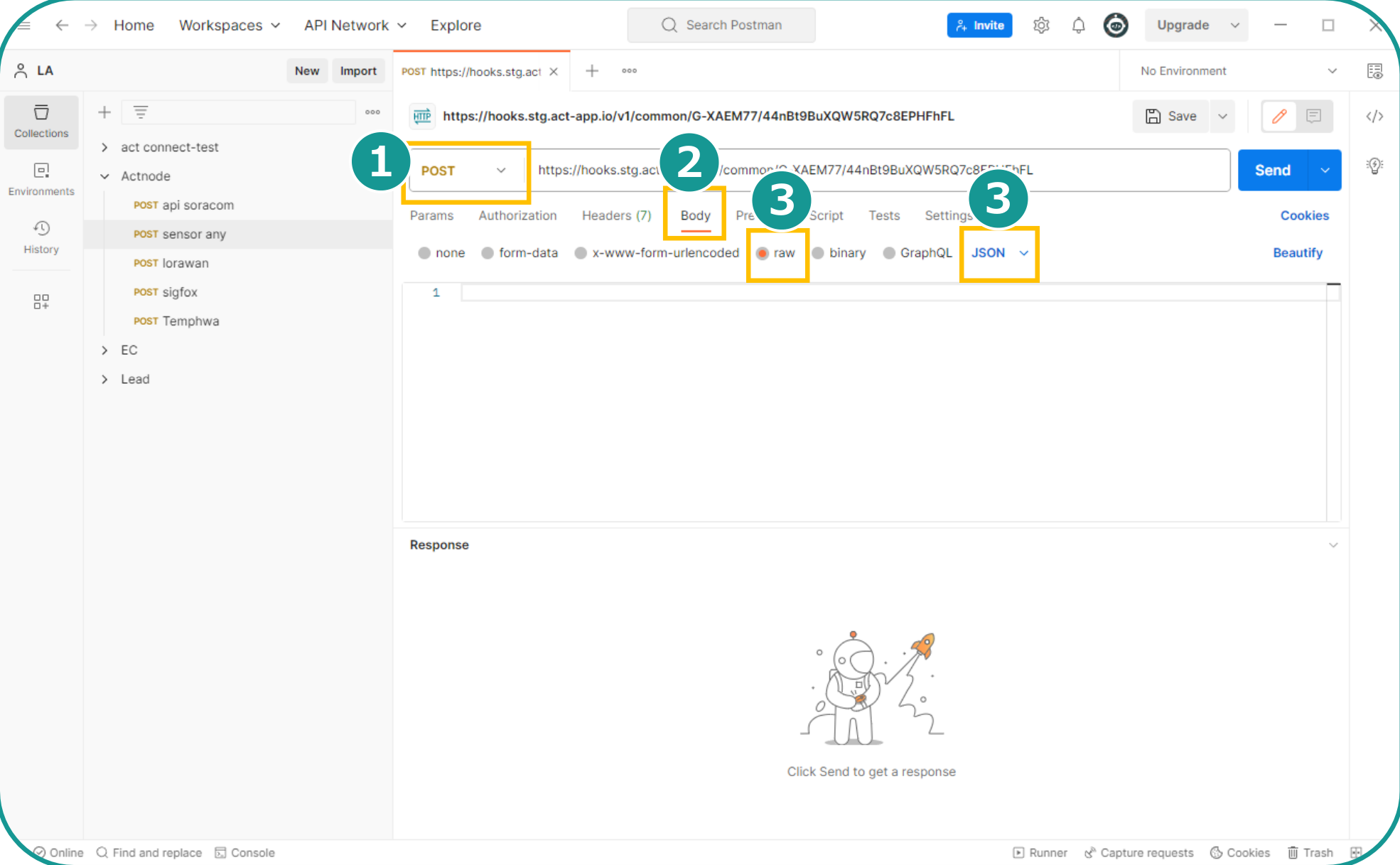
1
「POST」を選択
リクエストの送信方式として「Post」を選択します。
-
2
「Body」タブを選択
[Body]タブを選択します。
-
3
[raw]と[JSON]を選ぶ
[raw]、[JSON]をタップします。
#送信データ(JSON)を入力する
-
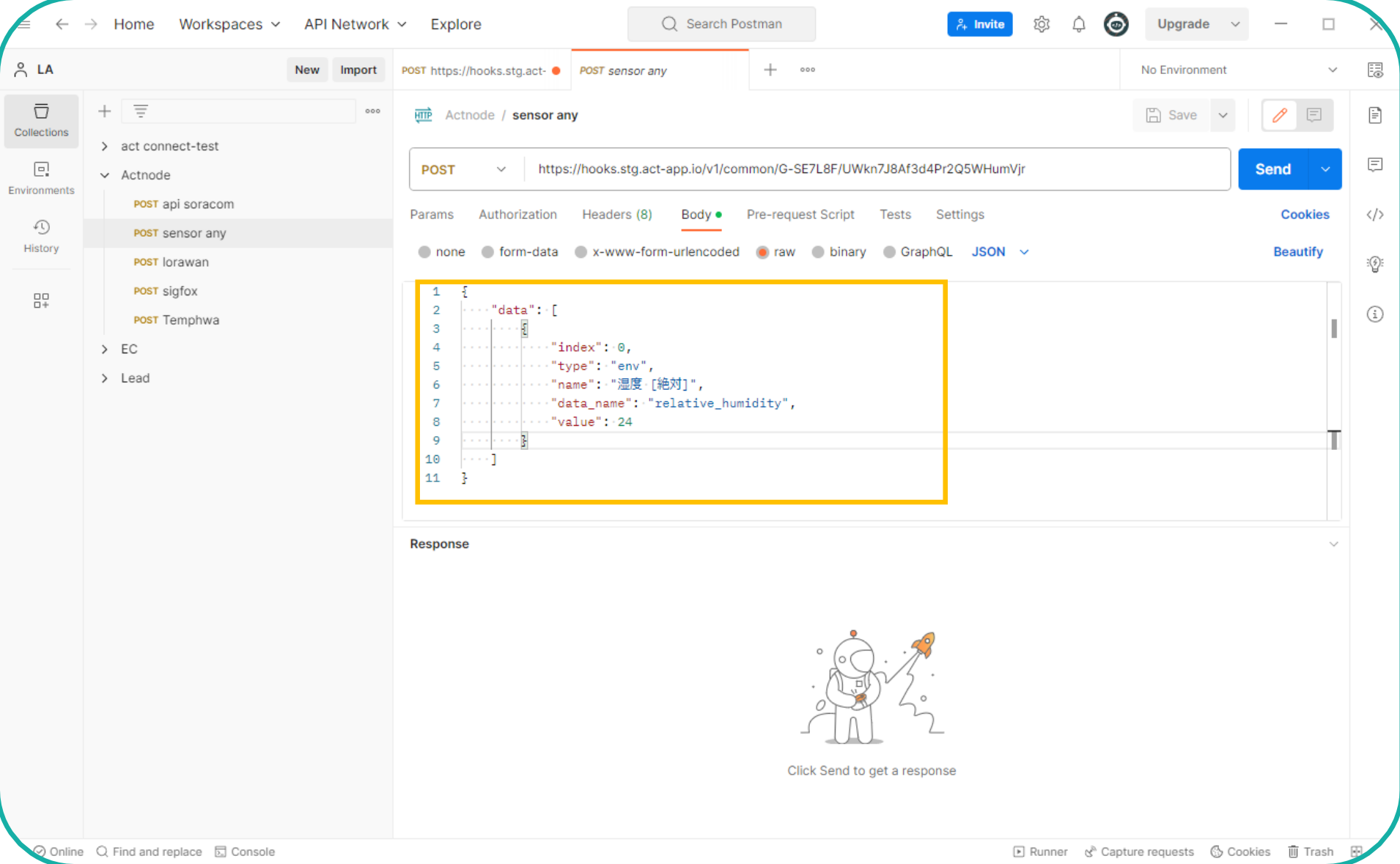
1
JSONデータを入力
送信データの「Body」にデータ(JSON)を入力します。
#リクエストを送信する
-
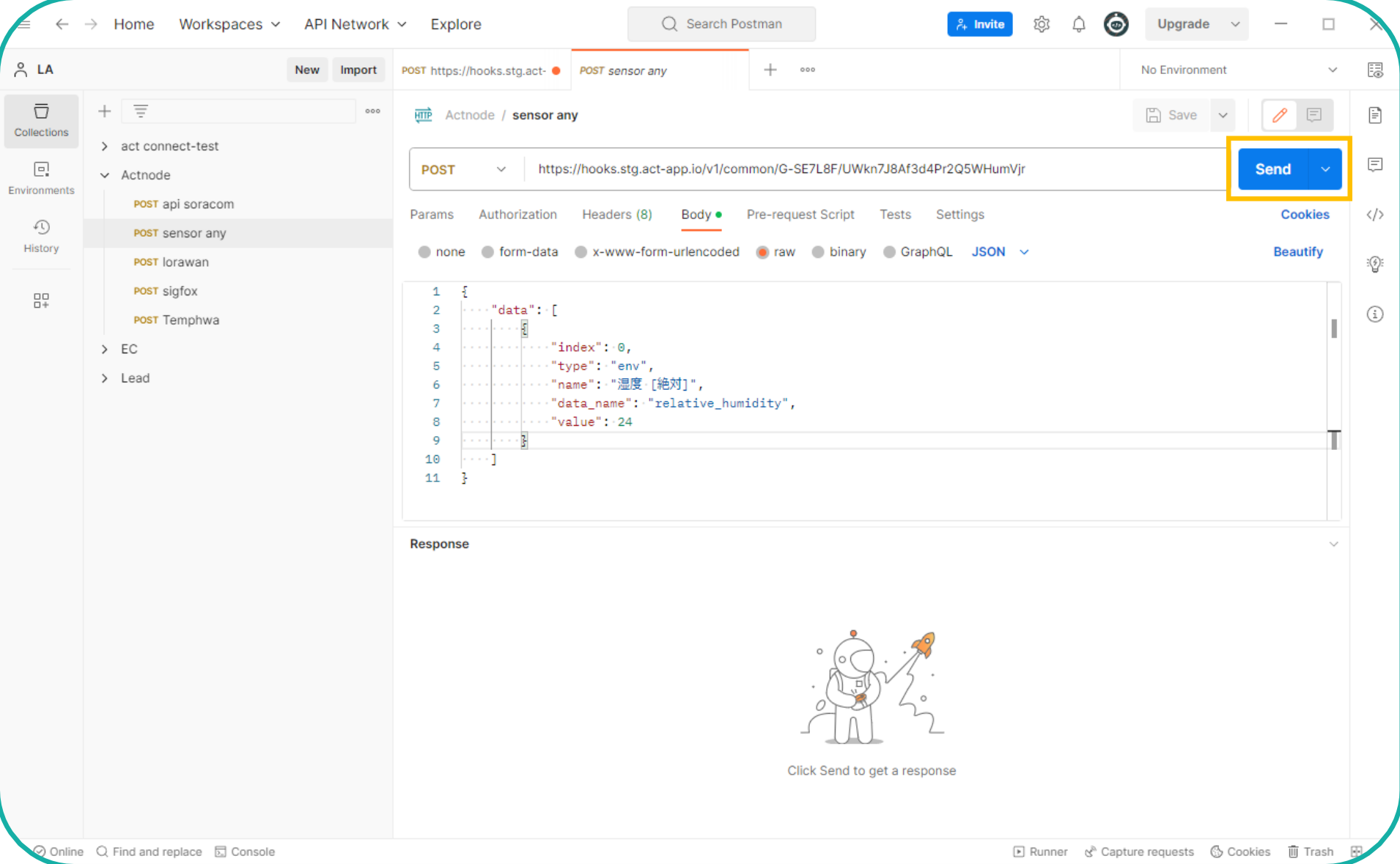
1
「Send」をタップ
[Send]をタップしてリクエストを送信します。

#アクト・アップ側で受信を確認する
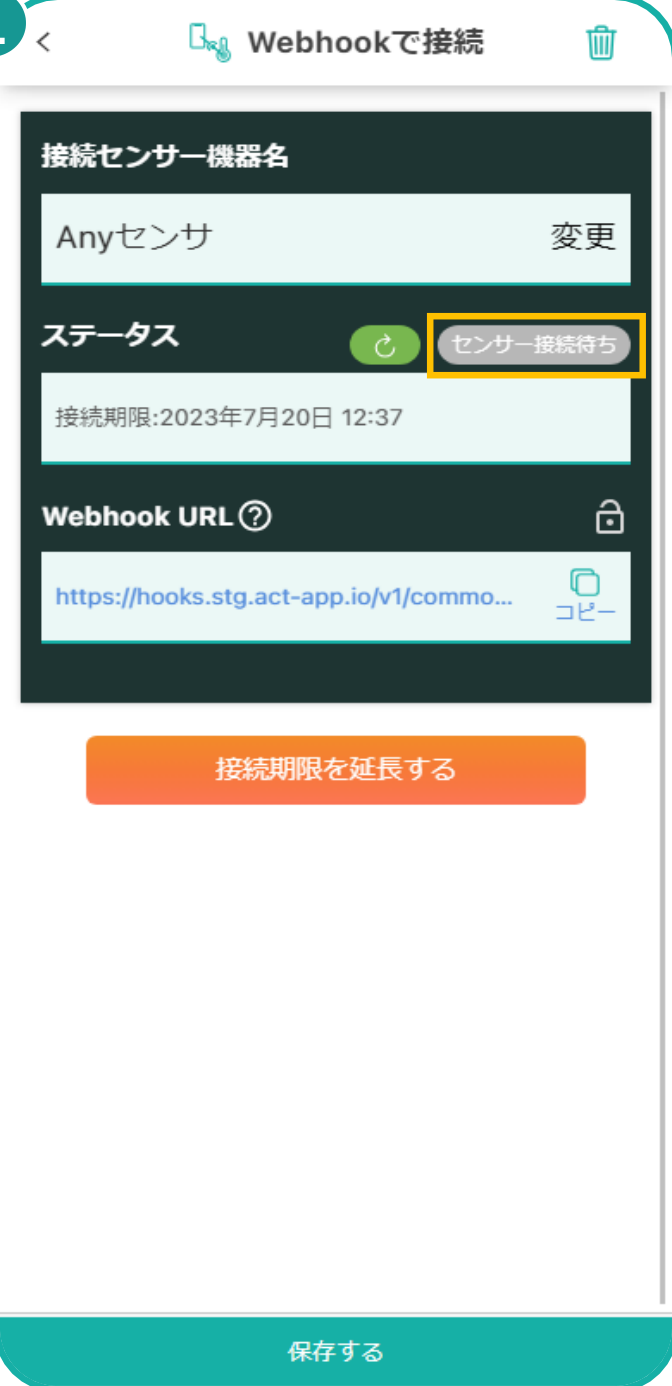
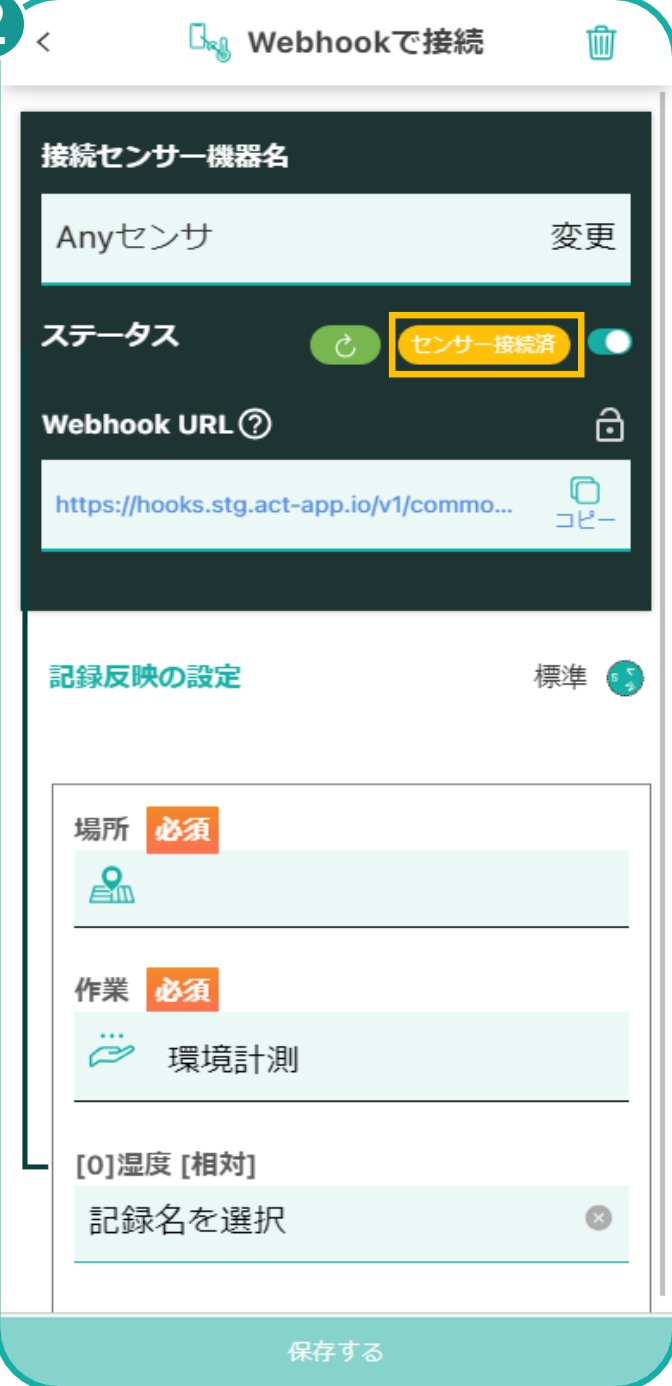
手順1で使用した「アクト・アップ」の画面に戻り、センサーの接続状況を確認します。
-
1
受信確認アイコンをタップ
接続センサー一覧で受信確認アイコンをタップします。

-
2
接続状況を確認
接続状況が「センサー接続待」から「センサー接続済み」に変わっていれば成功です。
このページは役に立ちましたか?
ご意見ありがとうございます。マニュアル改善に活用します。