グラフを作成・表示する
センサーデータ、アプリからの記録データ、AIカメラからの数値データなど、すべての記録情報をグラフで表示できます。複数データの比較表示やCSV/Excel/PDFへのダウンロードも可能です。
#グラフ機能でできること
#グラフを作成する
#1. グラフ種類の選択
-
1
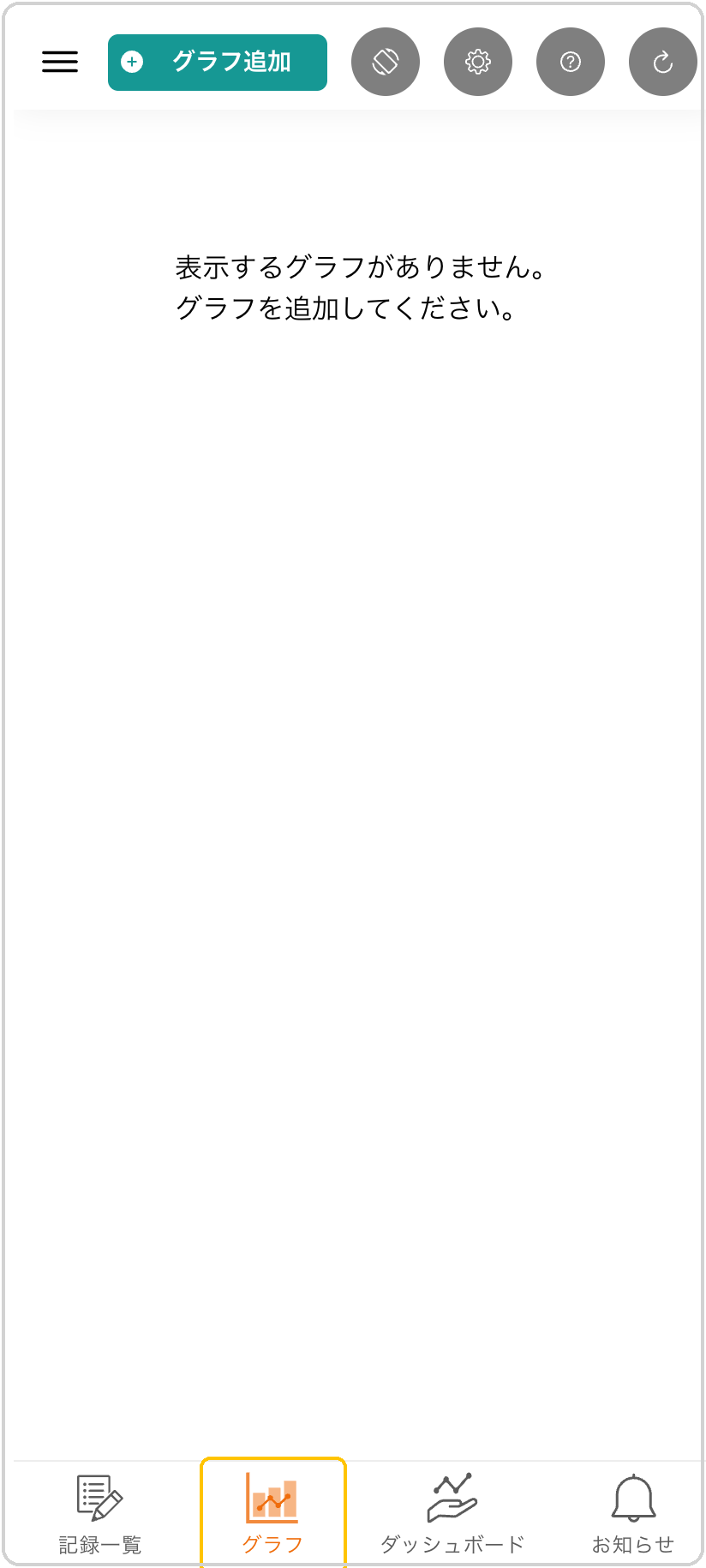
下メニューから「グラフ」を選択
画面下のメニューから「グラフ」を選択します。
-
2
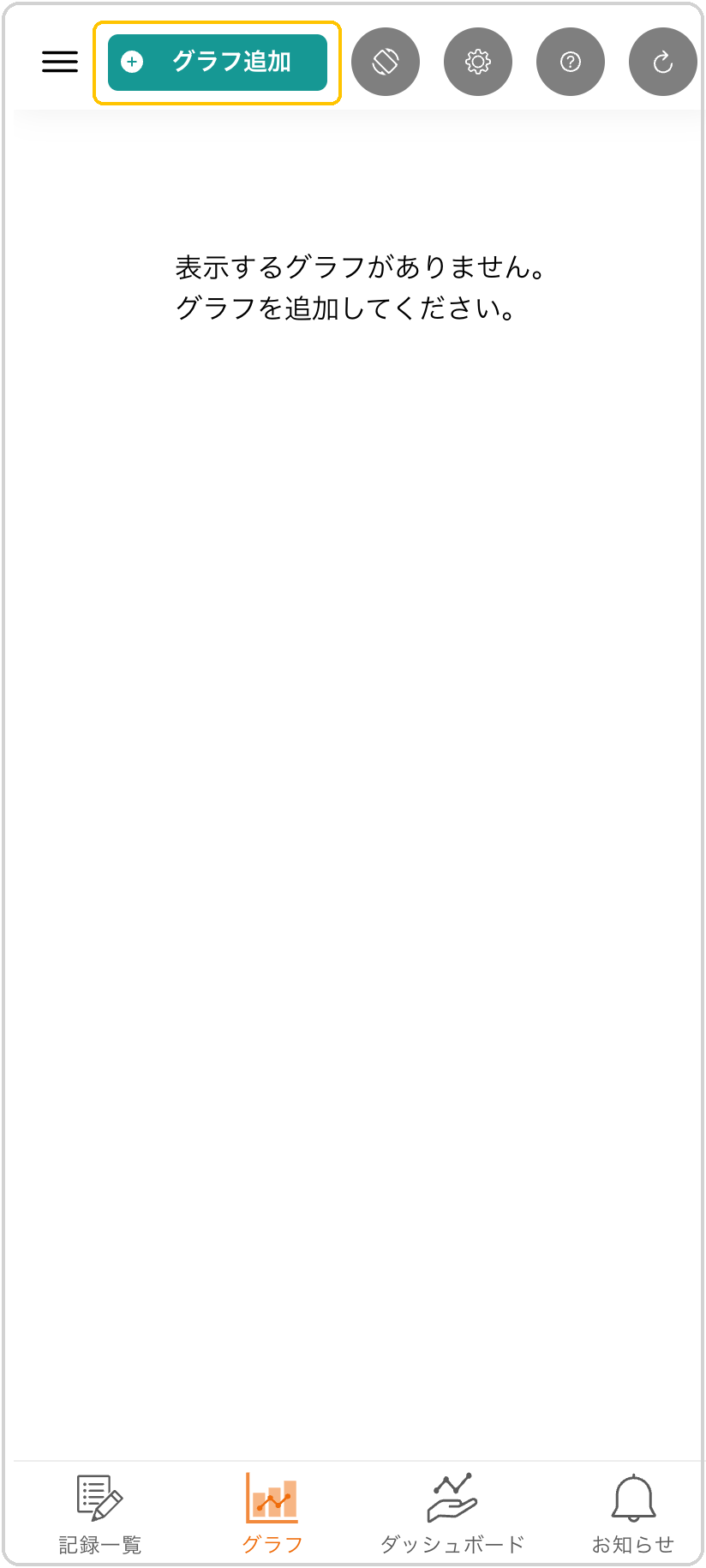
「グラフを追加」をタップ
「グラフを追加」ボタンをタップします。
-
3
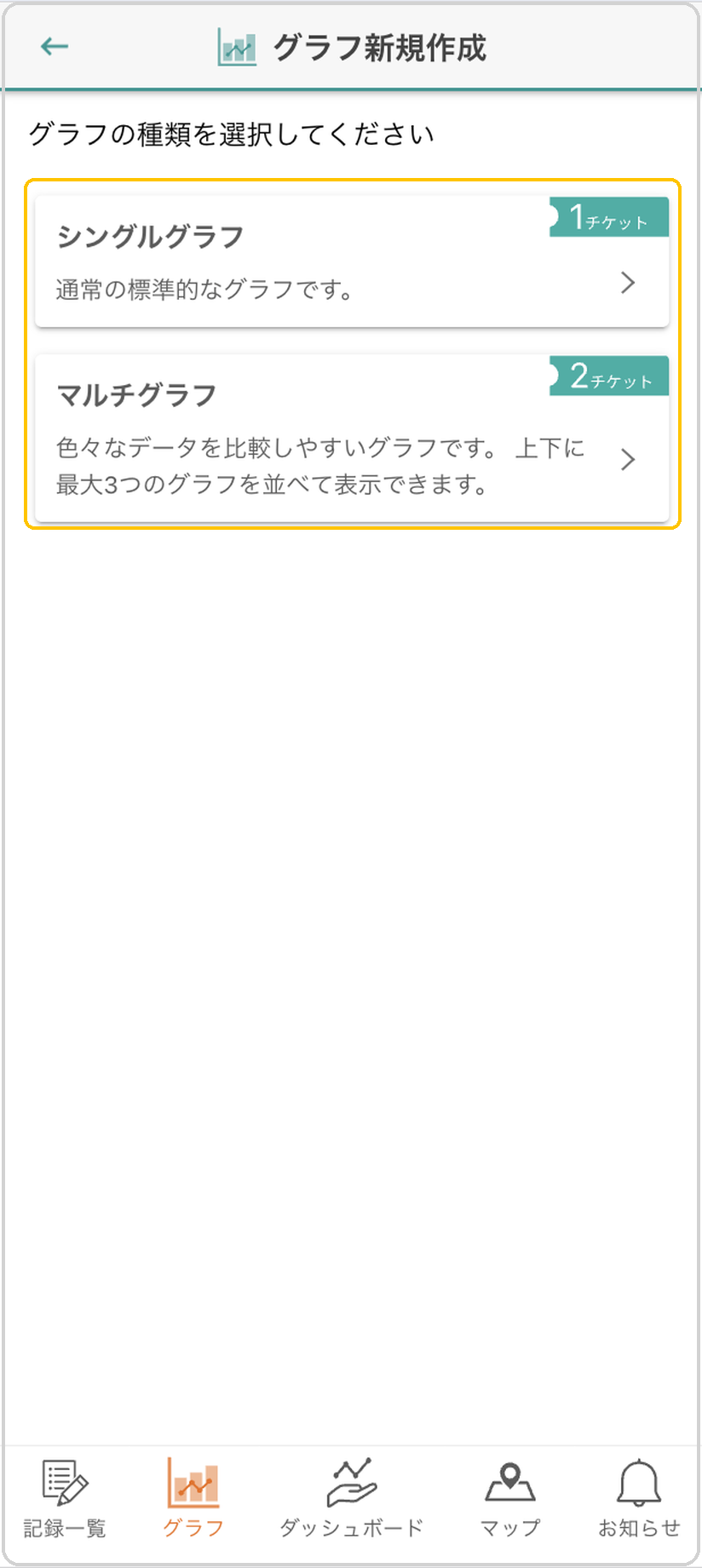
グラフの種類を選択
作成するグラフの種類を選びます。「シングルグラフ」は通常の標準的な1段のグラフ(1チケット)、「マルチグラフ」は上下に最大3段を並べて比較できるグラフ(2チケット)です。
#2. プロット方法と基本設定
-
1
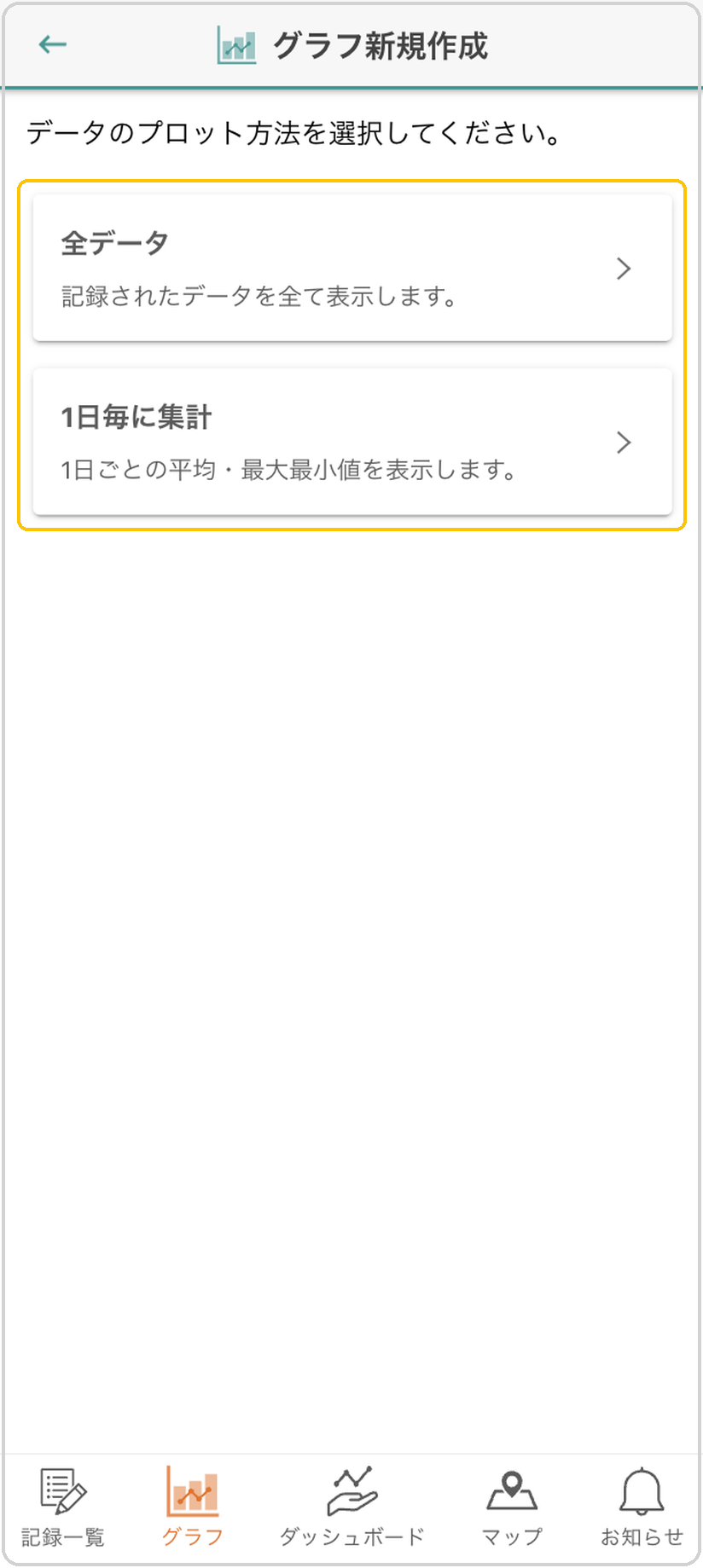
プロット方法を選択
データのプロット方法を選択します。「全データ」は記録されたデータをすべて表示し、「1日毎に集計」は1日ごとの平均・最大最小値を表示します。
-
2
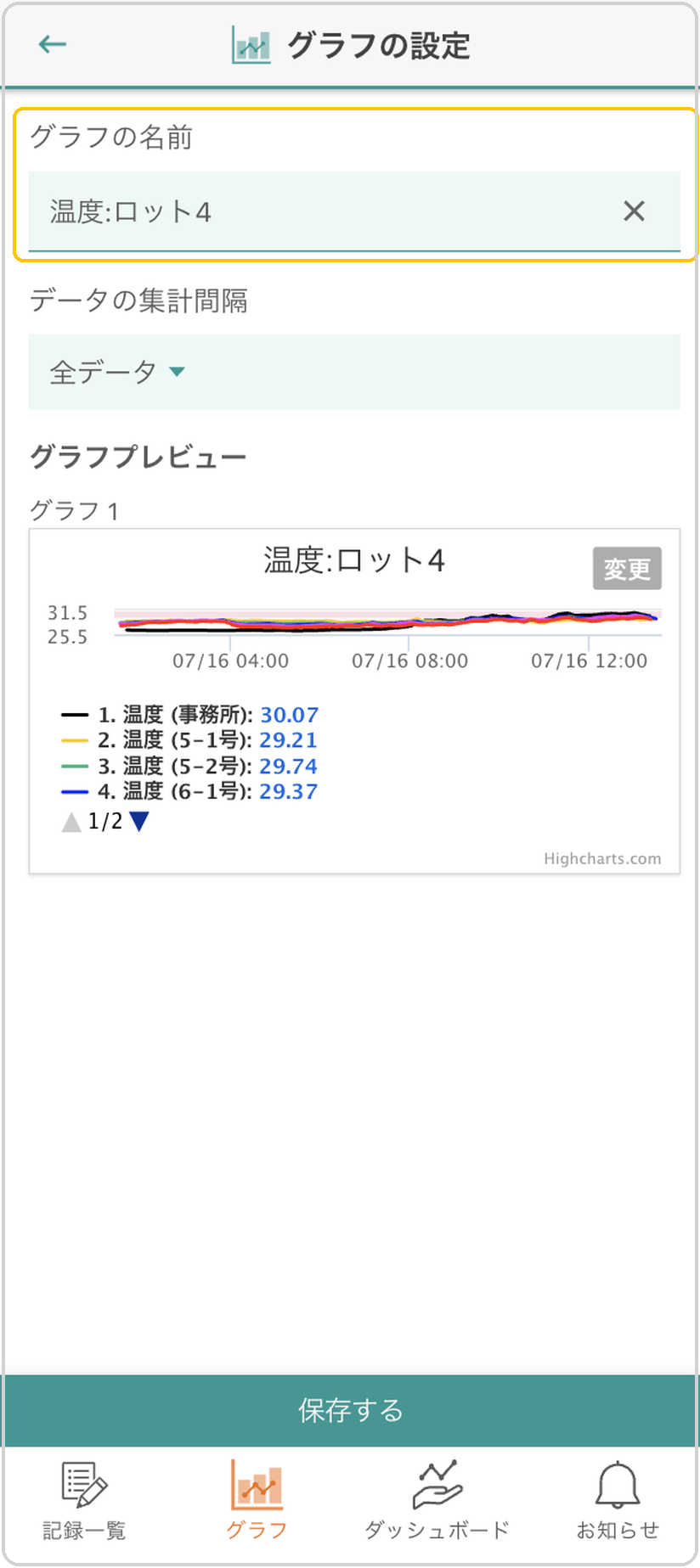
グラフ名を入力
「グラフの設定」画面で、グラフの名前を入力します。
-
3
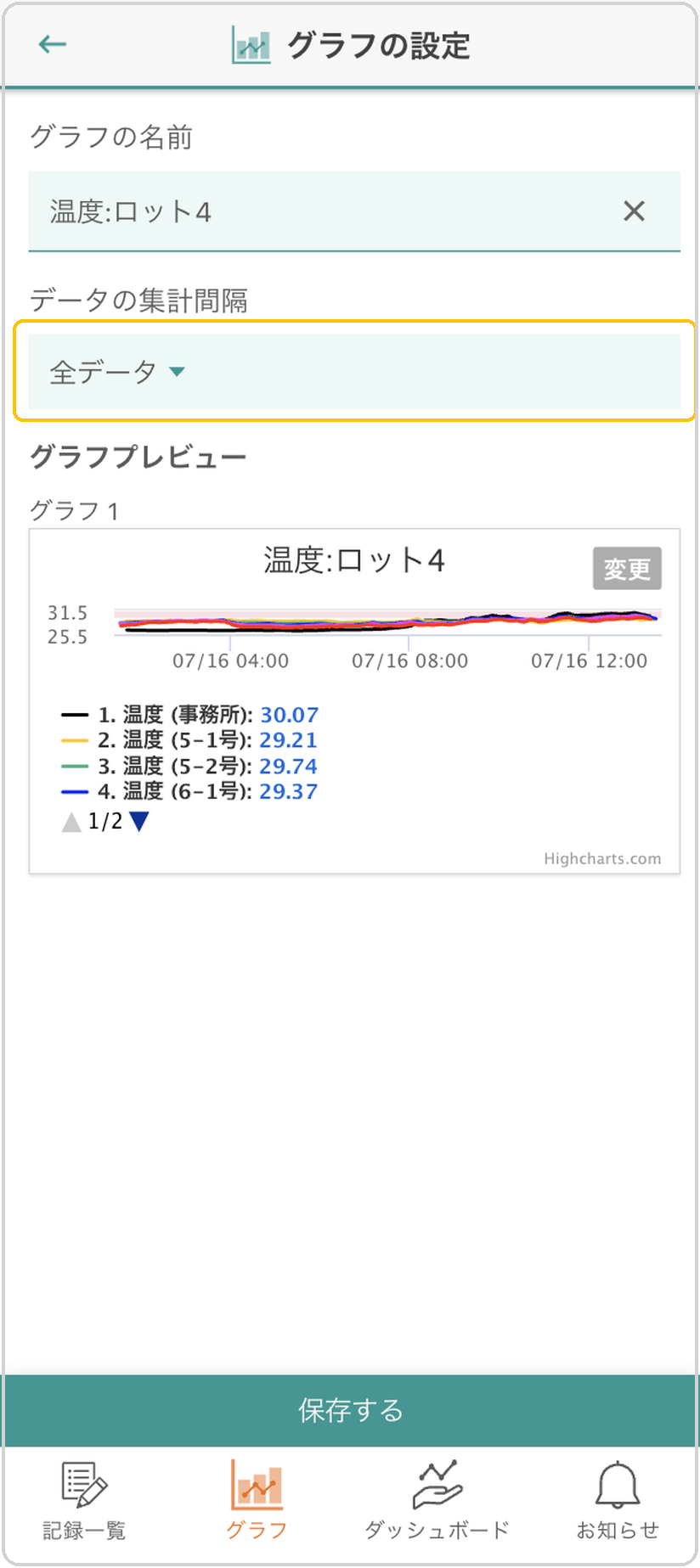
集計間隔を設定
集計間隔を変更したい場合は「データの集計間隔」から選びます。全データ、10分毎、1時間毎、1日毎などを選択できます。
#3. データ選択
-
1
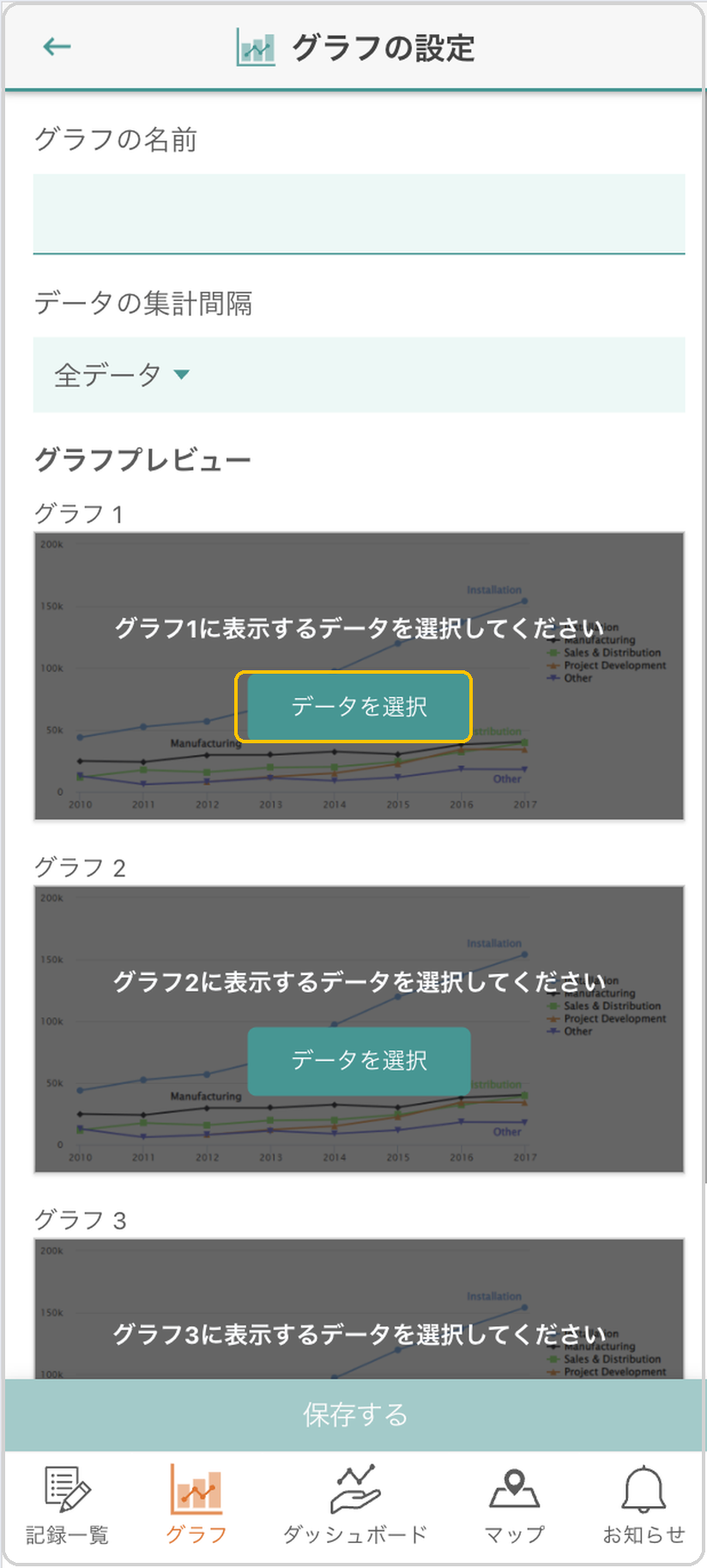
「データを選択」をタップ
グラフプレビューの各グラフにある[データを選択]ボタンをタップします。
-
2
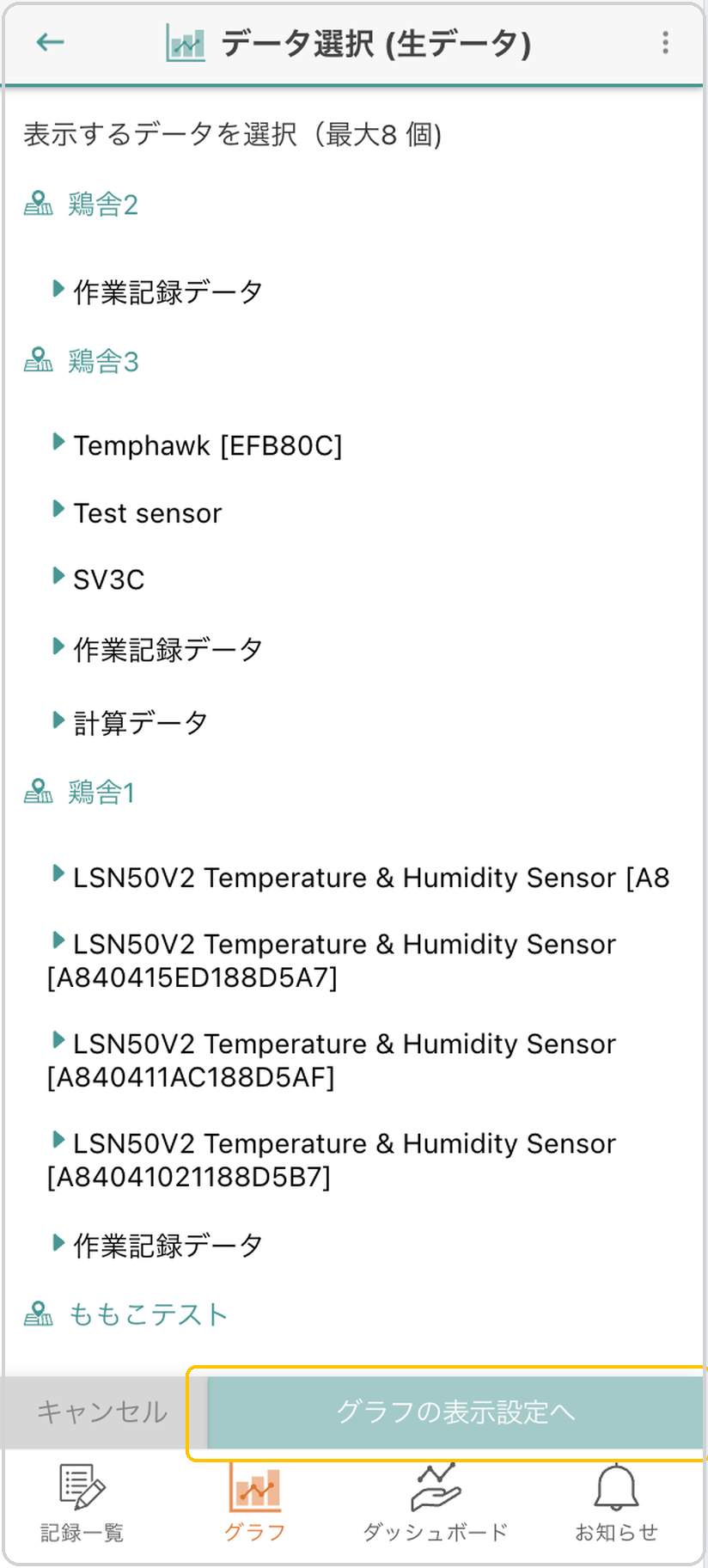
表示するデータを選択
表示するデータを選択します(最大8個)。場所ごとにセンサーや作業記録データが一覧表示されるので、グラフに表示したいデータを選び、[グラフの表示設定へ]ボタンをタップします。
-
3
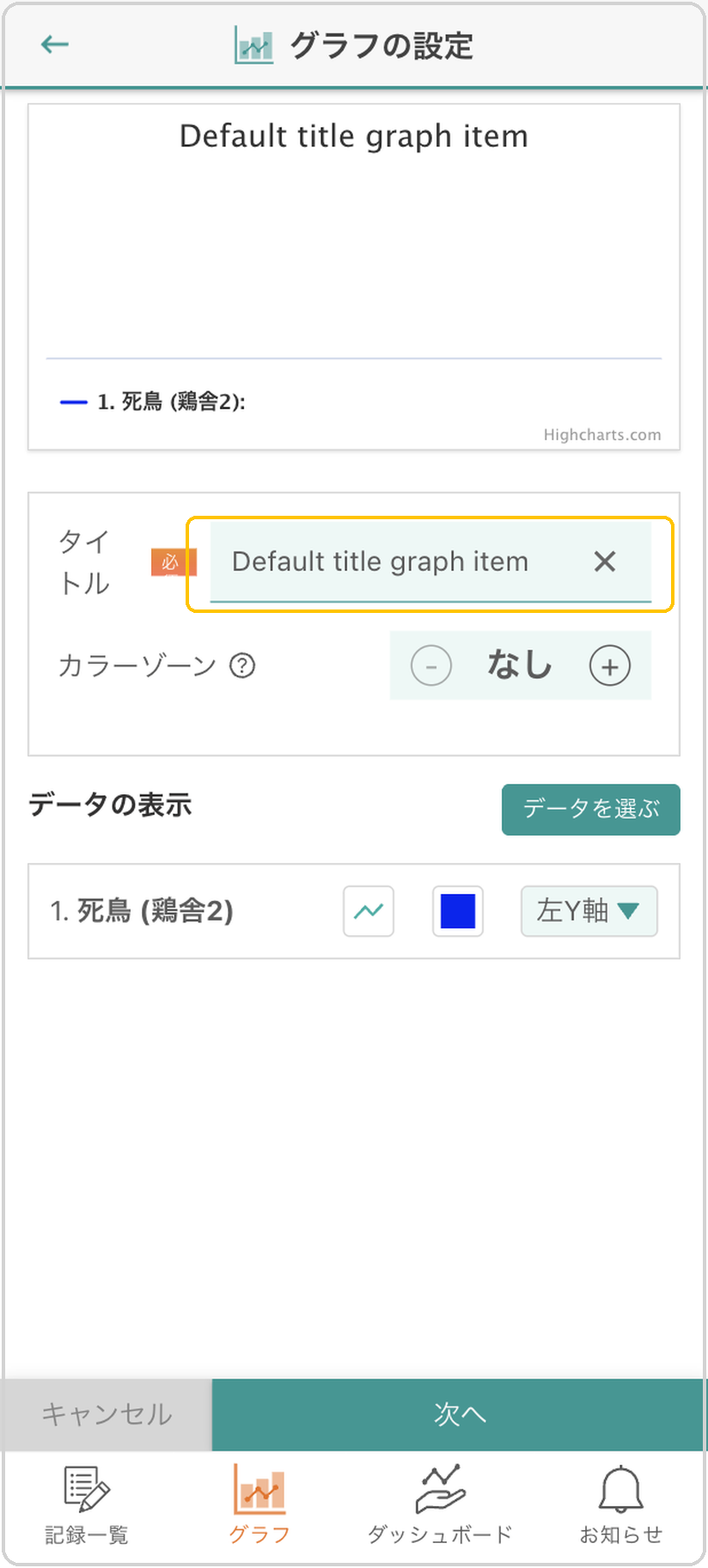
グラフのタイトルを入力
グラフのタイトルを入力します。この名前がグラフの上部に表示されます。
#4. 表示形式と色の設定
-
1
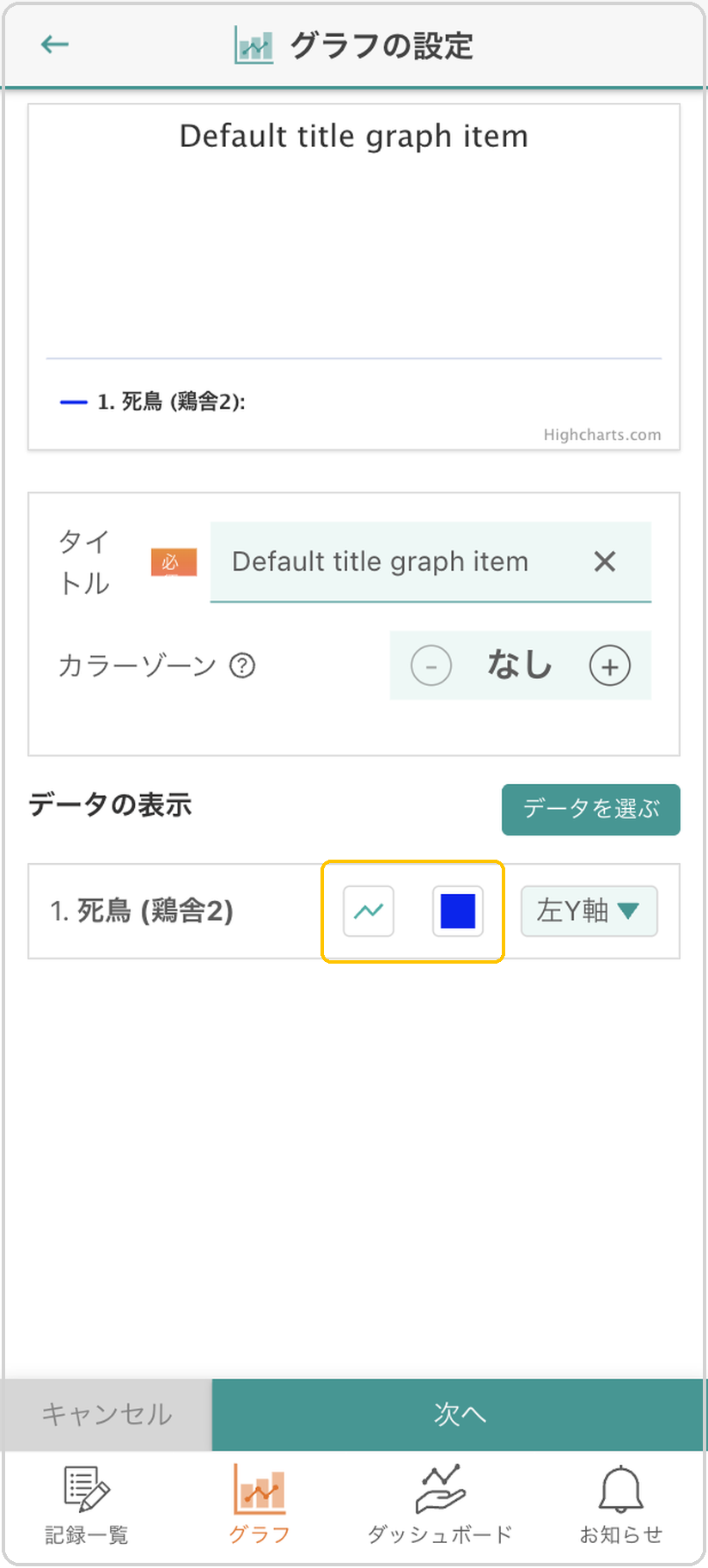
表示形式と色を選ぶ
データの表示方法を選びます。アイコンから表示形式(線グラフ、棒グラフなど)を、カラー一覧から色を選択します。
-
2
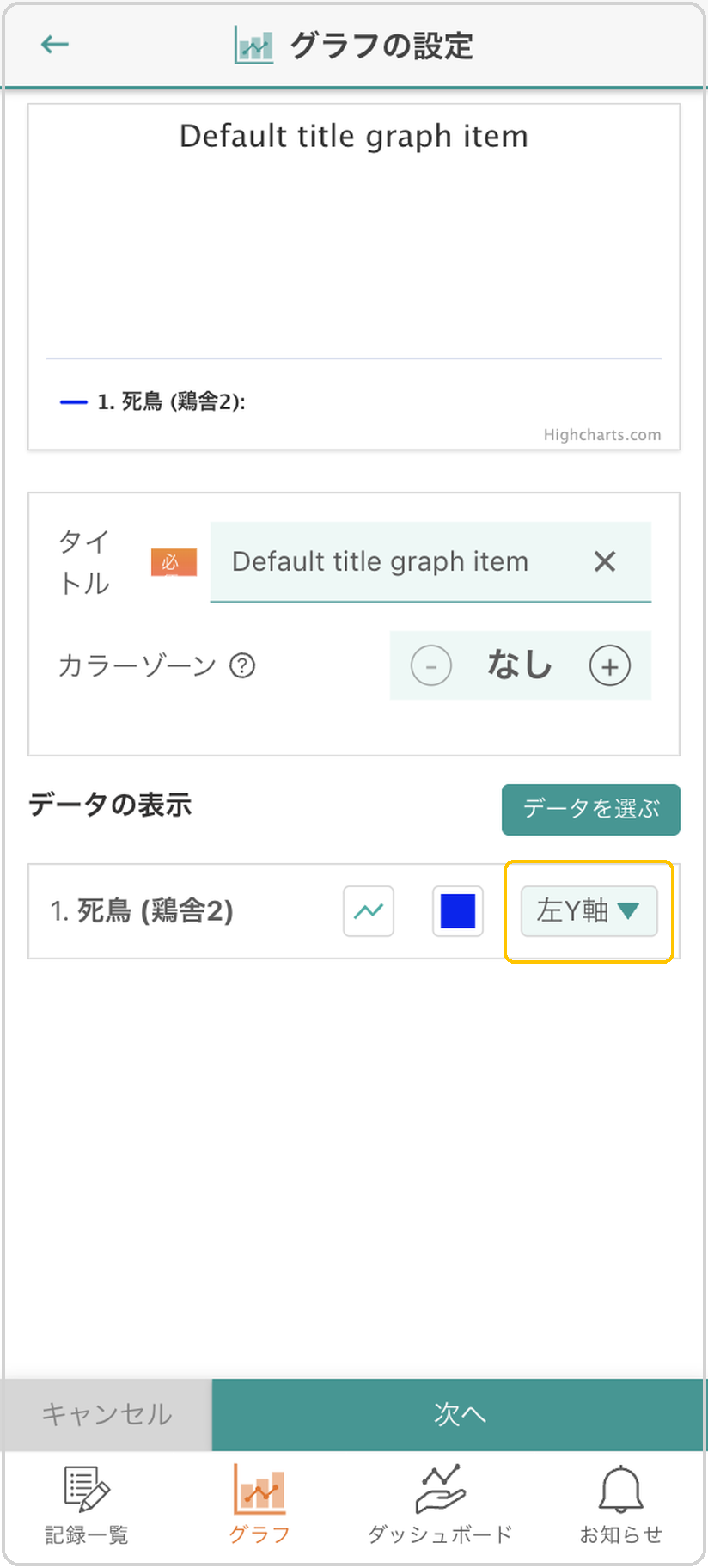
軸を選ぶ
データのグラフの目盛りを左軸にするか右軸にするかを選びます。
-
3
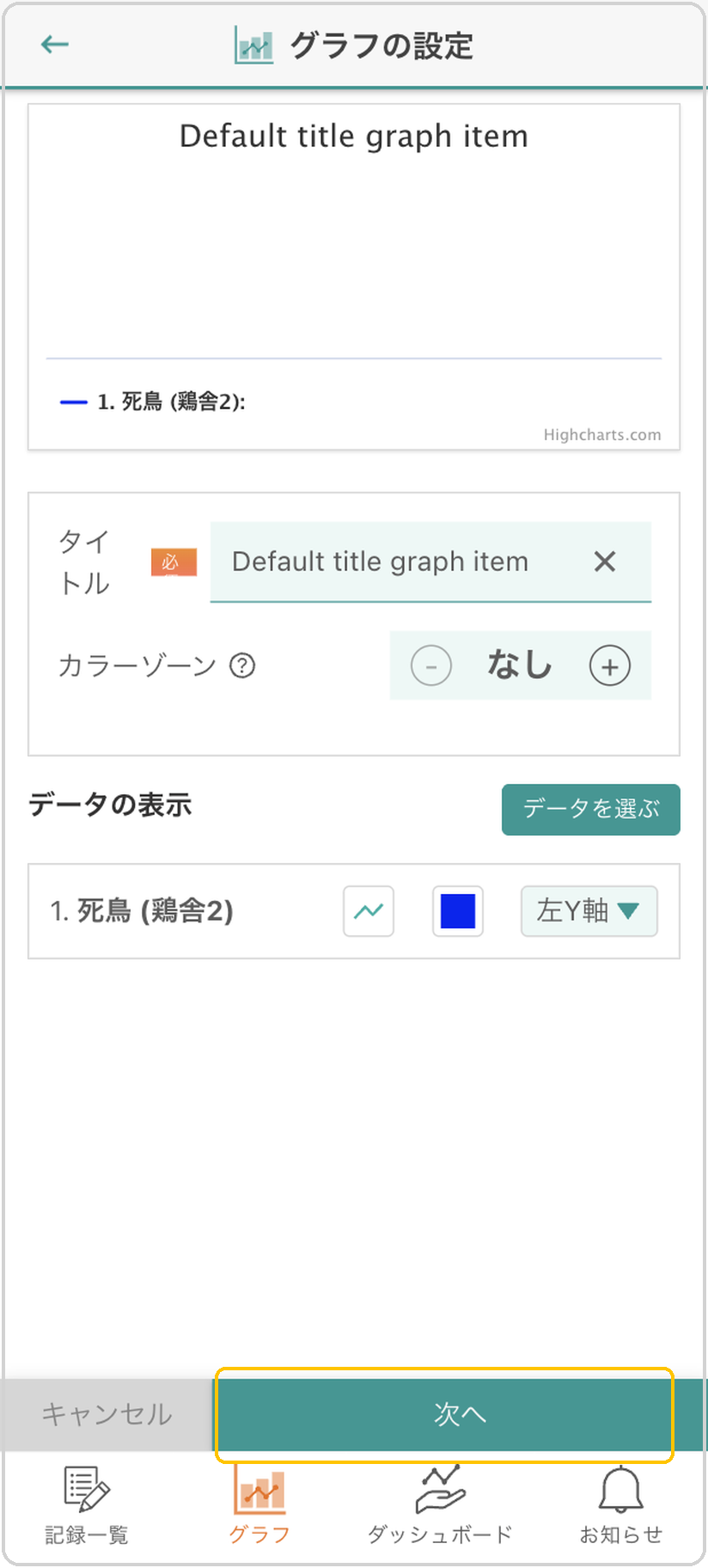
「次へ」で先に進む
設定できたら「次へ」で先に進みます。
#5. 作成完了
-
1
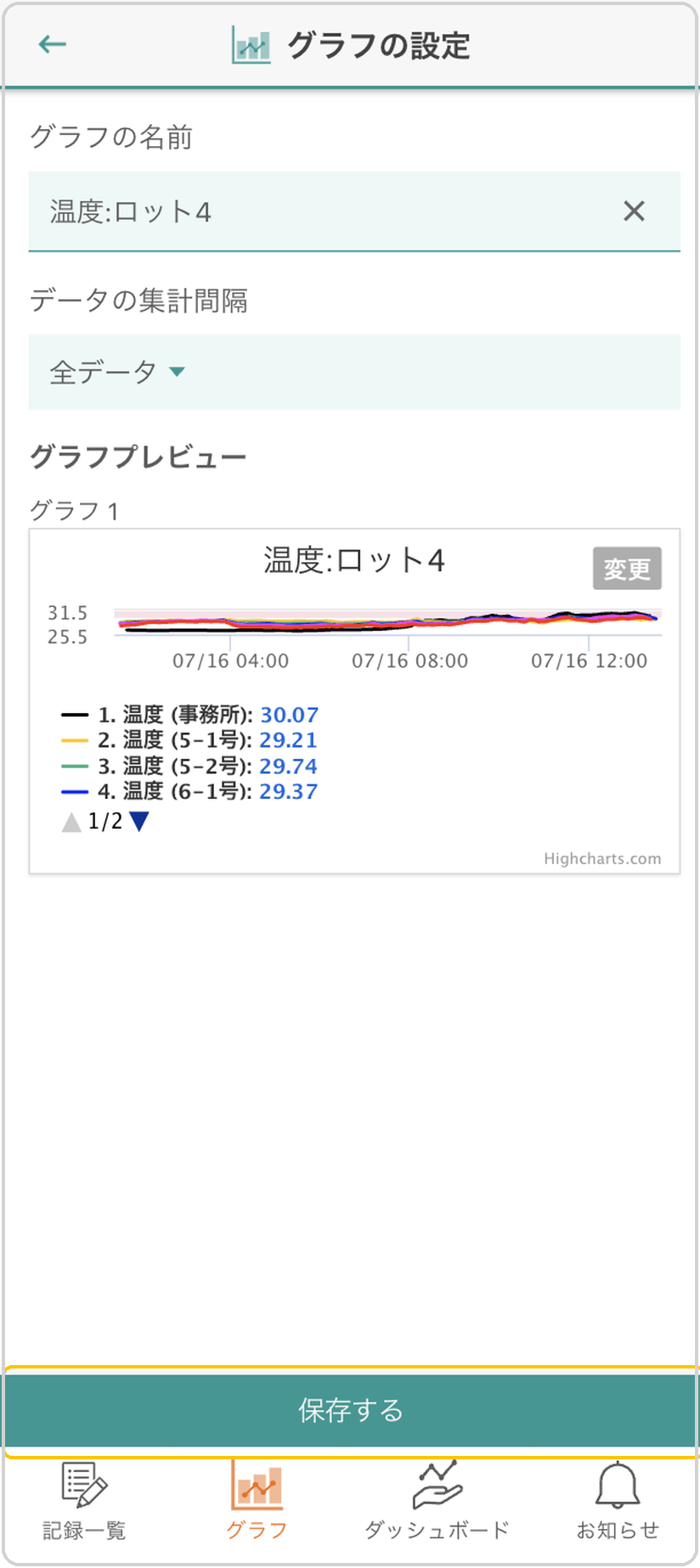
「保存する」をタップして作成完了
グラフの設定ができたら「保存する」をタップすると、グラフの作成が完了します。
-
2
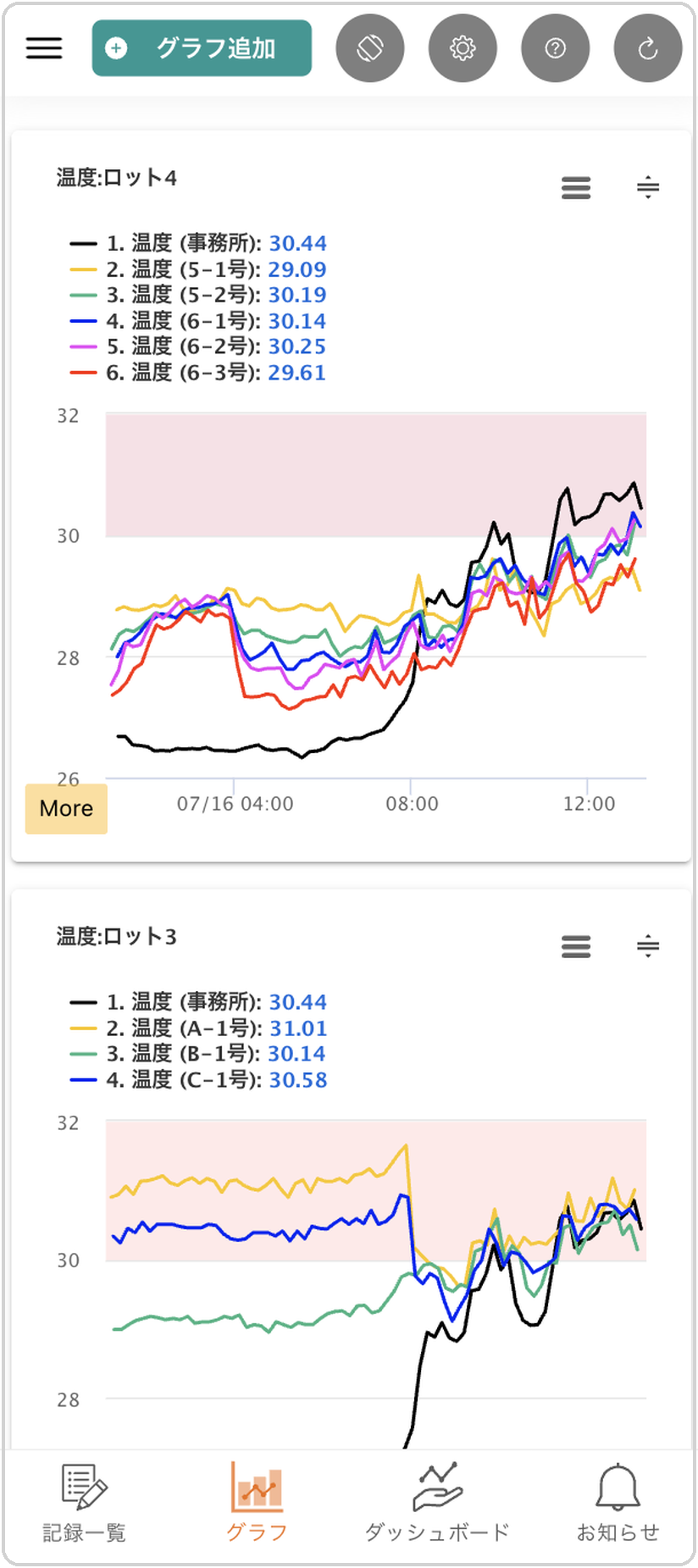
グラフ一覧で確認
完成したグラフは、グラフ一覧に表示されます。複数のグラフを縦に並べて確認でき、各グラフには設定した色やカラーゾーン(色付きエリア)も反映されます。
#カラーゾーンを設定する
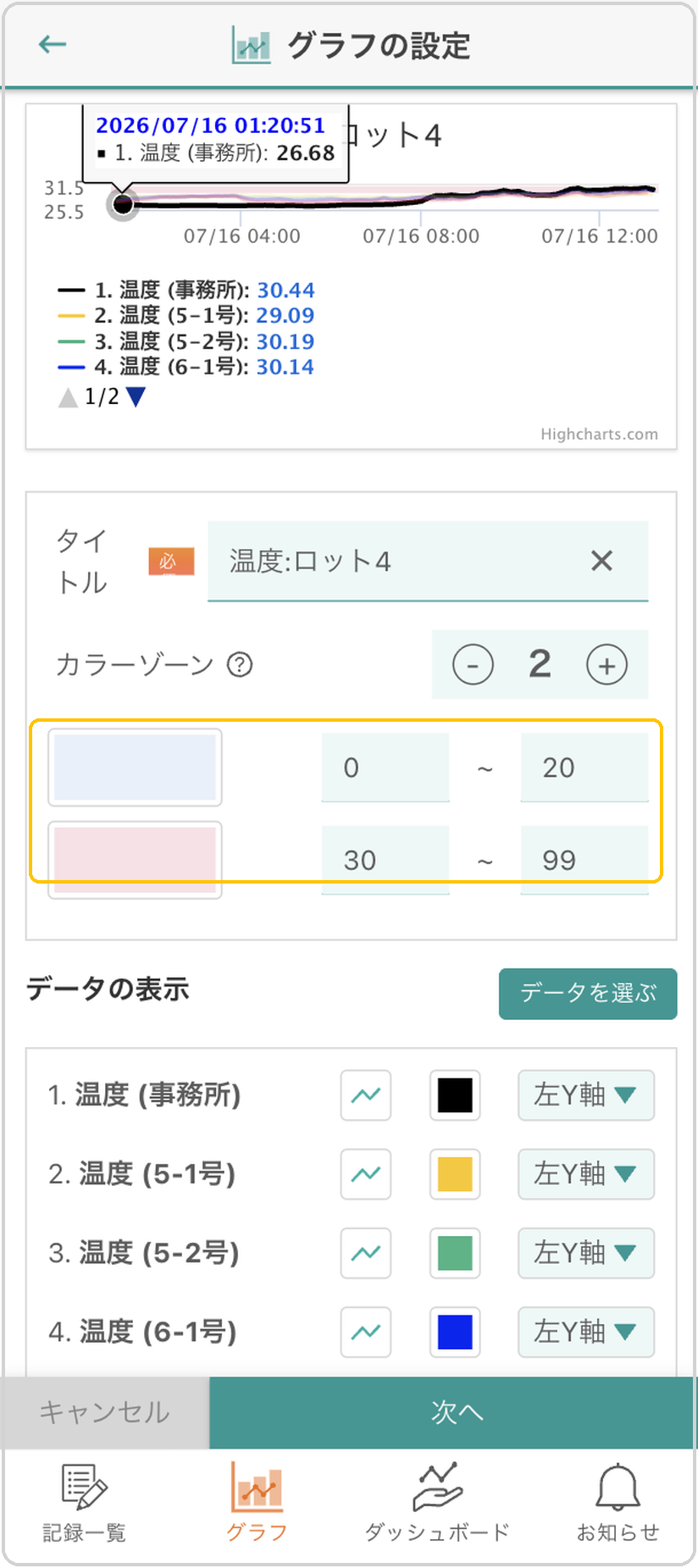
グラフには数値幅を指定してカラーゾーン(色のついたエリア)を設定できます。カラーゾーンを設定すると、センサーなどの値が高すぎたり、低すぎたりしないかを識別しやすくなります。
-
1
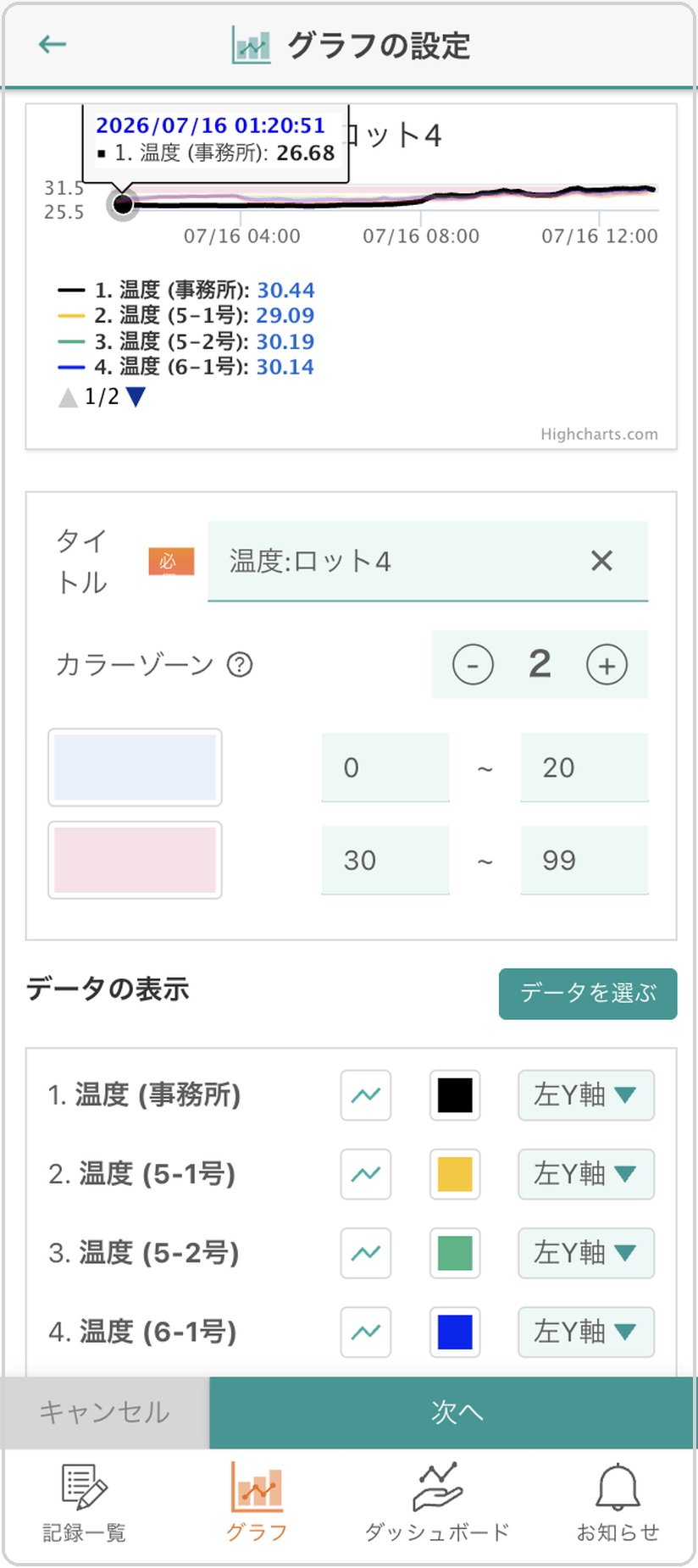
グラフの設定画面を開く
対象のグラフの設定画面を開きます。プレビュー・タイトル・カラーゾーン・データの表示がまとまっており、この画面でカラーゾーンを設定します。
-
2
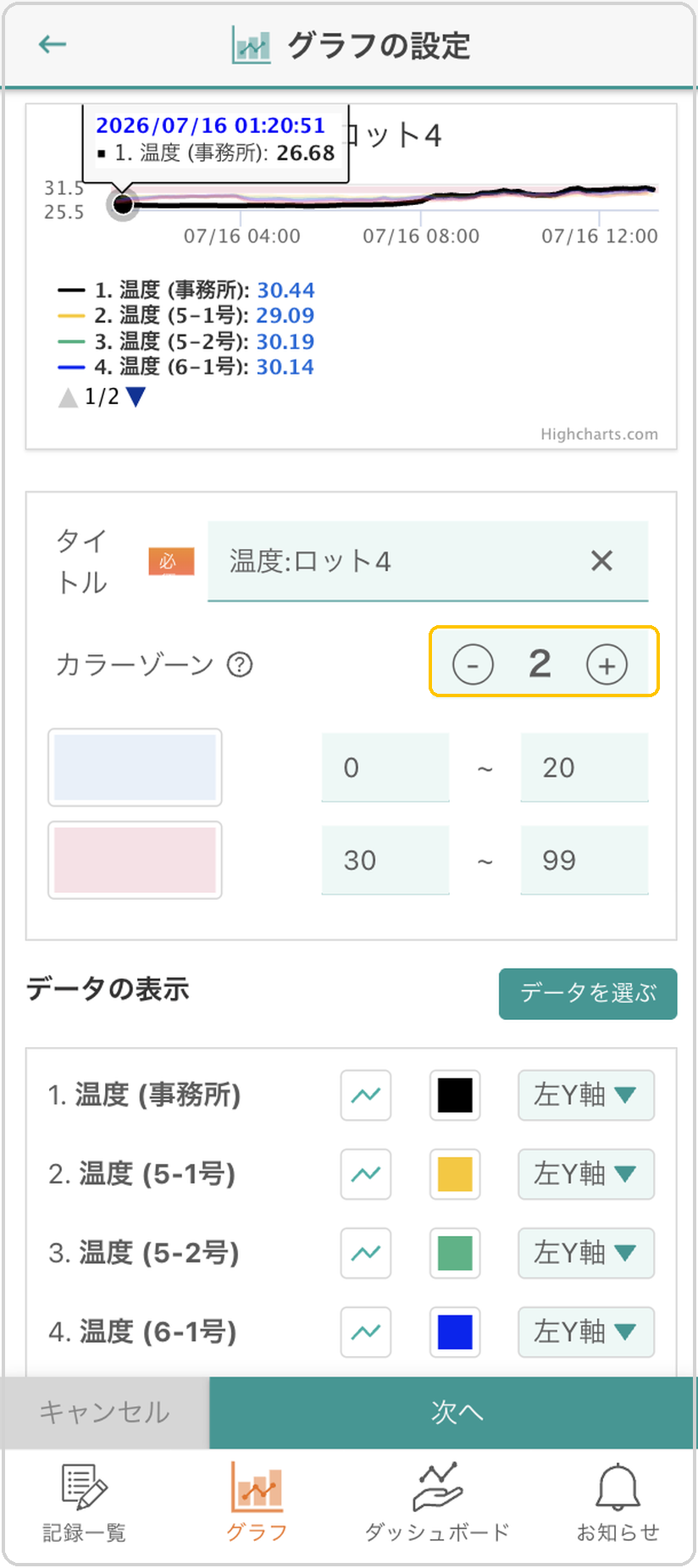
「+」でカラーゾーンを追加
「カラーゾーン」の[+]ボタンでカラーゾーンを追加します(数を増やすと、その数だけ色帯を設定できます)。
-
3
色と値の幅を設定
追加したカラーゾーンごとに、色と値の範囲を設定します(例:0〜20、30〜99)。
#作業記録データをグラフに追加する
アプリで記録した作業データもグラフに表示するデータとして追加できます。1つのデータ項目を追加するのに1チケットを使用します。
-
1
データ選択画面でメニューを開く
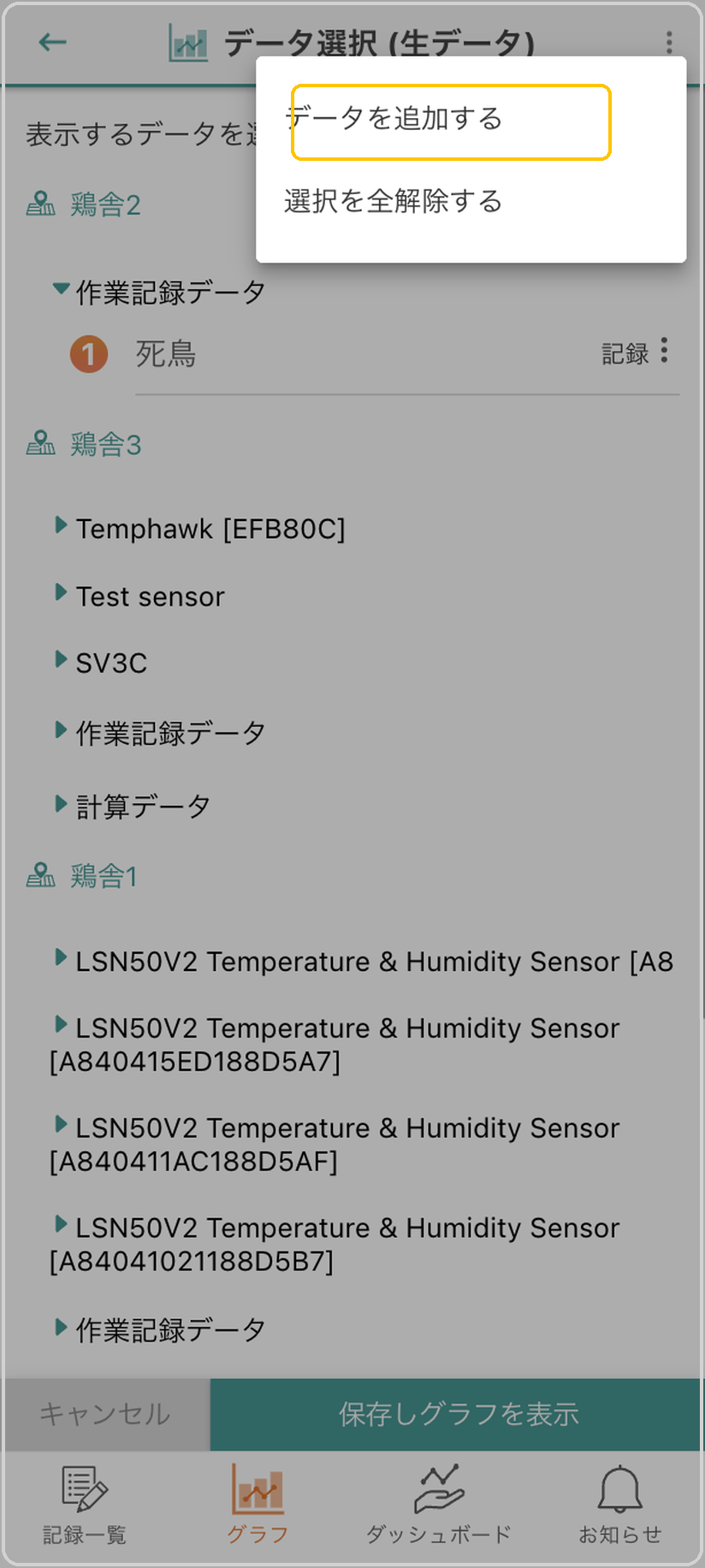
グラフ作成時の「データ選択」画面で、メニュー(⋮)から「データを追加する」を選択します。
-
2
場所と記録項目を選ぶ
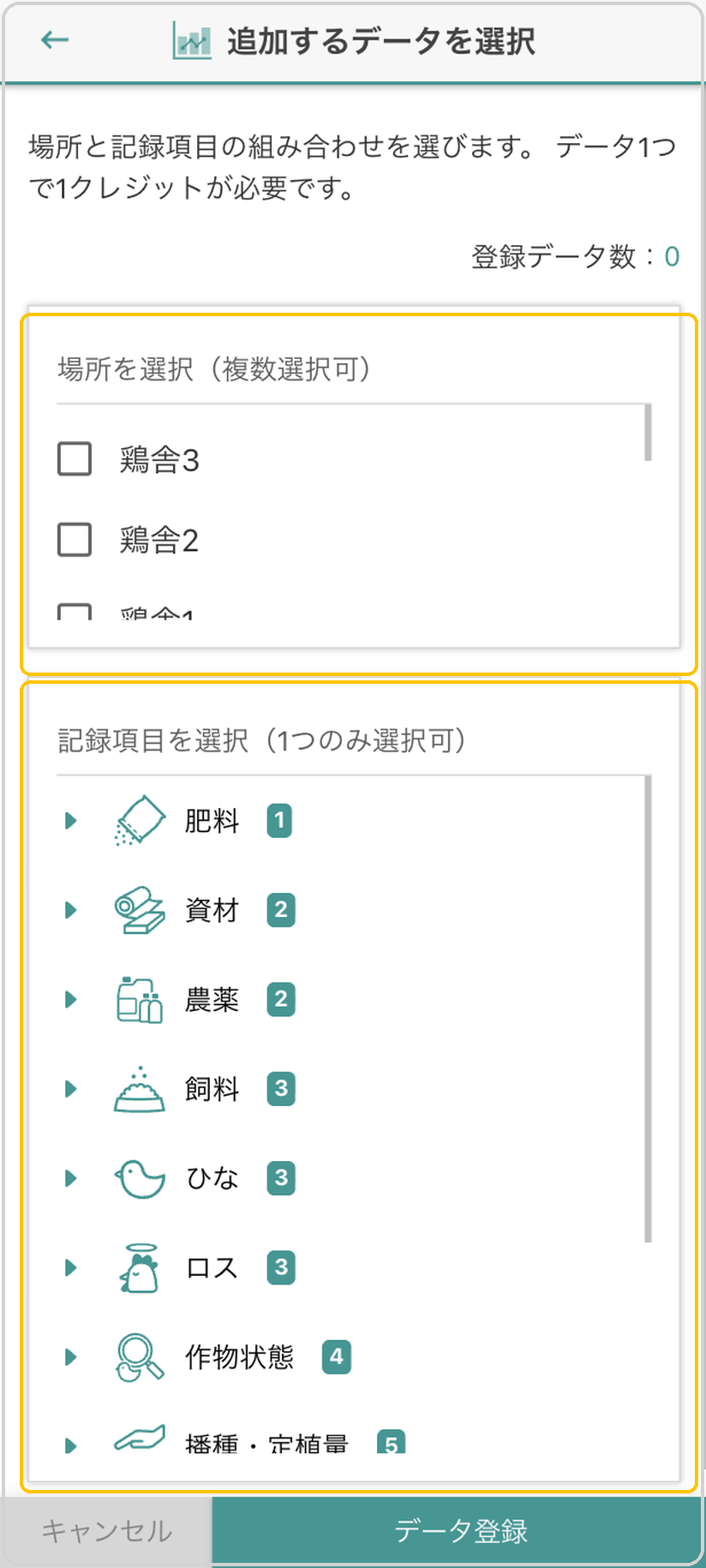
グラフで表示したいデータの「場所」と「記録項目」を選択します。
-
3
追加データを選択する
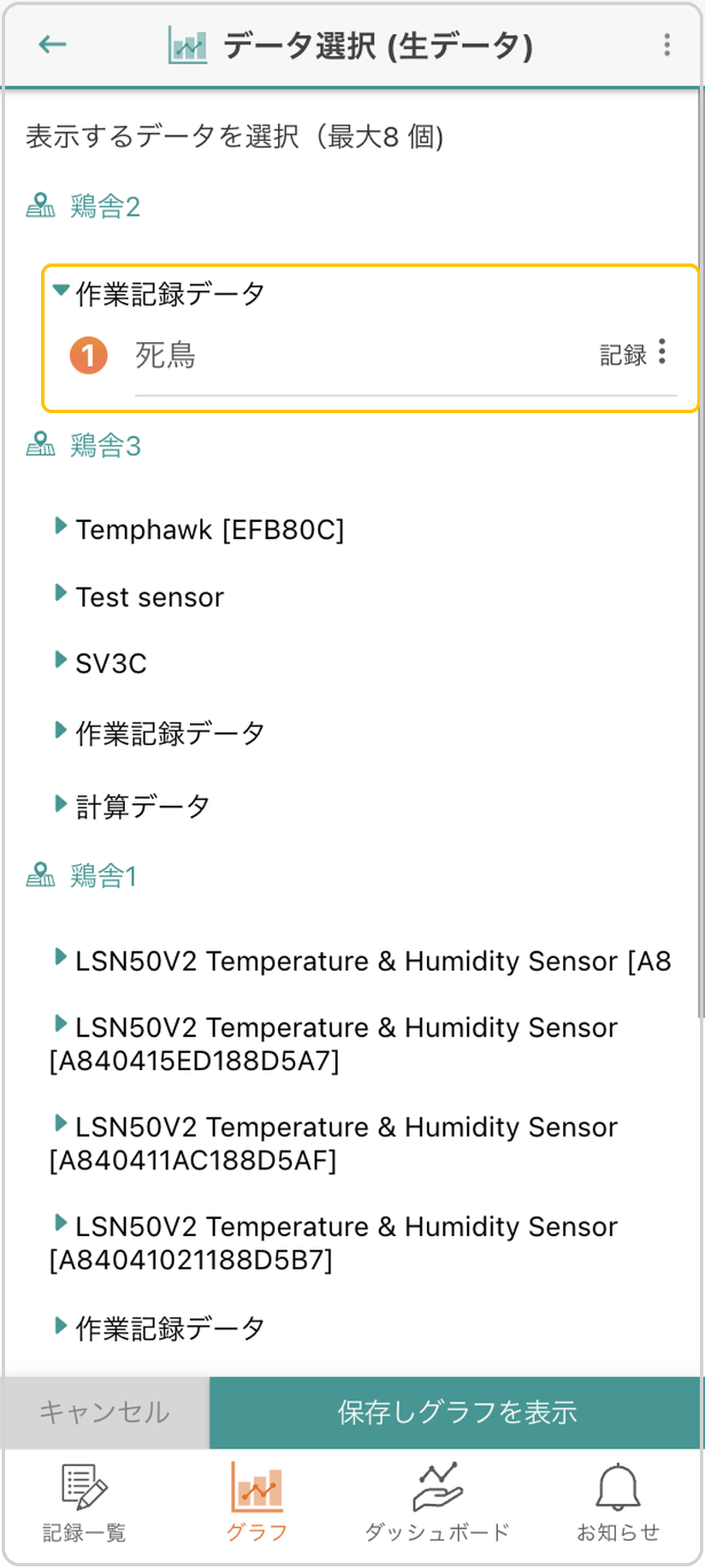
記録一覧に追加されたデータ項目が表示されるので、そのデータを選択するとグラフに表示できます。
#グラフ一覧の機能
#データのダウンロード
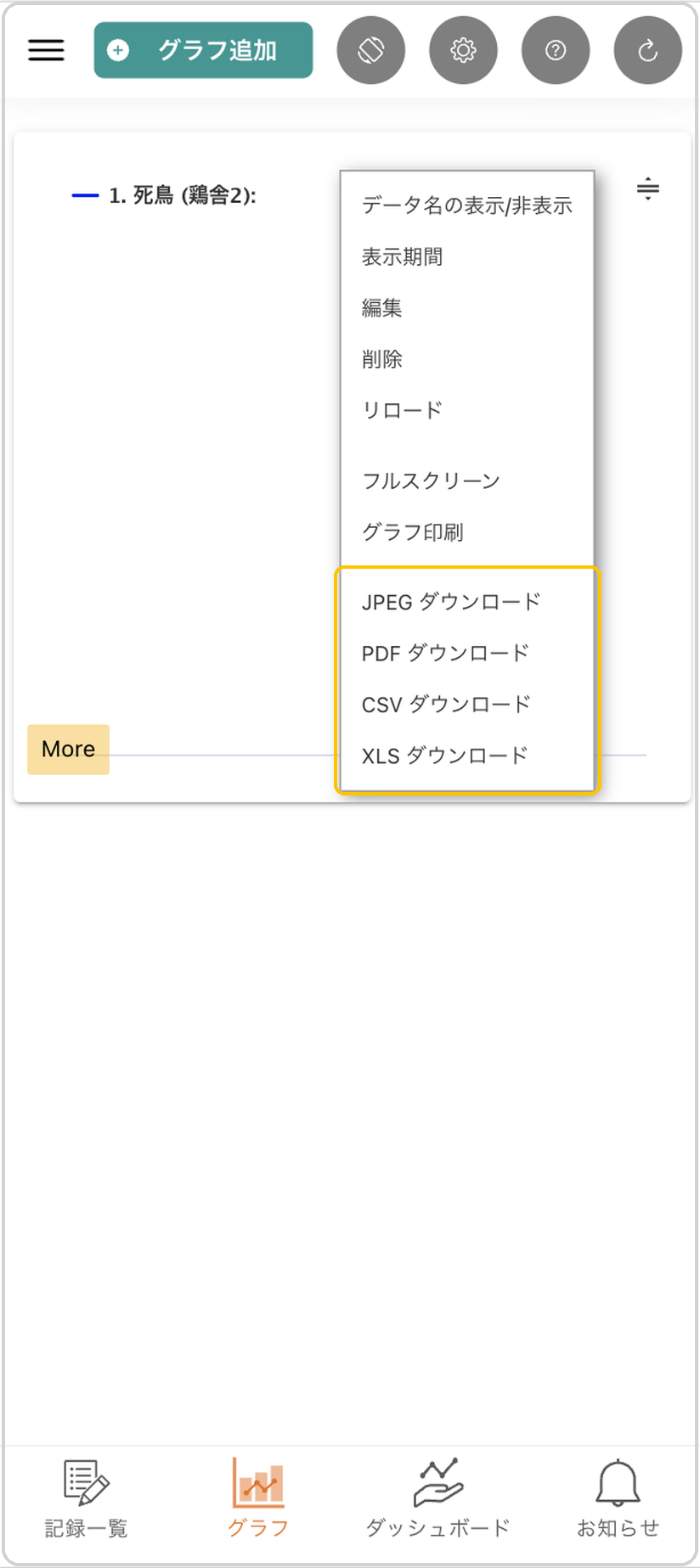
作成したグラフ右上のメニュー(≡)から、データをダウンロードできます。メニュー内の「JPEG/PDF/CSV/XLS ダウンロード」から形式を選べます。
#グラフの編集・削除
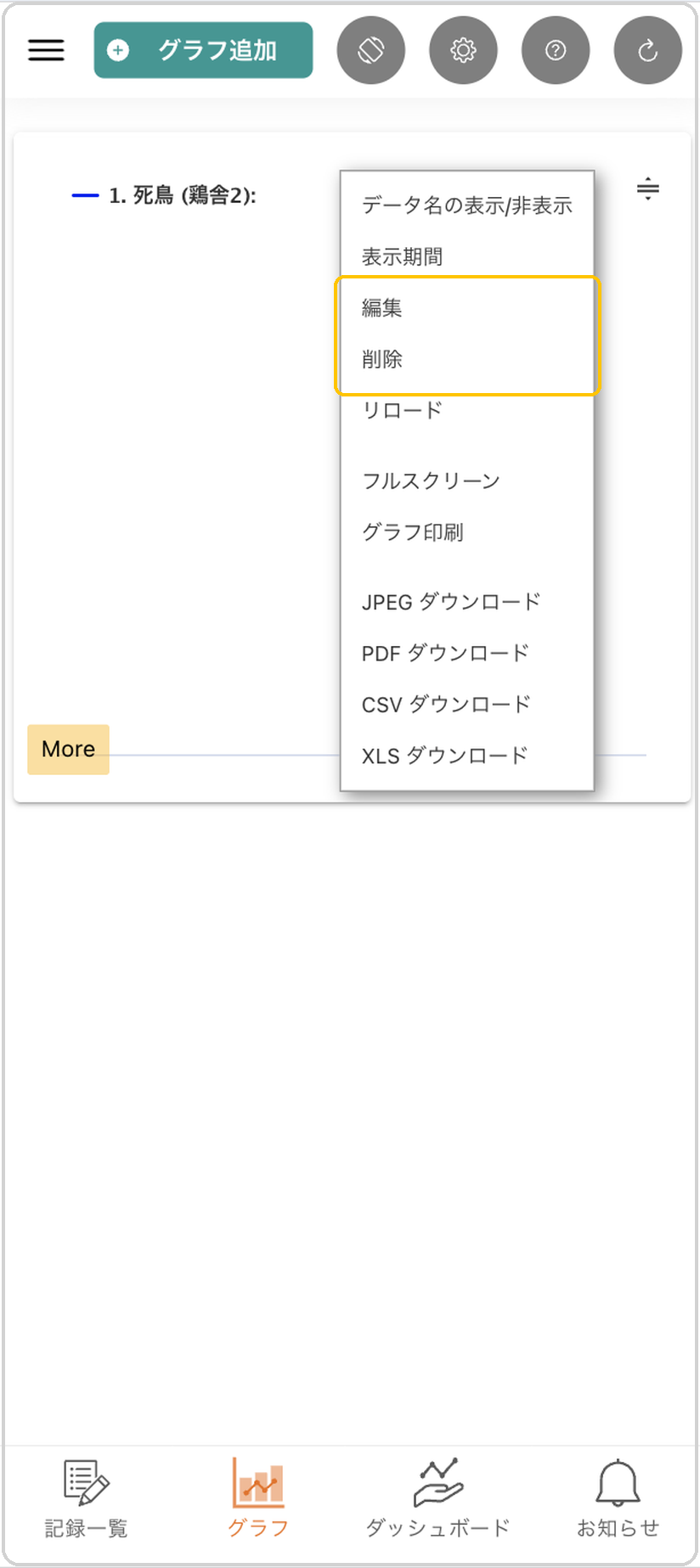
グラフ右上のメニュー(≡)から「編集」「削除」ができます。
#グラフの並び替え
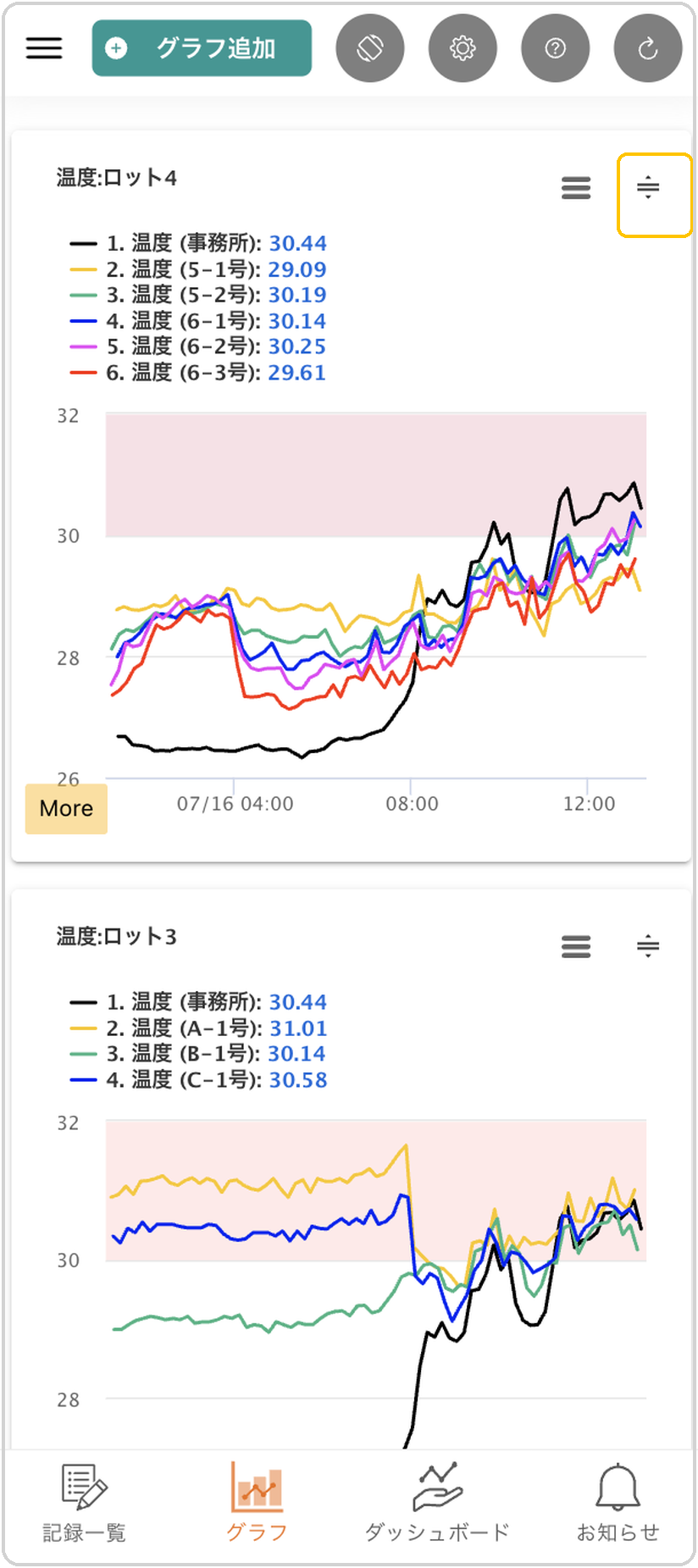
グラフ右上の移動つまみ(⇅)を上下にドラッグすると、グラフの表示位置を並び替えられます。
このページは役に立ちましたか?
ご意見ありがとうございます。マニュアル改善に活用します。